

title
summary

By Tyler / 公開日: 2026年08月19日


RDP と VPN
多くの人にとって、RDP と VPN は基本的に同じものです。しかし実際には、これらは本質的にまったく異なるツールです。では、RDP と VPN の違いをご存知ですか?VPN とリモートデスクトップの違いを説明するには、RDPとは何か と VPN とは何かをそれぞれ理解する必要があります。
VPNとは?
仮想プライベートネットワーク(VPN)は、主に高度な暗号化技術とトンネリング技術を利用して、ユーザーとネットワークの間に安全なインターネット接続を構築します。VPN の任意の 2 つのノード間の接続は、公衆ネットワークサービスプロバイダーが提供するネットワークプラットフォームに基づいているため、仮想ネットワークと呼ばれます。簡単に言うと、WAN 上に小さなプライベートネットワークを作成するということです。VPN はリモートアクセスも実現できますが、同じネットワーク上で共有されているリソースにのみアクセスできる点に注意してください。
VPN の動作原理は理解しやすいものです。簡単に言うと、トラフィックデータは安全なチャネルを通じてインターネットプロバイダーの VPN サーバーに送信されます。このサーバーを介して、暗号化されたデータ、隠された地理的位置、および IP アドレスが、閲覧したいウェブサイトに送信されます。そのため、まるで「透明マント」を身に着けているかのように、真に安全なネットワークアクセスを実現できます。
VPN の利点は何か?
VPN の利点を見てみましょう。
- 高い安全性。VPN が使用する高度な暗号化および識別プロトコルは、機密データの保護に役立ちます。すべてのデータに匿名でアクセスできるようにし、悪意のある覗き見から保護することで、許可されていないユーザーが関連する機密データに接触するのを防ぎます。
- 時間とコストの節約。VPN はセットアップが容易で、新しいユーザーも簡単かつ迅速にネットワークに参加できるため、個人にとっては実質的に時間とコストを節約できます。企業にとっては、追加のインフラを必要とせずに、パートナーとの安全な接続を実現できます。
- 完全な制御。VPN ユーザーは、インターネットサービスプロバイダー(ISP)が提供する設備やサービスを利用できるだけでなく、自社のネットワークを完全に制御することもできます。
- 制限されたコンテンツへのアクセス。海外旅行中に自国のネットワークにアクセスしたい場合でも、アクセスが制限された国や地域のネットワークに越境アクセスしたい場合でも、VPN を使用できます。VPN は IP アドレスを変更できるため、その IP アドレスが属する国に実際にいるかのように見せることができます。
VPN の欠点は何か?
VPN の欠点を見てみましょう。
- ネットワーク接続速度の低下。ネットワーク接続の安全性を確保するため、VPNには通常高度な暗号化技術が採用されており、接続速度を犠牲にして実現される場合があります。
- 十分な安定性の欠如。ほとんどの場合、VPN接続は十分安定していますが、時には切断が発生することがあります。暗号化された接続が突然中断されると、ユーザーエクスペリエンスに影響を与えるだけでなく、コンピューターの実際のIPアドレスを露出させ、セキュリティリスクを生じさせます。
- ブロッキング問題。一部の国や地域では、VPNの使用が禁止されています。Netflixなどの一部の主流メディアサービスウェブサイトも、VPN接続を拒否するためのブロッキングプログラムを導入しています。
- 高い帯域幅要件。リモートアクセスの過程で、VPNはデータを圧縮または最適化しません。長期間使用するとファイルが蓄積され、全体的なパフォーマンスに影響を与え、コンピューターの速度を低下させる可能性があります。
- 限られたリモートアクセスリソース。リモートアクセスはVPNを通じて実現することもできますが、コンピューター上の特定の共有リソースにのみアクセスできます。
RDPとは何ですか?
Remote Desktop Protocol (RDP)は、Microsoftが開発したセキュアなネットワーク通信プロトコルで、コンピューターの前に座っているかのようにリモートからコンピューターにアクセスし、ファイルやアプリを開くことができます。

RDPの動作原理は、TCP/IPプロトコルと標準LANアーキテクチャを介してクライアントとサーバーを接続し、クライアント端末の入力内容、マウス、キーボードをサーバーに送信し、その後サーバーの表示をクライアントに送り返すことです。
RDPの利点とは何か?
RDPの利点を見てみましょう。
- 強力な互換性。RDP互換クライアントは、Windows、Linux、macOS、iOS、Androidなどのシステムで実行でき、LinuxシステムではRDPクライアント機能が中核機能の1つとして挙げられています。
- 低帯域ネットワークへの親和性。RDPはブロードバンドネットワークに対する高い耐性を持っています。56k8ダイヤルアップネットワークでも、1秒間に5から6枚の画像を提供できます。
- コストと時間の節約。RDPはWindowsの組み込みツールとして完全に無料です。ダウンロードに追加のコストや時間を費やす必要はありません。
RDPの欠点とは何か?
RDPの欠点を見てみましょう。
- クロスネットワーク接続の面倒なセットアップ手順。LANでRDPを使用する場合、セットアップは非常に簡単です。ただし、WANでRDPを使用する場合はポートフォワーディングの設定が必要であり、一部の初心者には使いにくいものです。
- リモートコンピューターの再起動後に自動的に再接続できません。リモートコンピューターが再起動した場合、RDPは自動的に再接続できません。
- 安全性が低い。RDPユーザーのログイン資格情報の強度が不十分であり、ネットワーク攻撃の弱点となることがよくあります。さらに、RDPのデフォルトの3389ポートは安全ではなく、ネットワーク攻撃に対して脆弱です。
- 複数の同時セッションを処理できません。RDPは異なるネットワーク設定の複数の接続を同時に処理できないため、作業効率に影響を及ぼします。
- Windowsのバージョンが制限されています。すべてのWindowsバージョンに適用できるわけではありません。Windows 7 Starter/Home Edition、Windows 8/8.1 Home Edition、およびWindows 10 Home EditionはRDPをサポートしていません。
RDPの使用方法
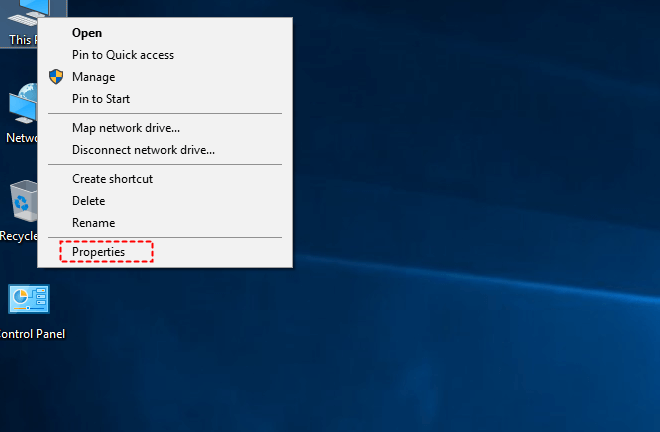
手順1. ホストコンピューターで、デスクトップ上のこのPCを右クリックして、プロパティを選択します。
手順2. 次に、左側のサイドバーでリモートデスクトップをクリックし、リモートデスクトップを有効にするオプションをオンに切り替えます。

手順3. ユーザーアカウントを見つけて、このPCにリモートアクセスできるユーザーの選択をクリックします。

手順4. リモートデスクトップユーザーウィンドウを開いたら、追加をクリックして、このコンピューターへのアクセスを許可するユーザーを追加します(リモートデスクトップを実現するには、既存のユーザーを追加する必要があります)。

手順5. クライアントコンピューターの検索ボックスでリモートデスクトップ接続を検索して開きます。

手順 6. リモート デスクトップ接続インターフェイスに IP アドレスとユーザー名を入力して接続します (万一, コンピューターの IP アドレスの確認方法とユーザー名をご存じない場合).

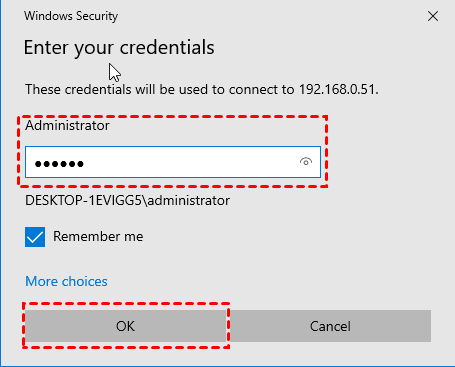
手順 7. ポップアップ表示された Windows セキュリティ ウィンドウで, 入力したユーザー名を見つけて, 電源投入パスワードを入力します. 電源投入パスワードがない場合は, OK をクリックします.
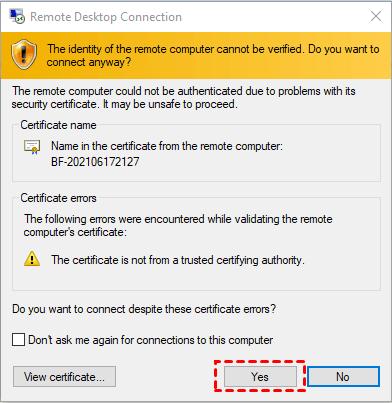
手順 8. 認証ポップアップ ウィンドウで, はい を直接クリックしてリモート アクセスを実現します (「このコンピューターへの接続について今後確認しない」チェック ボックスをオンにすることをお勧めします).
RDP と VPN の違いは何ですか?
RDP と VPN の最大の類似点は, どちらもサーバーや他のデバイスにいつでも, どこからでもリモート アクセスできることです. では RDP と VPN の違いは何でしょうか? 次に, さまざまな側面から違いを紹介します.
- アクセスするリモート コンテンツが異なります. VPN を使用すると, 共有フォルダーやプリンターなどのネットワーク上の共有リソースにのみリモート アクセスできます. RDP を使用すると, リモート コンピューターを完全に制御できます. コンピューターの前に座っているのと同じように, コンピューターのすべてのローカル リソースにアクセスできます. 全体的に, RDP の方が柔軟性に優れています.
- セキュリティ レベルが異なります. 他のデバイスにリモート アクセスする必要がある場合, 最も重要な考慮事項はセキュリティです. 実際, セキュリティの観点では, RDP の暗号化レベルは VPN より低いだけでなく, 深刻なセキュリティ脆弱性もあります. 全体的に, セキュリティの面では, RDP と VPN を比較すると VPN の方が優れています.
- 利用可能性が異なります. RDP は主にデスクトップ コンピューターとノートブック コンピューターで使用されます. また, より良い接続を得るには安定したネットワーク速度が必要です. VPN はあらゆるデバイスで使用できます. その多くはブラウザー拡張機能として使用できるため, インターネット接続速度への影響が少なくなります. 全体的に, 速度と利用可能性の面では, VPN とリモート デスクトップを比較すると VPN の方が優れています.
- 費用対効果が異なります. Windows に組み込まれている RDP は完全に無料です. ただし, ほとんどの VPN は有料です. 全体的に, RDP の方が費用対効果に優れています.
実際のところ、RDPとVPNは機能にいくつかの類似点がありますが、競合しません。つまり、RDPを使用しながらVPNをオンにして、より安全で自由なリモートアクセスを実現できます。
VPNがご要望に応えられず、RDPが複雑すぎると感じる場合は、完全に無料のサードパーティ製リモートコントロールソフトウェア AnyViewerを検討してみてはいかがでしょうか。
最適なリモートアクセスの選択肢: AnyViewer
完全に無料のサードパーティ製リモートコントロールソフトウェアであるAnyViewerは、操作が簡単です。Windows 11/10/8.1/8/7およびWindows Server 2022/2019/2016/2012 R2の複数のバージョンに対応しています。
VPNと比較して、AnyViewerが使用する楕円曲線暗号(ECC)暗号化保護は、高度なセキュリティも備えています。AnyViewerは、前者では実現できない完全な制御も実現できます。
RDPと比較して、AnyViewerは接続時にIPアドレスとユーザー名を必要としません。また、異なるネットワーク環境でも安定した接続を提供できます。
次に、AnyViewerの使用方法を紹介します。
パート1. ワンクリックによる無人リモートアクセス
ステップ1. 両方のコンピューターでAnyViewerをダウンロード、インストール、起動します。ログインに移動し、サインアップをクリックします。(公式サイトで既にサインアップしている場合は、直接ログインできます。)

ステップ2. サインアップ情報を入力します。

ステップ3. AnyViewerに正常にログインしたことが確認できます。お使いのデバイスは、ログインしたアカウントに自動的に割り当てられます。

ステップ4. 2つのデバイスで同じAnyViewerアカウントにログインすると、無人リモートアクセスは、ワンクリックコントロールをクリックすることで実現できます。

パート2. AnyViewerのもう2つの接続方法
2つのデバイスで同じアカウントにログインしたくない場合は, もう2つの接続方法があります.
方法1. 制御リクエストを送信する
ステップ1. 両方のコンピューターにAnyViewerをダウンロード, インストール, 開きます. すると, デバイスIDが表示されます. 相手のコンピューターのデバイスIDを入力し, 接続をクリックします.

ステップ2. ポップアップウィンドウが表示されるので, 相手に制御リクエストを送信をクリックします.

ステップ3. すると, ホストコンピューターにポップアップリクエストが届きます. 許可をクリックすると, 接続が成功します.

方法2. セキュリティコードを入力する
セキュリティコードには2種類あります:
- 永続セキュリティコードは, 事前に自分で設定します.
- 一時セキュリティコードは自動的に生成され, 毎回変更されます.
ステップ1. ホストコンピューターで, 設定 > 受信者に移動します. 3番目のオプションにチェックを入れ, セキュリティコードを設定します.

ステップ2. クライアントコンピューターで, ホストコンピューターのデバイスIDを入力し, 接続をクリックします. 次に, 入力 セキュリティコード, を選択し, コードを入力してOKをクリックします.

結論
RDP vs VPN, どちらが優れているでしょうか? この記事では, RDPとVPNの違いを比較しました. RDPと比較した場合, VPNの最大の利点はセキュリティレベルの高さです. VPNと比較した場合, RDPの最大の利点はコンピューターを完全に制御できることです.
VPNがご要望に応えられないと感じ、RDPは複雑すぎると感じるなら、完全無料のサードパーティ製リモートコントロールソフトウェアAnyViewerを検討してみてはいかがでしょうか。VPNと比較して、AnyViewerは同じレベルの高いセキュリティを確保しながら、コンピューターの完全な制御を実現します。RDPと比較して、AnyViewerはより簡単な操作手順で安定した接続を提供します。



 を優先ソースとして追加