

RDP NLAが機能しない場合:包括的なトラブルシューティングガイド
この記事では、RDP NLAエラーの段階的なトラブルシューティングガイドを提供します。CredSSPの不一致やDNS問題などの根本原因をカバーし、7つの技術的修正を提案するとともに、複雑なRDP設定を回避する信頼性の高いワンクリック代替手段としてAnyViewerを紹介します。

By Tyler / 更新日: 2026年02月28日


Windowsサーバーを管理したり、リモートワークステーションに接続したりする際、「リモートコンピューターでネットワークレベル認証(NLA)が必要です」という厄介なエラーメッセージに遭遇することがあります。設定が正しいように見えても、NLAが有効なのにRDP NLAが機能しない状態は、生産性を停止させ、重要なアクセスを遮断します。

このガイドでは、NLA障害の根本原因を探り、リモートデスクトップ接続を復元するための段階的な解決策を提供します。
ネットワークレベル認証(NLA)とは?
ネットワークレベル認証(NLA)は、完全なリモートデスクトップセッションが確立され、ログイン画面が表示される前にユーザー認証を完了させるセキュリティ方式です。
- セキュリティ: リモートコンピューターをサービス拒否(DoS)攻撃から保護し、不正アクセスのリスクを最小限に抑えます。
- 効率性: 完全なセッションが作成される前にユーザーを認証することで、より少ないリソースを使用します。
- 競合: 非常に安全ではありますが、クライアントとサーバーの両方が一致するセキュリティプロトコル(具体的にはCredSSP)を必要とします。
「RDP NLAが機能しない」一般的な理由
セキュリティ更新からネットワーク設定ミスまで、いくつかの要因がこの接続障害を引き起こす可能性があります:
- CredSSPプロトコルの不一致: 多くの場合、「暗号化オラクルの修復」セキュリティ更新(CVE-2018-0886)が原因です。
- ドメインコントローラーへの接続性: クライアントまたはサーバーが資格情報を検証するためにActive Directoryに到達できません。
- 破損したRDP証明書: リモートデスクトップサービスで使用される自己署名証明書の有効期限が切れているか、不具合があります。
- 誤ったグループポリシー設定: サーバーでNLAが強制されているが、クライアントでサポートされていないか、有効になっていない可能性があります。
- DNSの問題: ホスト名を正しく解決できないため、認証ハンドシェイクが妨げられます。
RDP NLAが機能しない問題の修正方法 [7つの修正策]
ネットワークレベル認証(NLA)エラーが発生している場合は、以下の修正策を順番に試してください。これらの体系的なアプローチは、システムのセキュリティを維持しながらアクセスを復元するのに役立ちます。
修正策1: クライアントとサーバーのNLAサポートを確認する
まず、両方のエンドポイントが技術的にNLAを処理できることを確認してください。
手順1. OSバージョンの確認: 両方のマシンでwinverを実行し、Windows Vista / Windows Server 2008以降が動作していることを確認します。
手順2. クライアントの更新: Windows Updateまたは公式Microsoft Remote Desktopアプリを通じて、最新のリモートデスクトップクライアント更新プログラムがインストールされていることを確認します。
手順3. サードパーティ製アプリ: Windows以外のRDPクライアントを使用している場合、設定でNLAサポートが明示的に有効になっていることを確認します。
手順4. アップグレード計画: コンポーネントがNLAをサポートしていない場合は、セキュリティを恒久的に低下させるのではなく、アップグレードを計画します。
修正2: ドメインコントローラーへの接続を確認する
ドメイン参加済みマシンでは、Active Directory (AD) への接続が切断されていると、NLA障害が頻繁に発生します。
手順1. 到達可能性のテスト: ping dc01.yourdomain.com を使用して、ドメインコントローラーへのネットワークパスを確認します。
手順2. DCの特定: nltest /dsgetdc:yourdomain.com を実行し、クライアントがDCを発見できることを確認します。

手順3. セキュアチャネルの確認: PowerShellを管理者として実行し、以下を入力します:
- Test-ComputerSecureChannel
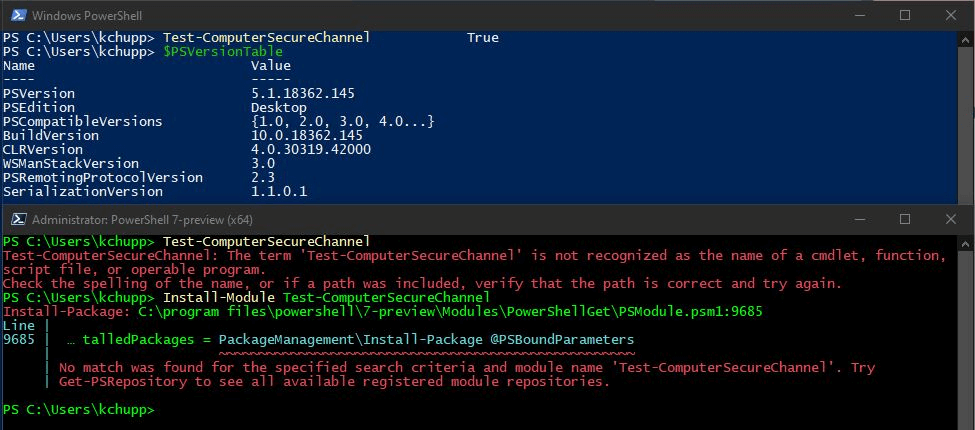
手順4. 信頼関係の修復: 結果がFalseの場合、以下のコマンドを使用してセキュアチャネルを修復します:
- Test-ComputerSecureChannel -Repair -Credential (Get-Credential)
手順5. 再起動: 修復後にプロンプトが表示された場合は、マシンを再起動します。
修正3: CredSSPのパッチレベルとポリシーを揃える
クライアントとサーバー間のCredSSP更新プログラムの不一致が、「暗号化オラクルの修復」エラーの最も一般的な原因です。
手順1. 更新プログラムのインストール: 両方のエンドポイントにすべての累積セキュリティ更新プログラムがインストールされていることを確認します。
手順2. GPOの構成: gpedit.mscを開き、以下に移動します:
- コンピューターの構成 > 管理用テンプレート > システム > 資格情報の委任。
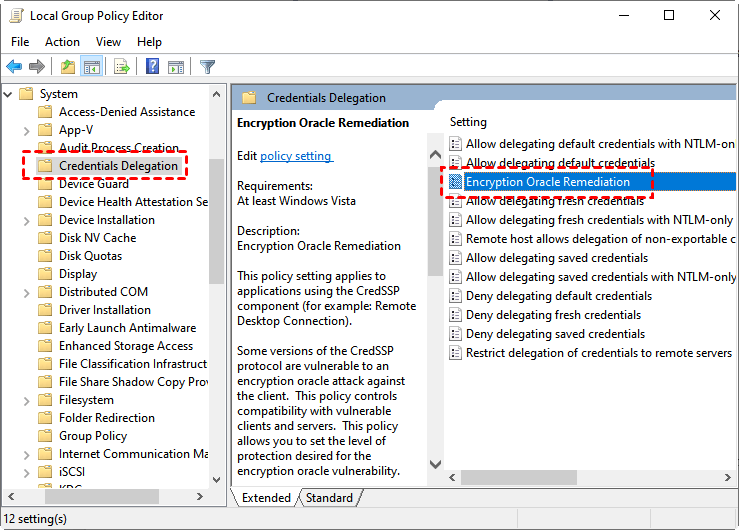
手順3. 修復の調整: 暗号化オラクルの修復をダブルクリックします。有効に設定し、一時的なテストのために保護レベルを脆弱に設定します。
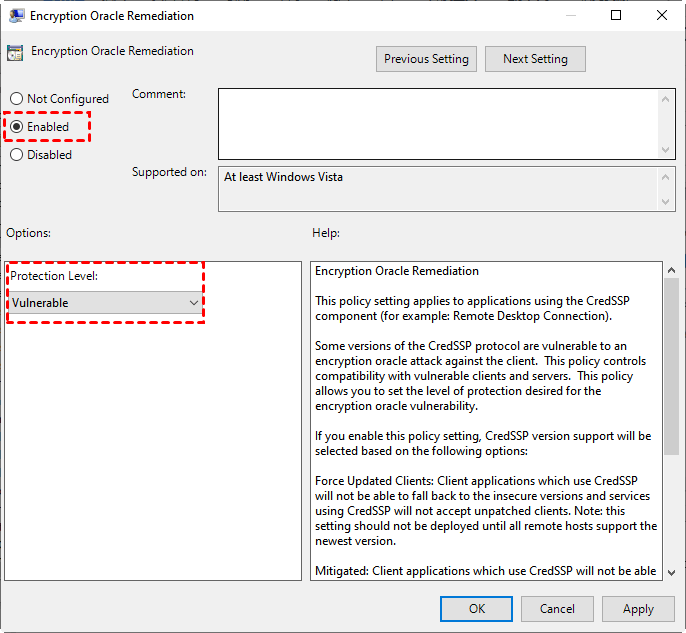
手順 4. 恒久的な修正: 接続が復旧したら、すべてのシステムを一貫したレベルにパッチ適用することを優先し、ポリシーを「軽減済み」に戻します。
修正 4: 必要なTLSプロトコルを有効化して検証する
NLAは最新のセキュリティプロトコルに依存しています。TLS 1.2が無効になっていると、ハンドシェイクは失敗します。
手順 1. レジストリの確認: レジストリエディタで以下のパスに移動します:
- HKEY_LOCAL_MACHINE\SYSTEM\CurrentControlSet\Control\SecurityProviders\SCHANNEL\Protocols\TLS 1.2\Client
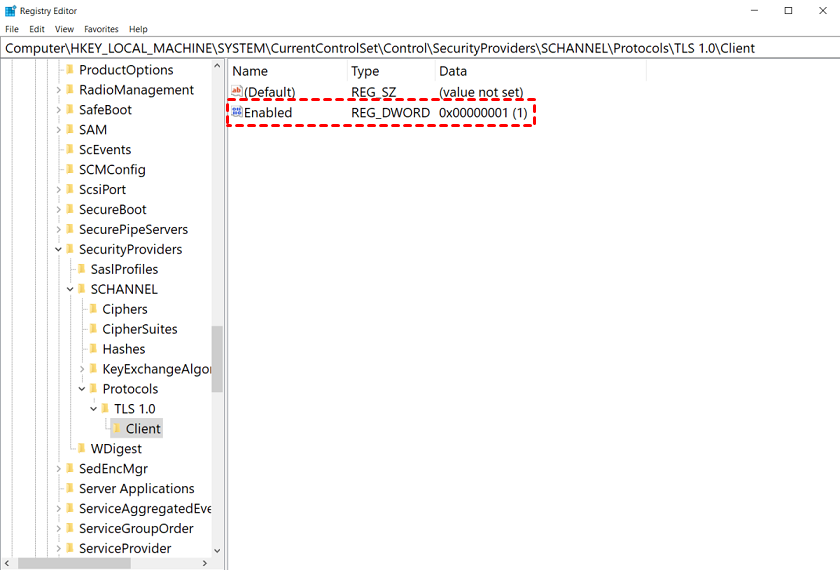
手順 2. キーの有効化: Enabled DWORDが1に設定されていることを確認します。
手順 3. サーバーキー: 同じパスにあるServerサブキーでも同様の設定を確認します。
手順 4. 証明書の確認: RDP証明書が有効であり、非推奨の署名を使用していないことを確認します。services.mscでリモートデスクトップサービスを再起動し、証明書を更新します。
修正 5: グループポリシー設定を確認して調整する
グループポリシーオブジェクト(GPO)が、特定の環境と競合する方法でNLAを強制している可能性があります。
手順 1. ローカルセキュリティポリシー: gpedit.mscを開き、以下に移動します:
- コンピューターの構成 > Windowsの設定 > セキュリティの設定 > ローカルポリシー > セキュリティオプション.
手順 2. 適用の監査: 「ネットワークレベルの認証を使用してリモート接続にユーザー認証を要求する」ポリシーを確認します。

手順 3. 暗号化の確認: FIPS準拠アルゴリズムに関するポリシーが接続をブロックしていないことを確認します。
手順 4. ポリシーの同期: NLAの適用レベルを、許可されたクライアントデバイスの機能と一致させます。

修正 6: RDPクライアントとネットワーク構成をリセットする
問題が特定のデバイスに限定されている場合は、ローカルリセットを実行します。
手順 1. キャッシュされた設定のクリア: %userprofile%\Documentsにある隠しファイルDefault.rdpを削除します。
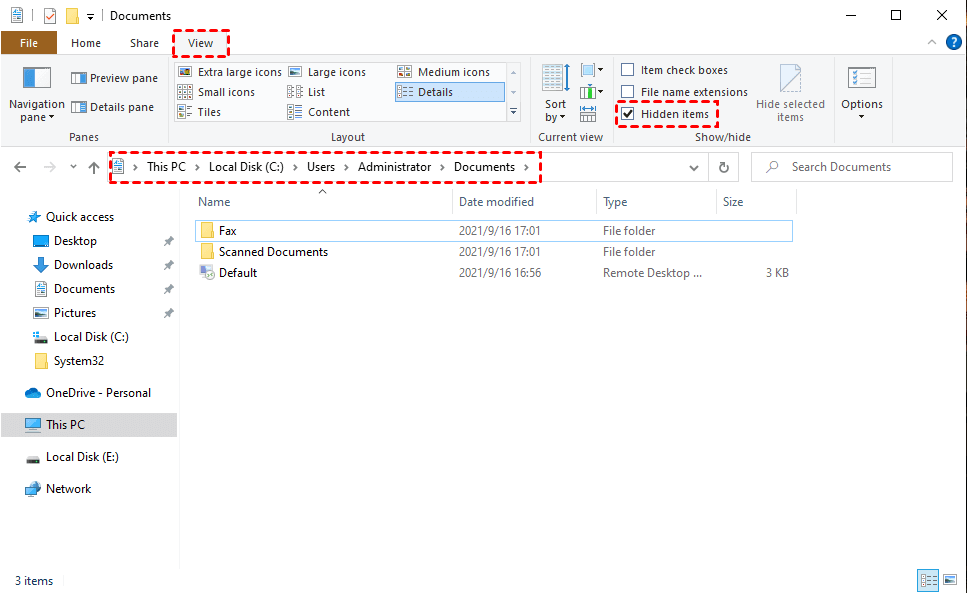
手順 2. 資格情報のリセット: Windows 資格情報マネージャーを開き、保存されているRDPエントリをすべて削除します。
手順 3. ファイアウォールの確認: ローカルファイアウォールおよび中間ネットワークハードウェアでTCPポート3389が開放されていることを確認します。
手順 4. クロステスト: 同じネットワーク上の別のクライアントから接続を試み、問題が特定のデバイスに起因するかどうかを判断します。
修正 7: NLAを一時的に無効化してアクセスを回復する
重要なサーバーから完全にロックアウトされた場合、NLAを一時的に無効にして修復作業を行うことができます。
手順 1. 方法: ネットワーク対応セーフモードで起動するか、回復メディアを使用してシステムハイブを読み込みます。
手順 2. レジストリの変更: 以下のパスに移動します:
- HKEY_LOCAL_MACHINE\SYSTEM\CurrentControlSet\Control\Terminal Server\WinStations\RDP-Tcp

手順 3. 値の変更: UserAuthentication の値を 0 に設定します。

手順 4. セキュリティ警告: これによりサーバーがブルートフォース攻撃にさらされます。根本原因を直ちに修正し、可能な限り早くNLAを再有効化(値を1に戻す)してください。
ボーナスのヒント: 信頼性の高いRDP代替手段としてAnyViewerを使用する
NLAエラーのトラブルシューティングにうんざりしている場合や、レジストリやグループポリシーの編集に深く入り込まずにリモートサーバーへ緊急接続する必要がある場合、AnyViewerは強力でプロフェッショナルグレードのWindowsリモートデスクトップの代替手段です。
CredSSPやNLAのような複雑なWindows固有のプロトコルに大きく依存するRDPとは異なり、AnyViewerは独自に最適化された接続技術を使用して、これらの一般的なハンドシェイク障害を回避しつつ、高レベルのセキュリティを維持します。
- 動作原理: AnyViewerはホスト側でNLAを設定する必要がありません。楕円曲線暗号(ECC)を使用してデータをエンドツーエンドで保護し、RDP設定の煩わしさなしにセキュリティを確保します。
- 使いやすさ: ポートフォワーディングやVPNを必要とせず、異なるネットワーク(インターネット経由を含む)間で動作します。
- パフォーマンス: 高速ファイル転送と低遅延のリモート制御を提供し、ITサポートとリモートワークの両方に最適です。
AnyViewerの設定方法:
ステップ1. ダウンロードとインストール: ローカルとリモートの両方のWindowsマシンにAnyViewerをインストールします。
ステップ2. アカウント作成: 無料アカウントに登録し、両方のデバイスでログインします。

ステップ3. 接続: 「デバイス」タブでリモートコンピューターを見つけ、「ワンクリック制御」をクリックして無人リモートアクセスセッションを確立します。

AnyViewerを使用することで、「RDP NLAが動作しない」エラーを完全に回避し、数分で作業に戻ることができます。
まとめ
NLAエラーの対処は、深いシステム設定を含む複雑な作業になる場合があります。CredSSPの不一致やDNS問題などの根本原因を修正することが長期的なサーバー健全性にとって最善の道ですが、AnyViewerのような信頼性の高い代替手段を用意しておくことで、単一のプロトコルエラーが重要なインフラへのアクセスを阻害することを防げます。
トラブルシューティング完了後は、必ずセキュリティ機能を再度有効にして、ネットワーク環境を堅牢かつ保護された状態に保つようにしてください。
よくある質問
RDPでNLAを有効にする方法は?
NLAの問題を修正する方法は?
- クライアントとサーバーの両方を最新のWindowsバージョンに更新し、CredSSPにパッチを適用します。
- 両方のマシンの時刻と日付を同期します。
- ドメインコントローラーに到達可能かどうかを確認します(ドメイン参加済みPCの場合)。
- ロックアウトされた場合は、レジストリエディターでNLAを一時的に無効にし(UserAuthenticationを0に設定)、アクセスを回復できます。
RDPが認証されないのはなぜですか?
リモートデスクトップにおけるNLAの仕組みは?
NLAが有効かどうかを確認する方法は?
- ローカル:リモートデスクトップ接続クライアント (mstsc) を開き、左上のアイコンをクリックして「バージョン情報」を選択します。「ネットワークレベル認証がサポートされています」と明示的に表示されます。
- リモート:PowerShellコマンドを使用します: Get-CimInstance -Namespace root/cimv2/TerminalServices -ClassName Win32_TSGeneralSetting。UserAuthenticationRequiredの値を確認します;1は有効を意味します。



 を優先ソースとして追加