

クイックアシストが読み込み中のまま動かない場合の6つの解決策
本記事では、クイックアシストが読み込み中のまま動かなくなる問題の解決方法を紹介します。6つのシンプルな解決策で、この問題を効率的に解消できます。ぜひ最後までお読みください。

By Tyler / 公開日: 2026年09月07日


問題:クイックアシストが読み込み中のまま回転し続ける
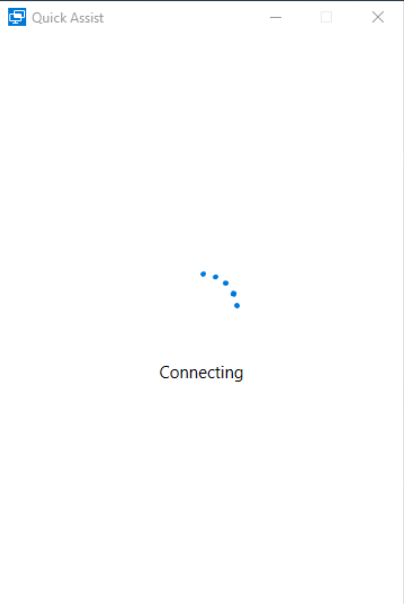
クイックアシストを起動しようとしていますが、起動すると読み込み中のドットが回転したままになります。この回転し続ける問題を解決するにはどうすればよいでしょうか。よろしくお願いします。
- Windowsフォーラムからの質問
クイックアシストが読み込み中のままになる問題を解決する方法 [6つの解決策]
Windowsのクイックアシストプログラムを使用すると、他のユーザーとリモート接続ができ、共同作業が容易になります。しかし、一部のユーザーからは、このアプリの動作が不安定であるとの報告があります。例えば、クイックアシストの読み込み画面でドットが回転したままになることがあります。この場合、アプリの起動時に読み込みを妨げるバグが発生している可能性があります。以下の解決策を試して、この問題を修正してください。
解決策1. アプリを再登録する
PowerShellコマンドを使用して、クイックアシストを再登録してみてください。
手順1. スタートボタンを右クリックし、Windows PowerShell (管理者)を開きます。

手順2. 以下のコマンドを入力して、Enterキーを押します。
- Get-AppxPackage -AllUsers| Foreach {Add-AppxPackage -DisableDevelopmentMode -Register "$($_.InstallLocation)\AppXManifest.xml"}
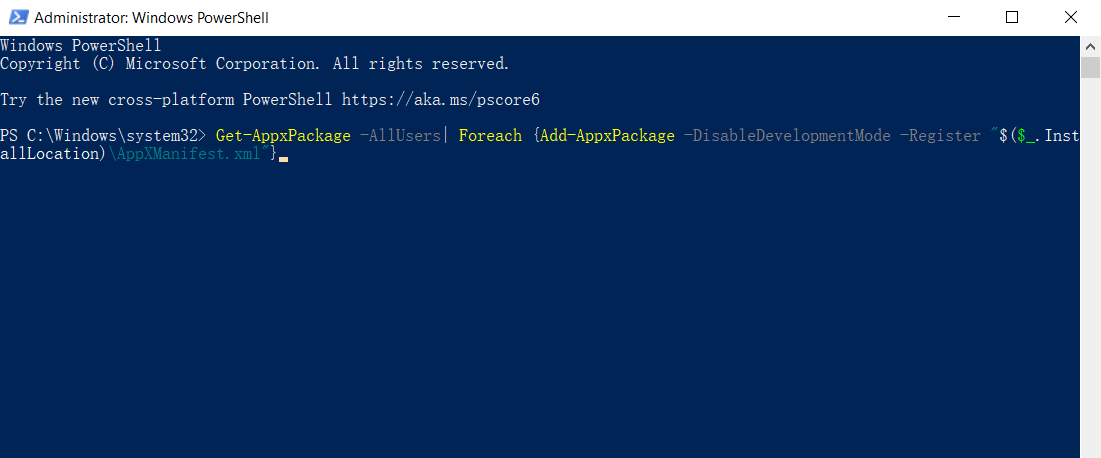
手順3. プロセスが完了したら、コンピューターを再起動してクイックアシストを開きます。
解決策2. 新しいユーザーアカウントを作成する
新しいユーザーアカウントに切り替えて、クイックアシストが問題なく開けるかどうかを確認してください。
手順1. コントロールパネルを開き、ユーザーアカウント > 別のアカウントの管理をクリックします。
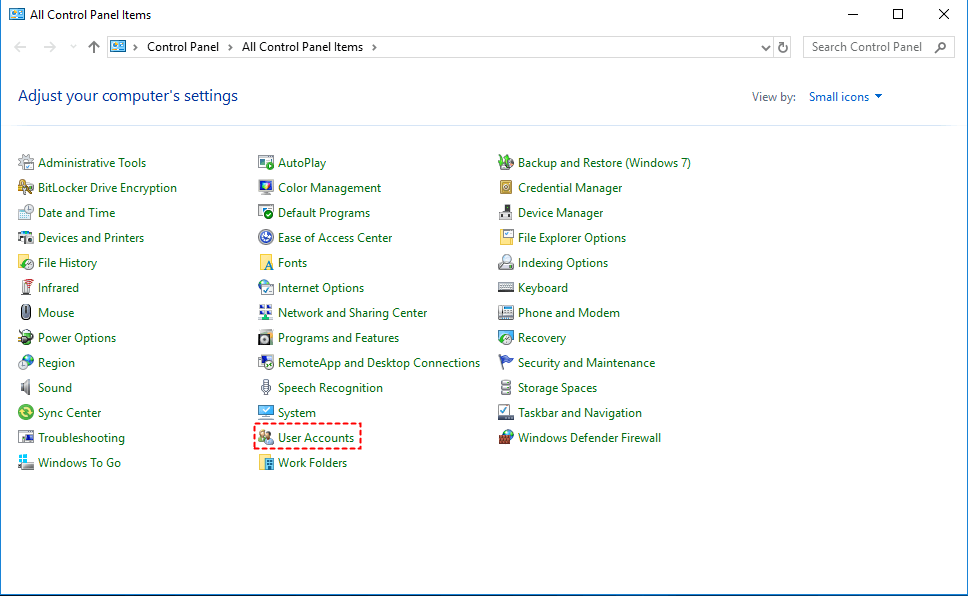
手順2. PC設定で新しいユーザーを追加オプションをクリックします。
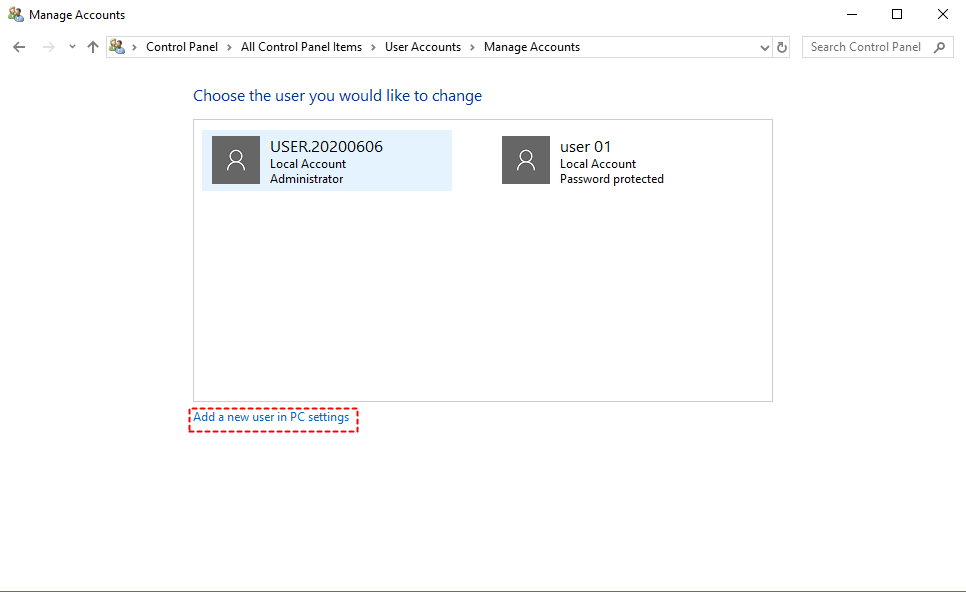
ステップ 3. 空欄を埋めて、次へをクリックします。
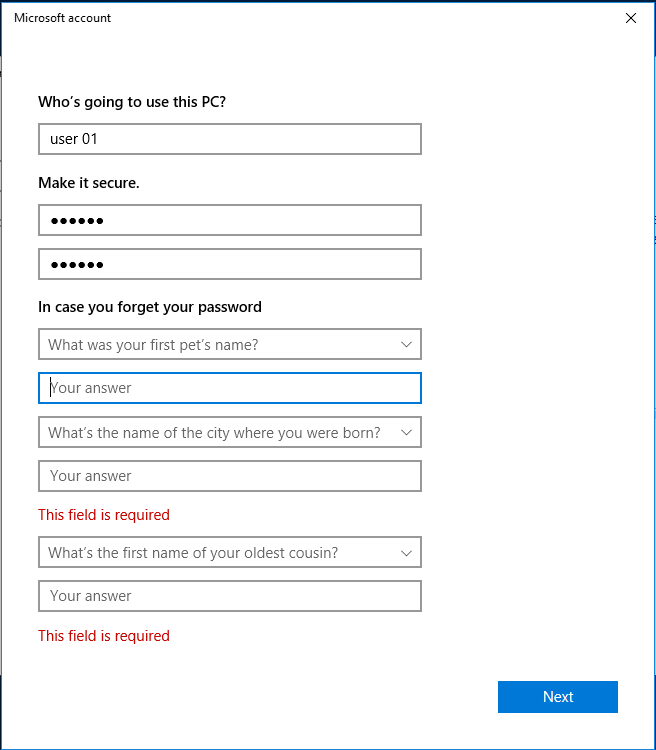
ステップ 4. 「Ctrl」+「Alt」+「Del」キーを押し、ユーザーの切り替えをクリックして、新しく作成したアカウントを選択します。

ステップ 5. 新しいアカウントでクイックアシストが読み込み中のままになる場合は、他の解決策を試してください。
解決策 3. インターネット設定を復元する
多くのユーザーが、インターネット設定をリセットすることでクイックアシストの読み込み問題を解決しています。
ステップ 1. スタートメニューからインターネットオプションを検索して開きます。
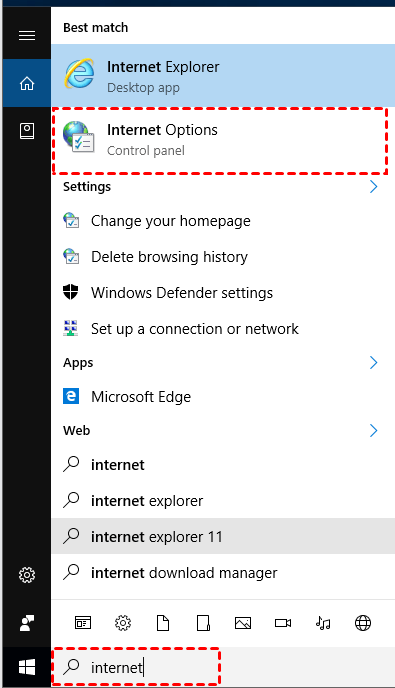
ステップ 2. 詳細設定タブに移動し、詳細設定を復元オプションをクリックしてから、適用 > OKをクリックします。
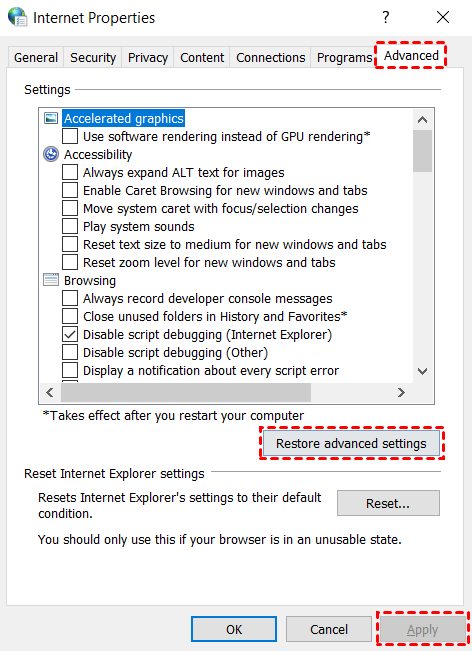
ステップ 3. コンピューターを再起動し、クイックアシストを開いて問題が解決したか確認します。
解決策 4. PC診断を実行する
PC診断を実行すると、破損したファイルをチェックして修復できます。
ステップ 1. Win + Rキーを押し、「cmd」と入力してOKをクリックします。

ステップ 2. コマンド「sfc/scannow」と入力し、Enterキーを押します。100%完了するまで待ち、結果を確認します。
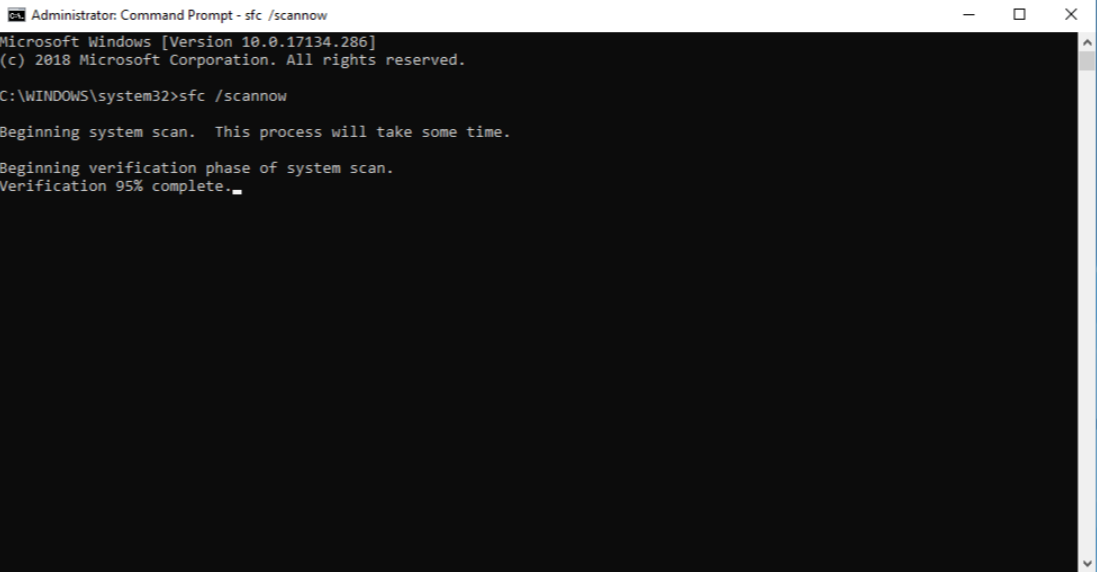
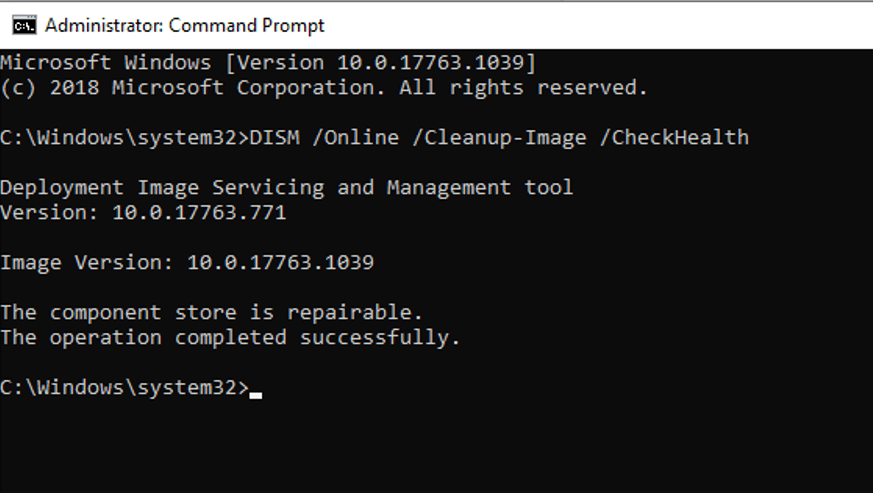
ステップ 3. コンピューターを再起動し、CMDを開きます。以下のコマンドを実行して、破損したファイルを修復します。
- DISM /Online /Cleanup-Image /RestoreHealth
解決策 5. Windowsのクリーンブートを実行する
クリーンブートを実行することで、クイックアシストが動作しない問題を解決できる場合もあります。
ステップ 1. Win + Rキーを押し、「msconfig」と入力してOKをクリックします。
ステップ 2. 全般タブで「通常スタートアップ」ではなく「オプションを選択してスタートアップ」にチェックを入れ、「システム サービスを読み込む」にチェックが入っていることを確認します。

ステップ 3. サービスタブに移動し、「Microsoft のサービスをすべて隠す」にチェックを入れ、「すべて無効」をクリックしてから、OKをクリックします。

解決策 6. 高速なクイックアシストの代替ツールに切り替える
市場には、無料で強力なPCリモートコントロールアプリが多数存在します。上記の解決策で問題が解決しない場合は、AnyViewerのような信頼性の高い別のツールに切り替えて、リモートコンピューターへの迅速かつ安定したアクセスを確保することをお勧めします。
さらに、AnyViewerは無人リモートアクセスをサポートしています。つまり、リクエストを認証することなく、いつでもどこからでもコンピューターにアクセスできます。必要なのは簡単な設定だけです。
デバイスにAnyViewerをダウンロードし、以下の手順に従ってリモートセッションを開始してください。
ステップ 1. ホストコンピューターでサインアップをクリックして新しいアカウントを登録し、ログインします。

ステップ 2. クライアントコンピューターで、以前登録したアカウントにログインします。

ステップ 3. デバイスに移動します。制御したいデバイスを選択し、ワンクリック制御をクリックします。

- 注意:✎... AnyViewerには手頃な料金プランが用意されており、プロフェッショナルまたはエンタープライズプランに登録することで、より多くの権限を獲得できます!
- より多くの同時セッションを確立します。
- 1つのアカウントにより多くのデバイスを割り当てます。
- データとプライバシーを十分に保護するために、プライバシーモードでアクセスします。
- 高画質で接続を開始します。
結論
この記事を読んで、Quick Assistが読み込み中のままになる問題を解決するための最適な方法が見つかれば幸いです。Quick Assistは追加のダウンロードなしで利用できる便利なツールですが、さらなる改善が必要です。対照的に、AnyViewerはプロフェッショナルな機能を備えており、長期的なリモートアクセスに適しています。



 を優先ソースとして追加