

LogMeInリモートアクセスの使用方法 [実践チュートリアル]
本記事は、LogMeInリモートアクセスの包括的なガイドです。世界中のどこからでも簡単にデバイスに接続・操作するための実践的な手順を解説します。今すぐリモート接続の力を活用しましょう!

By Tyler / 公開日: 2026年09月07日


LogMeInを使用してコンピューターにリモート接続するにはどうすればよいですか?
困ったことがあり、アドバイスをいただけると幸いです。現在オフィスを離れており、LogMeInを使用してリモートで自分のコンピューターにアクセスする必要があります。LogMeInのリモートアクセス機能の使い方を教えていただけないでしょうか。LogMeInのインターフェースを確認してみましたが、リモートセッションを開始するために必要な正確な手順がわかりません。よろしくお願いいたします。
- ユーザーからの質問

コンピューターでLogMeInリモートアクセスを使用する方法
LogMeInは、世界中のどこからでもリモートコンピューターを操作できる革新的なソフトウェアアプリケーションです。この最先端のツールを活用することで、自宅や休暇先にいても、職場のコンピューターに保存されている重要なファイルに簡単にアクセスできます。以下に、LogMeInリモートアクセスの設定手順を説明します。
パート1. クライアントコンピューターにLogMeInをインストールする
まず、クライアントコンピューターにLogMeInをインストールする必要があります。
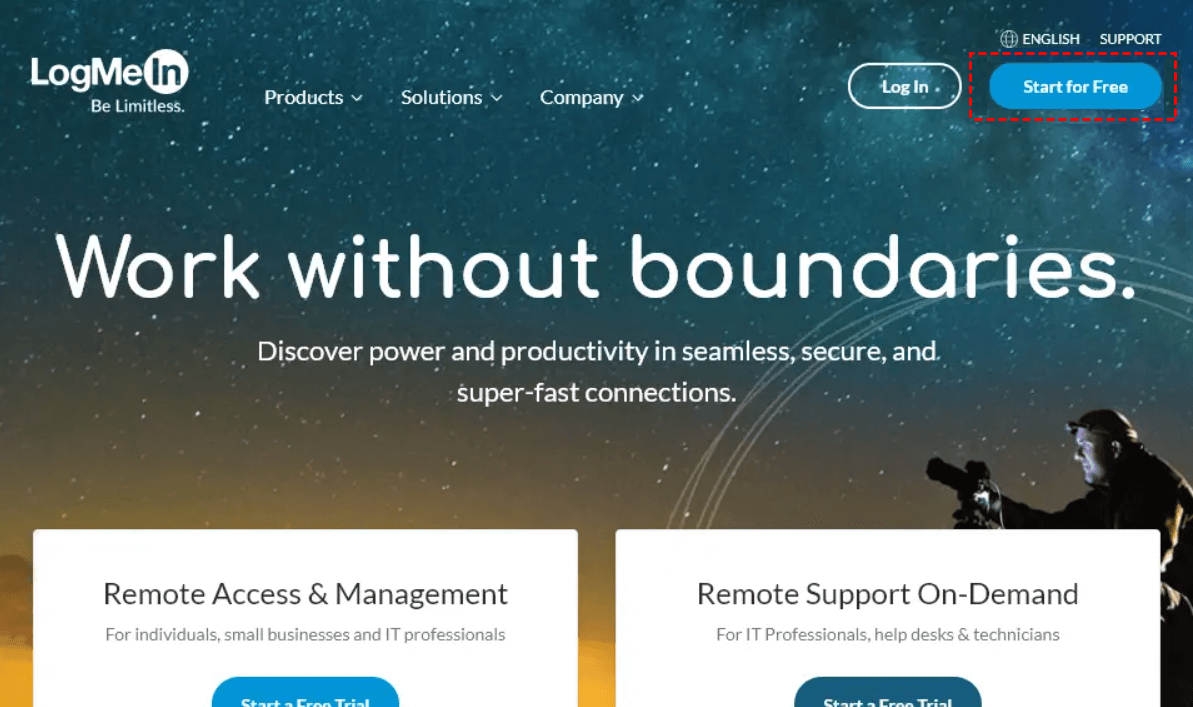
ステップ1. LogMeInのWebサイトにアクセスし、ブラウザウィンドウの右上にある「無料で開始」オプションをクリックします。すでにアカウントをお持ちの場合は、ログインすることも可能です。
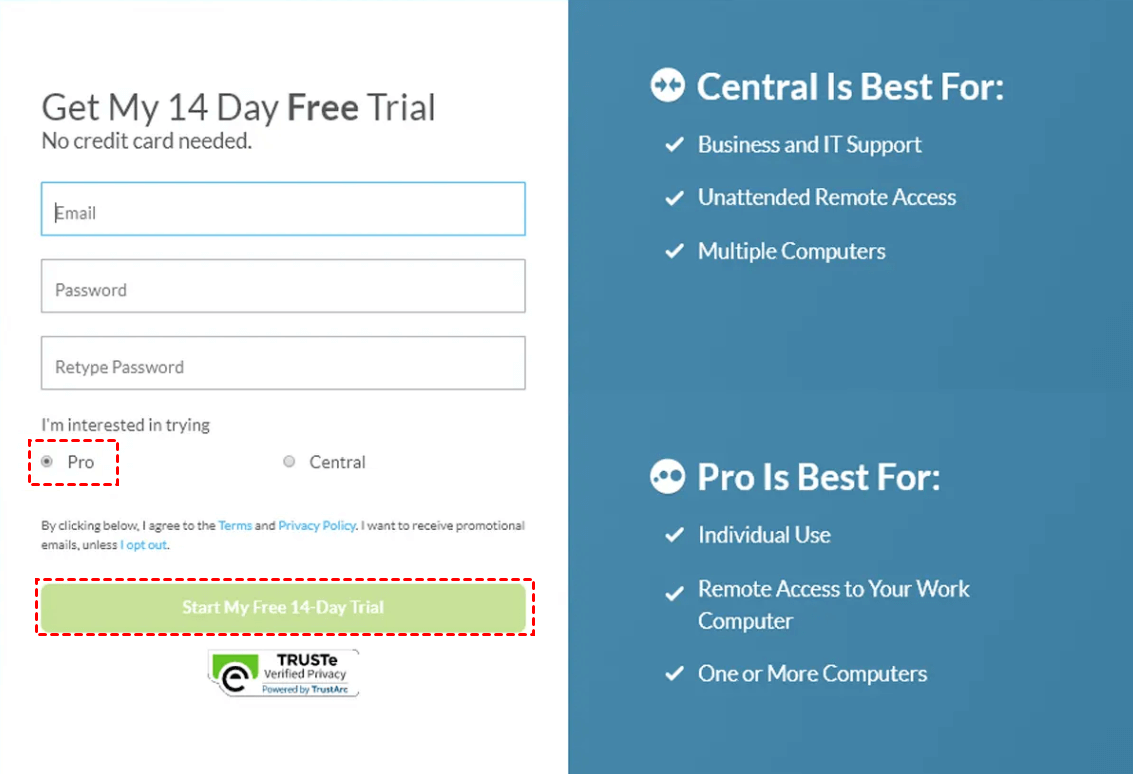
ステップ2. メールアドレスとパスワードを入力します。次に、「Pro」オプションを選択し、「14日間の無料トライアルを開始」をクリックします。
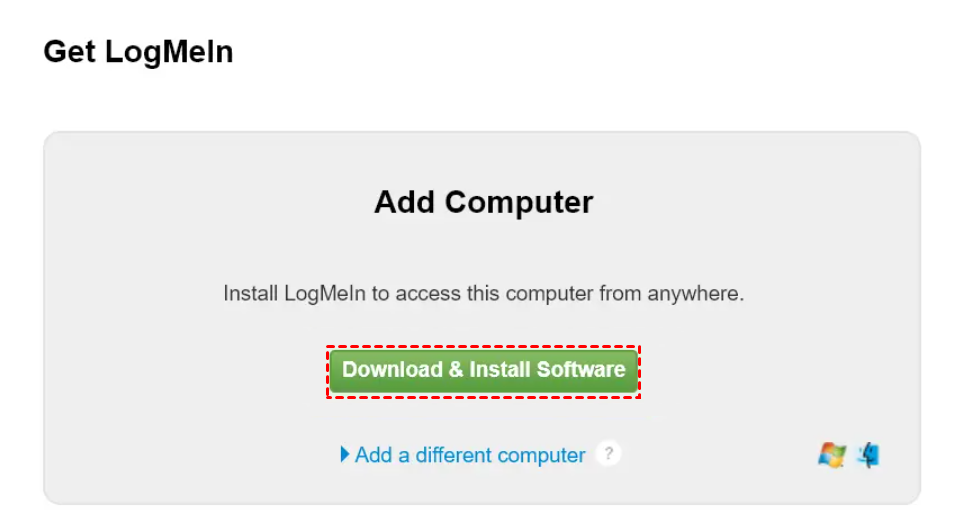
ステップ3. 「ソフトウェアのダウンロードとインストール」機能を見つけて選択します。プロンプトが表示されたら、インストーラーのダウンロード先を指定します。
ステップ4. ダウンロードしたインストーラーを保存したフォルダーにアクセスします。保存場所を指定していない場合は、「ダウンロード」フォルダーまたはデスクトップを確認してください。
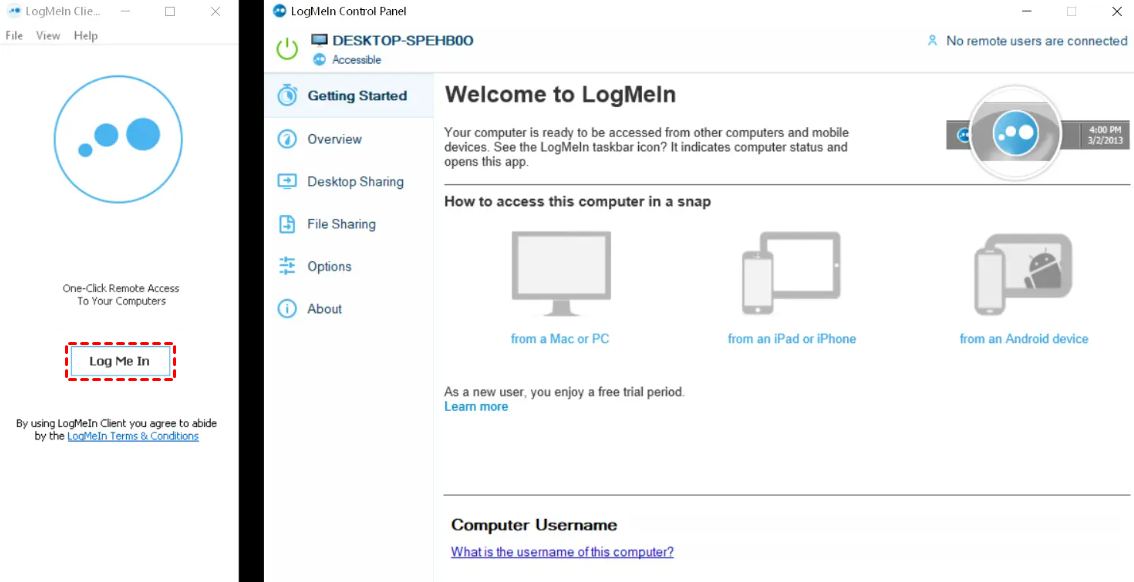
ステップ 5. ダウンロードしたファイルをダブルクリックしてインストーラーを実行します。画面の指示に従ってインストール手順を完了してください。完了すると、LogMeInクライアントウィンドウとLogMeInコントロールパネルの両方が表示されます。
ステップ 6. 左側に表示されているクライアントウィンドウに注目し、「Log Me In」ボタンをクリックして進みます。
ステップ 7. ユーザー名とパスワードを正確に入力し、LogMeInアカウントにサインインします。
パート 2. ホストコンピューターへのLogMeInのインストール
リモート接続を行うには、操作対象のコンピューターと手元のコンピューターの両方でLogMeInが実行されている必要があります。ホストコンピューターにLogMeInをリモートインストールする方法、または他者にインストールを依頼する方法は以下の通りです。
ステップ 1. コンピューターでLogMeInクライアントアプリケーションを起動し、サインインします。LogMeInコントロールパネルアプリケーションではなく、LogMeInクライアントアプリケーションを起動していることを確認してください。
ステップ 2. ウィンドウ下部にある「コンピューターの追加」を選択して進みます。
.png)
ステップ 3. 続いて、「クリップボードにコピー」をクリックします。
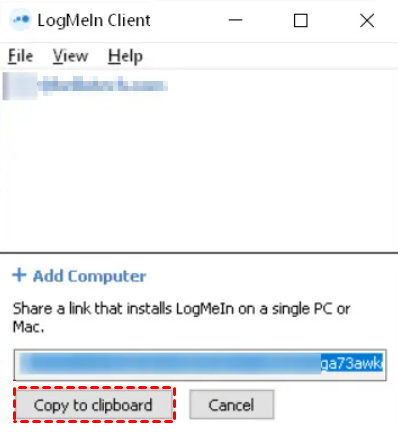
ステップ 4. コピーしたリンクをメールに貼り付け、リモートアクセスしたい相手に送信します。または、テキストメッセージに貼り付けるなど、他の好ましい方法で受信者と共有することも可能です。
ステップ 5. もう一方のコンピューターで、提供されたリンクを開きます。メールでリンクが送信された場合、受信者は別のコンピューターからそのメールにアクセスし、埋め込まれたリンクをクリックして新しいブラウザタブを開く必要があります。
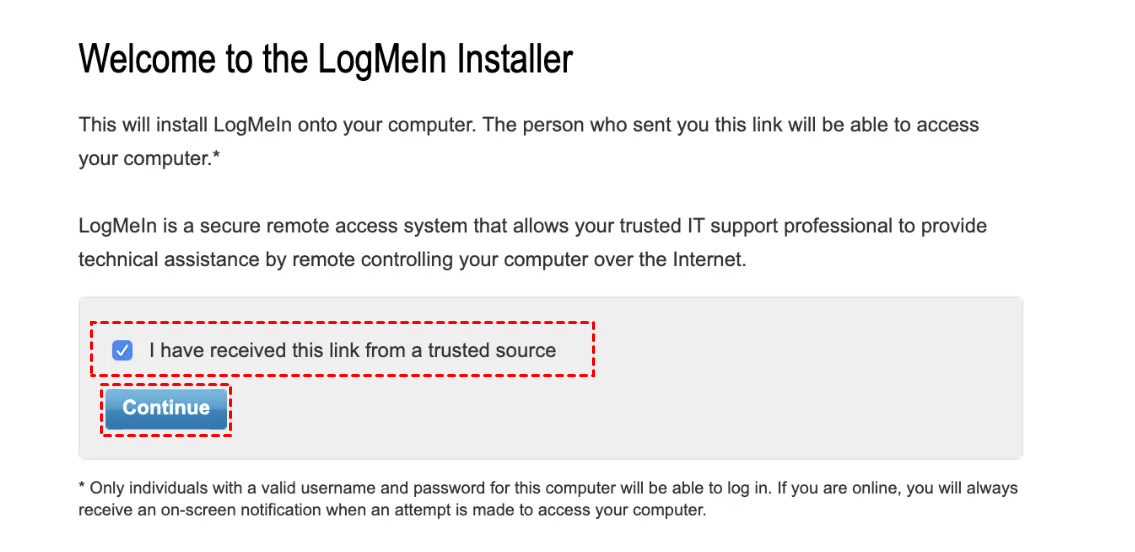
ステップ 6. 「信頼できるソースからこのリンクを受け取りました」の横にあるチェックボックスをオンにし、「続行」をクリックします。これにより、LogMeInのダウンロードとインストール手順を表示する画面が表示されます。
ステップ 7. 「今すぐダウンロード」をクリックして進みます。
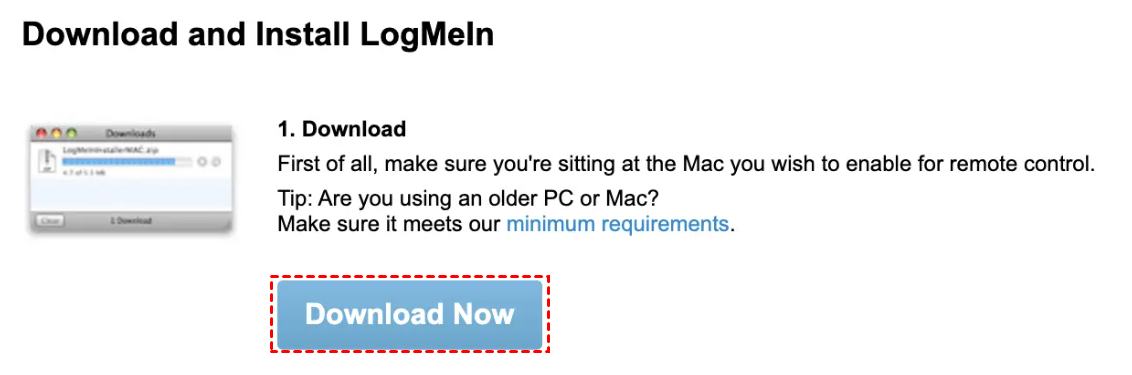
ステップ 8. プロンプトが表示されたら、インストーラーの保存先を指定します。
ステップ 9. ダウンロードしたインストーラーが含まれるフォルダーを開き、実行します。インストールが完了したら、クライアントウィンドウ内でログインまたはサインアップを行います。
パート 3. LogMeInでリモートアクセスを開始する
両方のコンピューターにLogMeInアプリケーションがインストールされたら、ターゲットコンピューターへのリモートアクセスと制御を開始できます。LogMeInを使用してリモートコンピューターにアクセスする方法については、以下の手順に従ってください。
ステップ 1. クライアントコンピューターでLogMeInクライアントアプリを起動し、アカウントにサインインします。
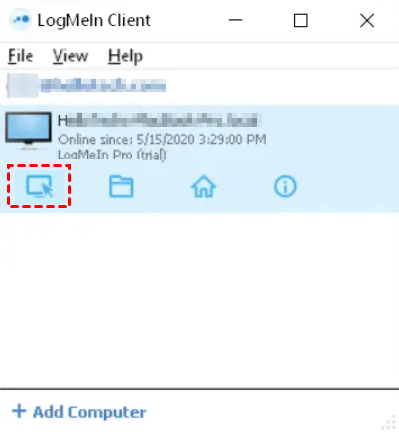
ステップ 2. 続いて、アクセスしたい特定のコンピューターを特定してクリックします。このオプションは、相手のコンピューターが招待を承諾し、以前送信したリンクをクリックした場合にのみ表示されます。
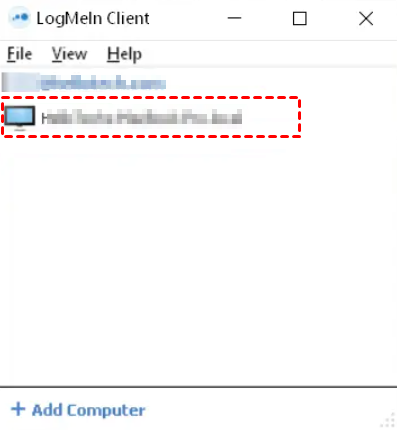
ステップ 3. コンピューターモニターとマウスカーソルが組み合わさったようなコンピューターアイコンを探して選択します。このアイコンは、家やフォルダーのアイコンの左側に配置されています。
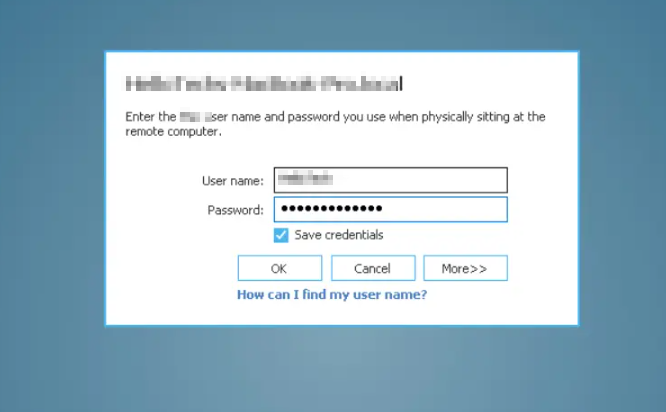
ステップ 4. アクセス先のコンピューターのログイン資格情報を入力します。現在使用しているコンピューターのものではなく、ターゲットコンピューターに関連付けられたユーザー名とパスワードを入力する必要があることに注意してください。これらの資格情報は、通常、起動時にコンピューターにログインするために使用されるものです。
これらの手順を丁寧に行うことで、リモートコンピューターを制御できるようになり、必要に応じて操作やナビゲーションが可能になります。
ボーナスヒント:手軽なリモートアクセスのためのLogMeInの究極の代替手段
絶えず進化するリモートアクセスソフトウェアの分野において、より優れた機能と効率的な操作性を提供する代替手段を検討することは非常に重要です。AnyViewerは、リモートアクセス体験に革命をもたらす、比類のないLogMeInの代替手段です。
AnyViewerは、直感的な操作手順によりデバイスへの接続を容易にし、シンプルさを追求しています。そのシンプルさに加え、AnyViewerはワンクリック無人アクセスへの対応により、比類のない利便性を提供します。どのような状況下でも、AnyViewerを利用して無人デバイスへの安全な接続を確立し、中断のない生産性を確保できます。
それだけではありません。AnyViewerは、幅広いニーズに応える豊富な機能で際立っています。シームレスなファイル転送、マルチモニターサポートの活用、複数のデバイスの同時制御が可能です。可能性は無限大です。シンプルさ、利便性、包括的な機能が融合し、比類のないユーザー体験を提供するAnyViewerで、リモートアクセスの未来を体験してください。
ステップ1:ホストコンピューターでAnyViewerを起動します。新しいアカウントを作成し、その資格情報を使用してログインします。

ステップ2:クライアントコンピューターでAnyViewerを起動し、作成したアカウント情報でサインインします。ログインに成功すると、クライアントコンピューターは自動的にアカウントに割り当てられます。

ステップ3:「デバイス」セクションに移動します。利用可能なデバイスのリストが以下に表示されます。接続したいデバイスを選択します。「ワンクリック制御」オプションを選択するだけで接続が開始されます。

- 注記:✎...AnyViewerは、企業の多様なニーズに応える、柔軟で費用対効果の高いライセンスオプションを提供しています。これらのライセンスオプションには、以下のような優れた利点が含まれています。
- 最大100台のデバイスへのワンクリック接続。
- 最大10台のデバイスの同時接続および管理。
- 大容量ファイルの無制限の同時転送(1ファイルあたり最大1TBの容量に対応し、シームレスなデータ交換を実現)。
- 「プライバシーモード」機能によるセキュリティの強化。ホストPCの画面を非表示にし、キーボードとマウスの操作を無効化します。
結論
LogMeInリモートアクセスの使用方法については以上です。LogMeIn Remote Accessは、リモート接続のための包括的なソリューションを提供します。しかし、シームレスな制御と強化された機能を備えた新しい代替手段として、AnyViewerをぜひお試しください。リモートアクセスのシンプルさと効率性を新たなレベルで体験し、ワークフローを快適にしましょう。今すぐAnyViewerを試して、リモート体験を向上させてください!



 を優先ソースとして追加