

チュートリアル:別のコンピュータにリモートでファイルを転送する方法
別のコンピュータにリモートでファイルを転送する方法のアプローチは何ですか?もしあなたもこの質問を持っているなら、この投稿をチェックしてください。ここでは、複数のオプションを提供します。

By Tyler 最後の更新 2025年01月13日


リモートコンピュータ間でファイルを転送するにはどうすれば良いですか?
私の寝室には1台、書斎にはもう1台、私の自宅には2台のコンピュータがあります。これらのコンピュータ間で自由にファイルを転送できる方法はありますか?
- Redditからの質問

リモートコンピュータ間でファイルを転送する方法には、いくつかの方法があります。直接の転送には、リモートデスクトップソフトウェアに組み込まれたファイル転送機能を利用します。インターネット接続が利用できない場合は、USBドライブや外部フラッシュドライブを使用します。ファイルのシームレスな同期を実現するために、クラウドストレージサービスを選択します。リモートコンピュータに関する特定のニーズや状況に基づいて選択肢を適切に選びましょう。
リモートコンピュータ間でファイルを転送する方法[5つの方法]
リモートコンピュータ間でファイルを転送する包括的なガイドを提供するために、以下に5つの方法がリストアップされています。希望に最も合った方法を選択しましょう。
方法1. リモートデスクトップソフトウェアを使用したコンピュータ間でのファイル転送[3つのオプション]
リモートデスクトップソフトウェアを使用してファイルを転送することにより、効率的なデータの交換、リモートシステムとのシームレスな統合、ファイル共有プロセスの簡素化による改善されたコラボレーションと生産性の向上などの利点が得られます。以下は、リモートコンピュータ間でファイルをリモートデスクトップソフトウェアを使用して転送するためのトップ3のソフトウェアです: AnyViewer、Windowsリモートデスクトップ、およびChromeリモートデスクトップ。
オプション1. AnyViewer [非常におすすめ]
同じネットワークまたは異なるネットワークであっても、AnyViewerはWindows 10および11を実行しているコンピュータ間でファイルを簡単に取得できる無料のサードパーティのリモートファイル転送ツールです。シームレスな画面体験を提供し、遅延を最小限に抑え、フレームレートを向上させて、リモートデバイスの前に直接いるかのようにファイルやプログラムにアクセスできるほどの迅速な応答を実現します。
ステップ1. Windowsコンピュータの両方にAnyViewerをダウンロード、インストール、起動します。
ステップ2. Controllerコンピュータでログインに移動し、サインアップをクリックします。(公式ウェブサイトでサインアップ済みの場合は、直接ログインできます。)

ステップ3. サインアップ情報を入力します。

ステップ4. これにより、AnyViewerに正常にログインしたことが確認されます。デバイスは、ログインしたアカウントに自動的に割り当てられます。

ステップ5. ターゲットコンピュータを選択し、ファイル転送をクリックします。

ステップ6. その後、ファイル転送ダイアログボックスが表示されます。コントローラコンピュータのパスがボックスの左側に表示され、受信コンピュータのパスが右側に表示されます。ターゲットファイルを選択した後、矢印をクリックしてデバイス間で自由にファイルを転送できます。

ステップ 7. ファイル転送ダイアログボックスの下部に転送の状態を確認できます。転送タスクを一時停止または削除するには、右クリックします。転送が完了したらダイアログを閉じることができます。

- Notes:✎...
-
高速ファイル転送速度に加えて、{{a professional or enterprise plan}}が提供するもののさらにいくつかを以下にご紹介します:
- Faster file transfer speed。無料アカウントでは、最大転送速度が500 KB/sまでとなりますが、有料アカウントでは最大10 MB/sまで加速されます。
- Increasing numbers of files are being transferred at once。無料アカウントでは最大100ファイルを同時に転送できますが、有料アカウントでは無制限となります。
- Larger size of a single file that can be transferred。無料アカウントでは最大ファイルサイズが100 MBまでですが、有料アカウントでは最大1 TBまで拡大されます。
- More assigned devices to achieve file transfer。無料アカウントでは最大3台のデバイスを設定できますが、プロフェッショナルアカウントでは最大10台、エンタープライズアカウントでは100台のデバイスを制御することができます。
オプション2. Windowsリモートデスクトップ
2つ目のオプションは、Windowsリモートデスクトップ接続を使用してコンピュータ間でファイルを転送することです。これはWindowsに組み込まれたソフトウェアであり、ダウンロードする必要はなくすぐに始めることができます。また、2 GB未満のファイルをコピーして貼り付けることもできます。
ユーザーフィードバックによると、RDP経由でのファイル転送は遅いです。ただし、インターネット接続が良好で、すべてがきちんとセットアップされている場合には、この問題は発生しないかもしれません。以下に、リモートデスクトップを使用してコンピュータ間でファイルを転送する方法を示します:
ステップ1. クライアントコンピュータで、リモートデスクトップ接続を検索し、それを開きます。

ステップ2. リモートデスクトップ接続のメインインターフェースに移動して、ローカルリソースタブに移動し、クリップボードをチェックします。

ステップ3. 一般タブに戻ります。接続を確立するために、リモートデスクトップ接続インターフェースにIPアドレスとユーザー名を入力します。

ステップ4. リモートデスクトップ上で、マウスでコピーしたいフォルダを選択し、ファイルをコピーするためにCtrl Cを押します。
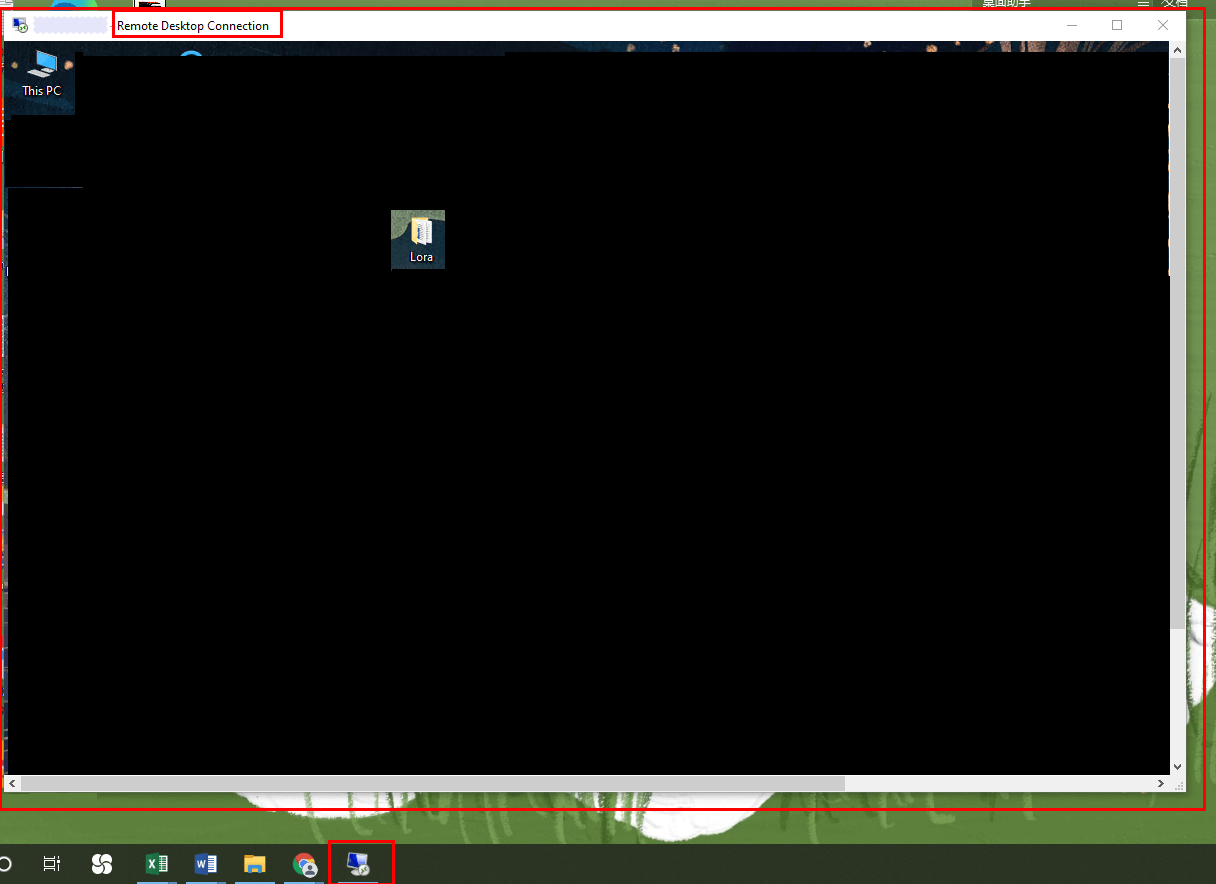
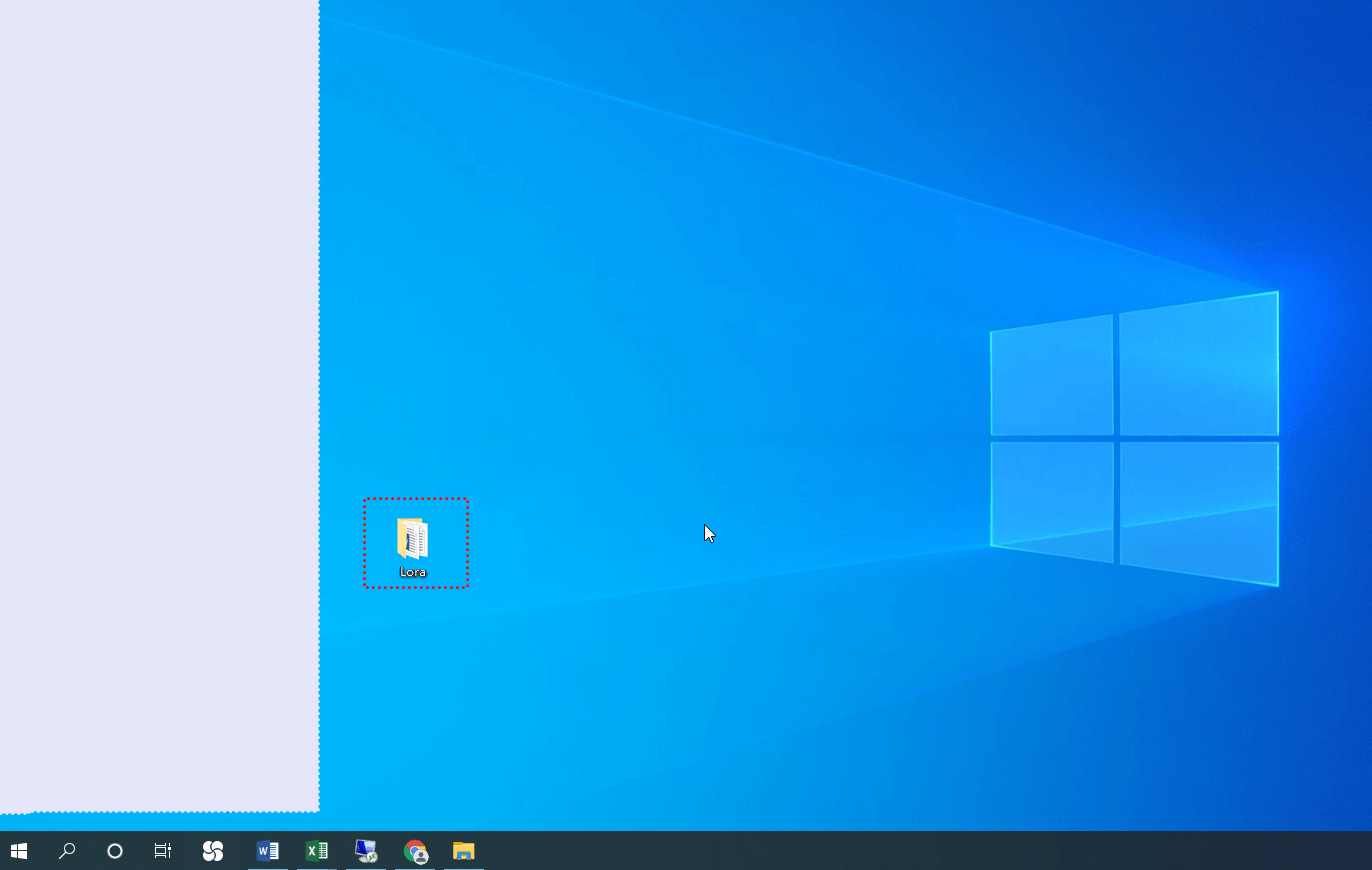
ステップ5. ローカルコンピュータのデスクトップまたはフォルダに移動し、コピーしたファイルを貼り付けるためにCtrl Vを押します。これがPCからリモートデスクトップへのコピー&ペースト方法です。
オプション3. Chromeリモートデスクトップ
、上記の内容を日本語に翻訳してください。翻訳されるコンテンツは、aタグのhref属性の値やimgタグのsrc属性の値を翻訳しないでください。{{}}の中のコンテンツは翻訳する必要はありません。Unicode文字は翻訳しないでください。HTMLの構造とその属性を変更しないでください。リモートデスクトップソフトウェアの最後のエントリはChrome Remote Desktopです。Google Chrome Remote Desktopを使用したGoogle Chrome Remote Desktopによるファイルの転送は、前のツールと比較して直感的ではないかもしれませんが、アップロードとダウンロードのプロセスが必要です。
Step 1. ホストコンピュータで、Google Chrome Remote Desktopのダウンロードページを開きます。まずリモートサポートをクリックし、次に青いダウンロードボタンをクリックします。

Step 2. 自動的にChrome Webストアに移動した後、「Chromeに追加」をクリックしてChrome Remote Desktopをダウンロードします。

Step 3. 拡張機能を追加をクリックしてインストールを確認します。

Step 4. 承認してインストールをクリックしてインストールします。

Step 5. コンピュータの名前を入力し、次へをクリックします。

Step 6. 6桁以上のPINを選択し、プログラムを開始するために2回入力してください。(Chrome Remote Desktop PINを忘れた場合)

ステップ7. クライアントコンピュータでChromeブラウザを開き、ここに移動します。そして、同じGoogleアカウントにログインします。ログイン後、利用可能なコンピュータが表示されます。

ステップ8. 以前に設定したコンピュータをクリックし、そのPINを入力します。その後、リモートコントロールを開始することができます。

ステップ9. 接続が成功したら、サイドバーを拡大するために右側の矢印アイコンをクリックします。ファイル転送の列で、ファイルをアップロードおよびファイルをダウンロードのオプションを見つけ、必要に応じてファイルを転送します。共有クリップボードが開いている場合、Google Remote Desktopのコピーペーストを使用してファイルを転送することもできます。

注: ファイルを転送するためにChrome Remote Desktopを使用する場合は、どちらのコンピュータもWindows 10以上であることを確認する必要があります。
方法2. インターネットを使用せずにUSBフラッシュドライブを介してコンピュータ間でのファイル共有
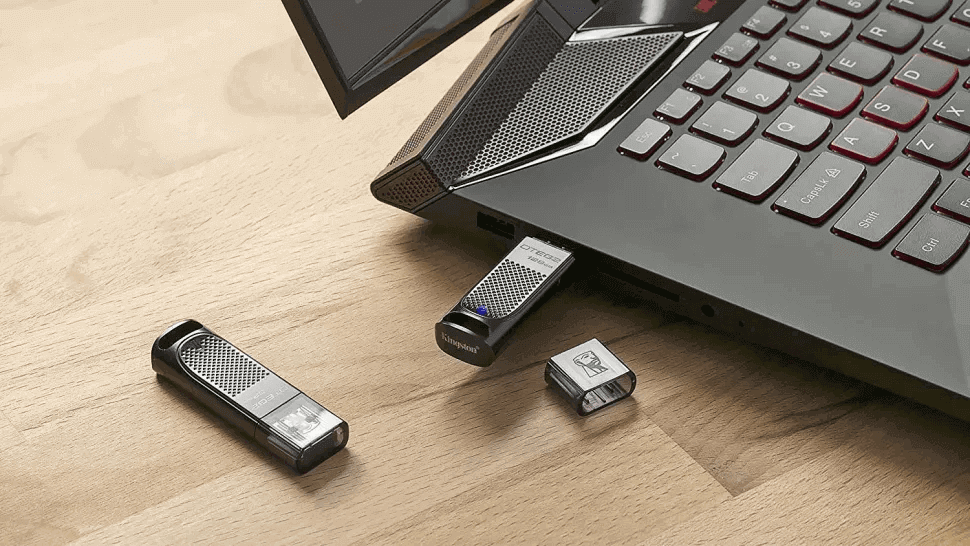
1つの遠隔デスクトップから別の遠隔デスクトップへのファイルのコピー方法の一つは、USBスティック(またはUSB外付けハードドライブ)を使用することです。USBドライブをソースコンピュータに接続し、ファイルをコピーしてからUSBをターゲットコンピュータに転送して貼り付けます。
このプロセスは簡単で、大容量データの迅速な転送が可能です。USBドライブは予算にも優しいです。ただし、注意が必要です - USBを紛失すると、すべてのファイルが失われるため、特にデータに機密情報が含まれる場合には重大なリスクとなります。
方法3. 電子メールを介してコンピュータ間でファイルを送信する
USBフラッシュドライブと比較して、電子メールはリモートでファイルを転送するための比較的安全なオプションです。また、多くの人々が毎日それを使用するため、非常に便利です。
ただし、リモートでファイルを転送するためにメールを使用する場合にはいくつかの欠点があります。潜在的な暗号化の問題に加えて、メールファイル転送には添付ファイルのサイズに制限があります。たとえば、Gmailでは、メッセージのテキストと添付されたファイルを含めて、メッセージ全体が25 MBまで許容されます。Outlook.comでは、10 MBしか許容されません。
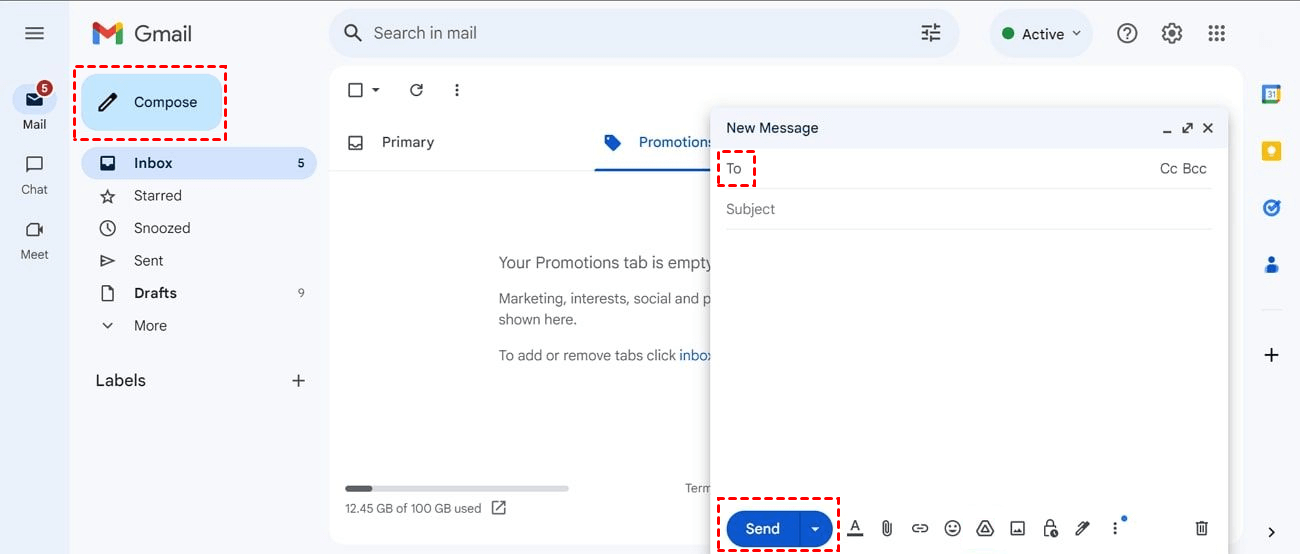
Step 1. 1つのコンピュータでGmailの公式サイト(または他のメールサービスプロバイダー)を開き、メールアカウントを作成してサインインします。メインページで、作成をクリックします。
Step 2. 他のコンピュータにログインしているメールアドレスをToの後ろに入力します。ファイルを転送したい場合は、下にある添付ファイルアイコンをクリックします。 送信 をクリックして、Windows 10にファイルを送信します。
Step 3. 他のコンピュータでメールアプリを開いてサインインし、ファイルを確認してダウンロードします。
方法4. クラウドサービスを使用してコンピュータ間でファイルを同期する
コンピュータ間でファイルを共有するための別のオプションは、クラウドサービスを使用することです。クラウドストレージは広まっており、多くの企業がファイルのアクセスと共有を簡単かつ迅速にするために採用しています。現在、多くのクラウドサービスプロバイダーがあります。ここでは、Googleドライブを例に説明します。
Googleドライブは人気のある無料のクラウドストレージサービスです。さまざまなファイルをクラウドハードディスクに保存し、ほぼすべてのデバイスからアクセスできます。Googleドライブはパワフルで使いやすいです。使い方がわからない場合は、ガイダンスを提供します。始める前に、まずGoogleアカウントを登録する必要があります。
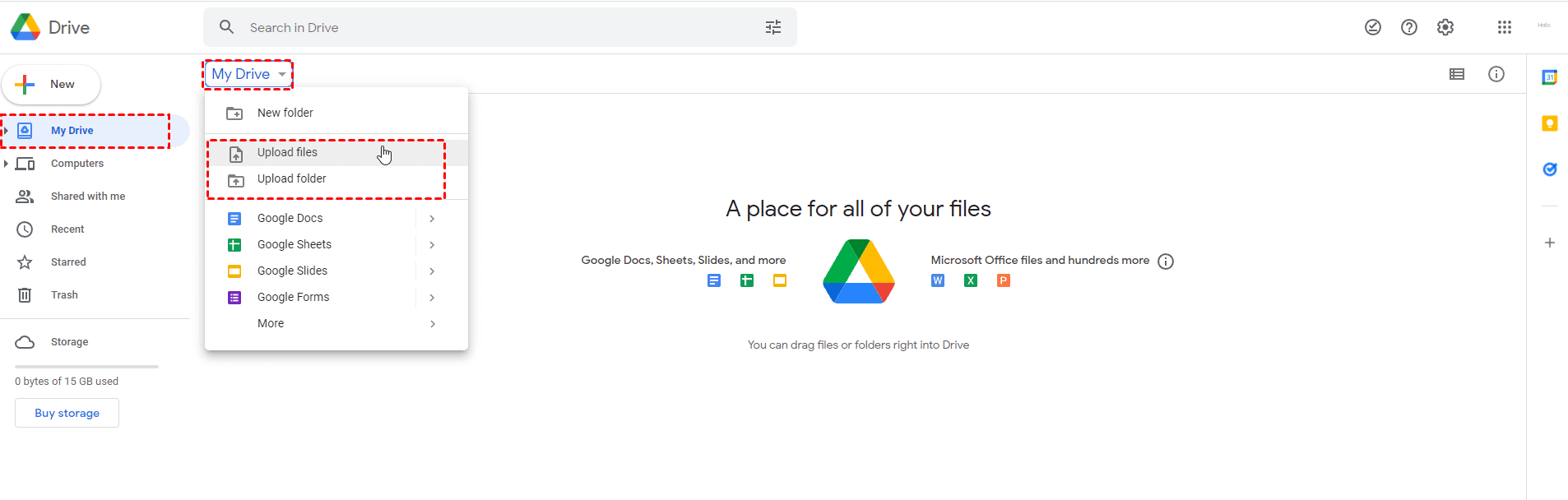
Step 1. Google Driveのメイン画面を開き、左のサイドバーでマイ ドライブを見つけてクリックし、再びマイ ドライブをクリックし、展開されたメニューでファイルをアップロードまたはフォルダをアップロードを選択します。
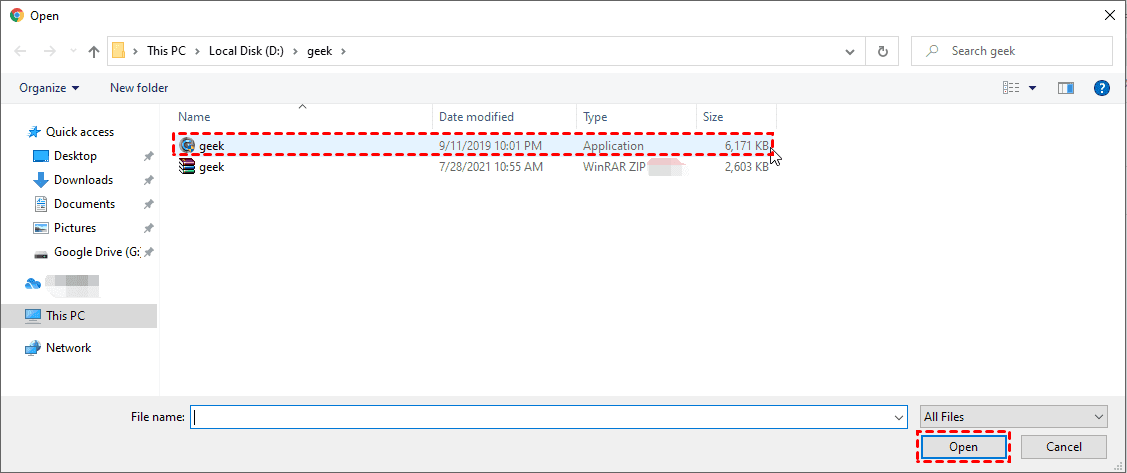
Step 2. たとえば、ファイルをアップロードをクリックすると、ウィンドウが自動的に表示されます。アップロードしたいファイルを選択し、右下隅の開くをクリックします。
ステップ3. ファイルのアップロードの進捗状況は、右下に表示されます。アップロードが完了したら、ファイルはメイン画面に表示されます。

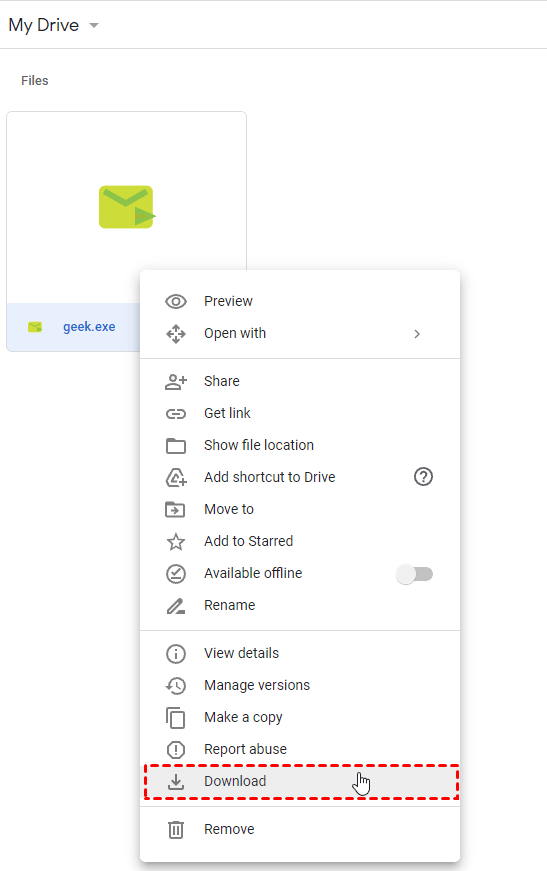
ステップ4. 別のコンピュータでGoogle Driveを開き、同じGoogleアカウントでログインします。転送したファイルを見つけ、ファイルを右クリックし、展開されたメニューからダウンロードを選択して、異なるコンピュータ間でリモートファイル転送を実現します。
方法5. コマンドを使用してリモートコンピュータからローカルへファイルをコピーする
コンピュータ間でファイルを転送する最終的な方法は、コマンドラインを使用することです。この方法は、やや技術的な要件があります。したがって、他にもっと簡単な選択肢がある場合は、おすすめしません。
ステップ1. ローカルコンピュータで管理者としてPowerShellを実行します。

ステップ2. まず新しいリモートセッションを確立する必要があります。次のコマンドを入力して、リモートコンピュータへのリモートセッションを作成します:
$MYSESSION = New-PSSession -ComputerName PC02.TECH.LOCAL

ステップ3. リモートセッションのプロパティを確認するために、以下のコマンドを入力します。その後、以下の画像に示すように、コマンドの出力が表示されます。
Get-PSSession

ステップ4. Powershellを使用して、PowershellのCopy-Itemコマンドレットを使用してファイルをリモートコンピュータにコピーします。 FromSessionパラメータと、Destinationパラメータにはローカルコンピュータ上のパスを指定する必要があります。この例では、Powershellを使用して、リモートコンピュータから名前が「test」というテキストファイルをコピーしました。
Copy-Item -FromSession $MYSESSION C:\test.txt -Destination C:\test.txt
Note: You’re also able to copy a local file to the remote computer by using ToSession parameter.
Copy-Item -Path "C:\test.txt" -Destination "C:\" -ToSession $MYSESSION

Step 5. Type the following command to verify if the file was copied.
Invoke-Command -ScriptBlock { Get-ChildItem -Path "C:\test.txt" } -Session $MYSESSION

Step 6. Here is the command output:

Step 7. After finishing, don’t forget to remove the session by using Remove-PSSession.
Remove-PSSession -Session $MYSESSION

Conclusion
This post primarily gives you five ways of how to transfer files from one computer to another remotely. In conclusion, transferring files between remote computers offers diverse options. Utilize remote desktop software like AnyViewer for efficient data exchange, or opt for USB drives for simplicity (with the caveat of potential data loss). Email serves as a convenient but size-restricted option, while cloud services such as Google Drive ensure accessibility. For the tech-savvy, command-line methods provide a tailored approach. Assess your needs to select the most fitting method for seamless file transfers.

