

Windows 10 から Windows 7 へのリモートアクセス方法
このチュートリアルでは、Windows 10 から Windows 7 へのリモートアクセスの詳細な手順について学びます。

By Tyler / 更新日: 2025年01月15日


どのようにWindows 7のコンピューターにリモートアクセスできますか?
私は2つのコンピューター、Windows 7とWindows 10を持っています。1つはオフィスにあり、もう1つは自宅にあります。たまに自宅で作業するために、Windows 7をWindows 10からリモートアクセスする方法を教えていただけませんか?
- SuperUserからの質問
通常、私たちはMicrosoft Remote Desktop(RDP)などのリモートアクセスソフトウェアを使用して、別のコンピューターをリモートで制御します。もちろん、RDPを使用して他のPCにリモートアクセスすることは思ったよりも簡単ではなく、制限もたくさんあります。したがって、異なる状況に応じて、異なるリモートアクセスソリューションが必要です。
Windows 10からWindows 7へのリモートアクセスのための2つのガイド
Windows 10からWindows 7へのリモートアクセスする前に、異なるネットワークにある2つのコンピューターを直接接続するには、RDPは許可しません。オフィスネットワーク外でオフィスのコンピューターに接続するためにRDPを使用する場合、VPNの設定やルーターでのポートフォワーディングが必要です。このプロセス全体は、ほとんどの人にとって非常に複雑です。
その後、異なるネットワークで簡単にWindows 10からWindows 7にリモートアクセスする方法について疑問に思うかもしれません。答えは、無料のサードパーティのリモートアクセスソフトウェアAnyViewerです。これは、Windows 7やWindows 10を含むさまざまなWindowsバージョンに対応したプロフェッショナルなリモートアクセスソリューションです。
次に、2つのガイドに従って、同じネットワーク内と異なるネットワーク上のWindows 7にWindows 10からリモートアクセスする方法を学びましょう。
同じネットワーク上のWindows 10からWindows 7へのアクセス
2つのコンピューターが同じネットワーク上にある場合、以下の手順に従ってWindows 10からWindows 7へのリモートデスクトップにアクセスする方法を学んでください。
Part 1. Windows 7でリモートデスクトップを設定する
1. リモート接続を有効にする
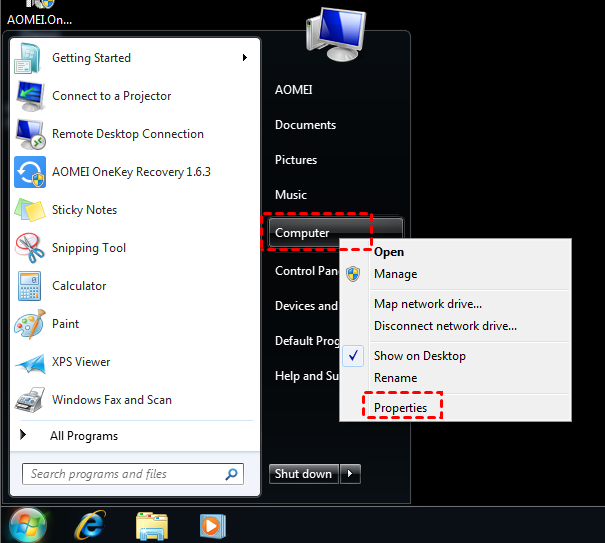
ステップ 1. 「スタート」をクリックし、「コンピューター」を検索します。コンピューターを右クリックし、「プロパティ」をクリックします。
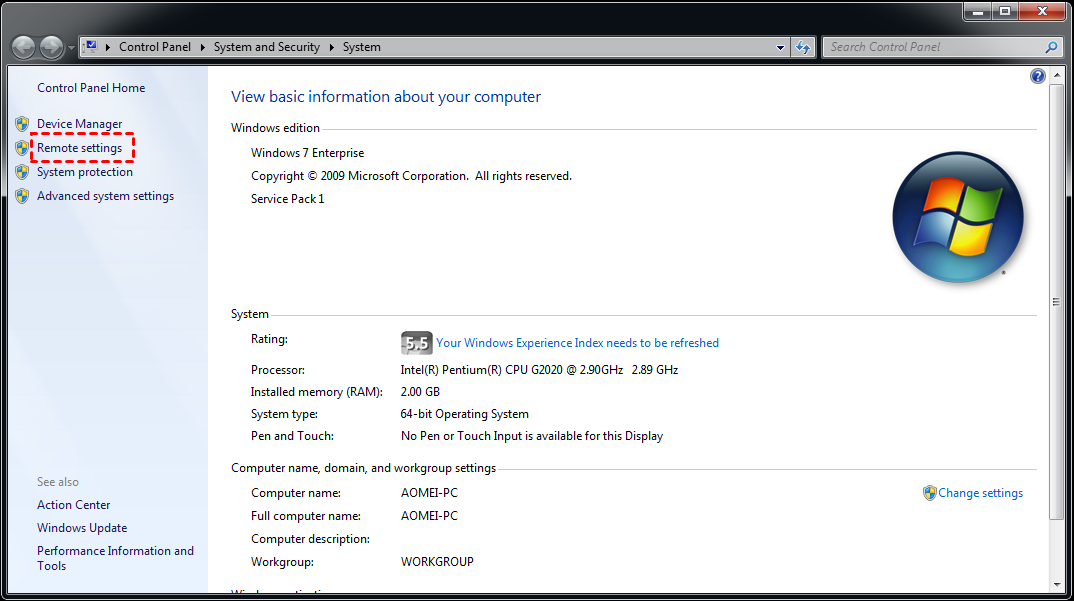
ステップ 2. 「リモート設定」を探してクリックします。
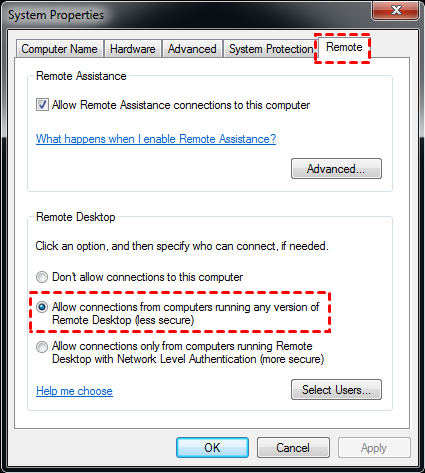
ステップ3。リモートタブで、このコンピュータへのリモートアシスタンス接続を許可するにチェックを入れ、どのバージョンのリモートデスクトップを実行するコンピュータからの接続も許可するを選択します。それから適用をクリックしてOKをクリックします。
2. IPアドレスとコンピュータ名をメモしておく
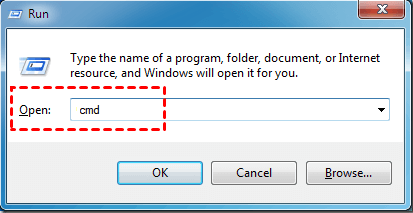
ステップ1。Windowsキー Rを押して、実行ダイアログボックスを表示します。"cmd"と入力し、OKを押します。
ステップ2。点滅するカーソルに"ipconfig"と入力し、Enterを押します。IPv4アドレスをメモしておきます。在宅勤務時に自宅のコンピュータにアクセスする際に必要になります。
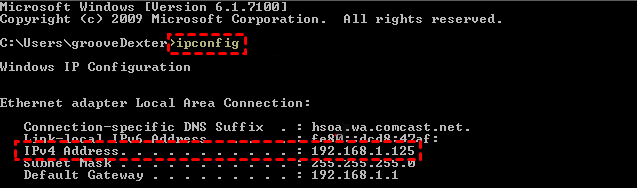
ステップ3。"query user"と入力し、ユーザー名を取得します。

パート2. Windows 10でリモートアクセスを開始する
ステップ1。Windows 10のコンピュータでリモートデスクトップ接続を検索して開きます。

ステップ2. Windows 7 コンピューターの IPアドレス と ユーザー名 を入力して、リモートデスクトップ接続インターフェースで接続を行います。

注意: Windows 7 Starter/Home Edition および Windows 10 Home Edition は RDP をサポートしていません。使用する場合は、Professional または Enterprise バージョンにアップグレードしてください。
または、以下のサードパーティのリモートアクセスソフトウェアを使用することもできます。これは Windows 10/8.1/8/7 および Windows Server 2019/2016/2012 R2 のすべてのエディションをサポートしています。
異なるネットワークの Windows 7 への Windows 10 からの接続
まず、Windows の標準のリモートアクセスプログラム RDP の制限を簡単に見直しましょう:
- VPN を設定するか、ポートフォワーディングを設定しない限り、異なるネットワークでのリモートアクセスは許可されません。
- Windows 7 Starter/Home Edition および Windows 10 Home Edition では使用できません。
同じネットワーク上にあるかどうか、および両デバイスの Windows バージョンに関係なく、より簡単な方法で Windows 7 に Windows 10 からリモートアクセスしたいですか? もししたい場合は、他のソフトウェアと比べて 最も簡単な方法で PC をリモートコントロールする AnyViewer をご利用いただきます。
ステップ1. 両方のコンピューターに AnyViewer をダウンロード、インストール、起動します。 ログイン にアクセスし、サインアップ をクリックします。 (公式ウェブサイトで既にサインアップしている場合は、直接ログインできます。)

ステップ2. サインアップ情報を入力します。

ステップ3. その後、AnyViewerに正常にログインしたことが表示されます。デバイスは、ログインしたアカウントに自動的に割り当てられます。

ステップ4. 2つのデバイスで同じAnyViewerアカウントにログインし、ワンクリックコントロールをクリックすることで、自動対応リモートアクセスを実現できます。

- Notes:✎...
- さらにアカウントをプロフェッショナルまたはエンタープライズプランにアップグレードすると、以下の権限を楽しむことができます:
- より高速なファイル転送速度。無料アカウントの転送速度は500 KB/sですが、有料アカウントでは最大10 MB/sまでです。
- 複数のデバイスを同じアカウントに割り当て、自動対応リモートアクセスが可能です。
- 接続履歴を確認するために接続中のデバイスを表示することができます。
- プライバシーモードで接続してプライバシーを保護します。
- 一台のコンピュータへの並行接続をより多く行うことができます。
結論
この記事では、Windows 10からWindows 7へのリモートアクセスの2つの方法を紹介しました。同じネットワーク上でWindows 10からWindows 7に接続する場合は、RDPを選択することができます。ただし、2つのコンピュータが異なるネットワーク上にある場合、RDPは動作しなくなります。ただし、VPNを使用するか、ルーターでポート転送を行います。この時、AnyViewerを選択することができます。
実際には、RDPには多くの制限があります。上記で言及したネットワーク問題やWindowsのバージョン問題に加えて、利用者はよく「資格情報が機能しなかった」「ユーザーアカウントが機能しなかった」「Windows 10のクリップボードが機能しなかった」といった問題に遭遇することが多く、特に初心者の場合は使用がより困難になります。したがって、Windows 10からWindows 7に接続する最良の方法は、AnyViewerを使用することです。



 を優先ソースとして追加