

Windows 10でChrome リモート デスクトップのアカウントを変更する方法
Chrome リモート デスクトップのアカウントを変更したいけれど、やり方がわからないとお困りではありませんか?本記事では、Windows 10でChrome リモート デスクトップのアカウントを変更する方法をご紹介します。

By Tyler / 公開日: 2026年09月07日


Chrome リモート デスクトップでユーザーを切り替えるには?
「2015年からChrome リモート デスクトップを愛用しています。しかし最近、なぜか問題が発生するようになりました。オンラインであるにもかかわらず、常にオフラインと表示されてしまいます。解決策が見つかりません。そこで、新しいユーザーアカウントを作成し、Windows 10コンピューターでその新しいアカウントを使用したいと考えています。Chrome リモート デスクトップでアカウントを変更するにはどうすればよいでしょうか?」

実際、Windows 10でChrome リモート デスクトップのアカウントを変更する方法は非常に簡単です。Chrome リモート デスクトップがオフラインになる問題やその他の問題に直面している場合は、この記事を参照してWindows 10でChrome リモート デスクトップのアカウントを変更してください。
Windows 10でChrome リモート デスクトップのアカウントを変更する方法
このセクションでは、Windows 10でChrome リモート デスクトップのアカウントを変更する方法を紹介します。ご存知の通り、Chrome リモート デスクトップを使用するための前提条件の1つは、両方のデバイスで同じGoogleアカウントにログインしていることです。したがって、Chrome リモート デスクトップのアカウントを変更したい場合は、Googleアカウントを変更する必要があります。
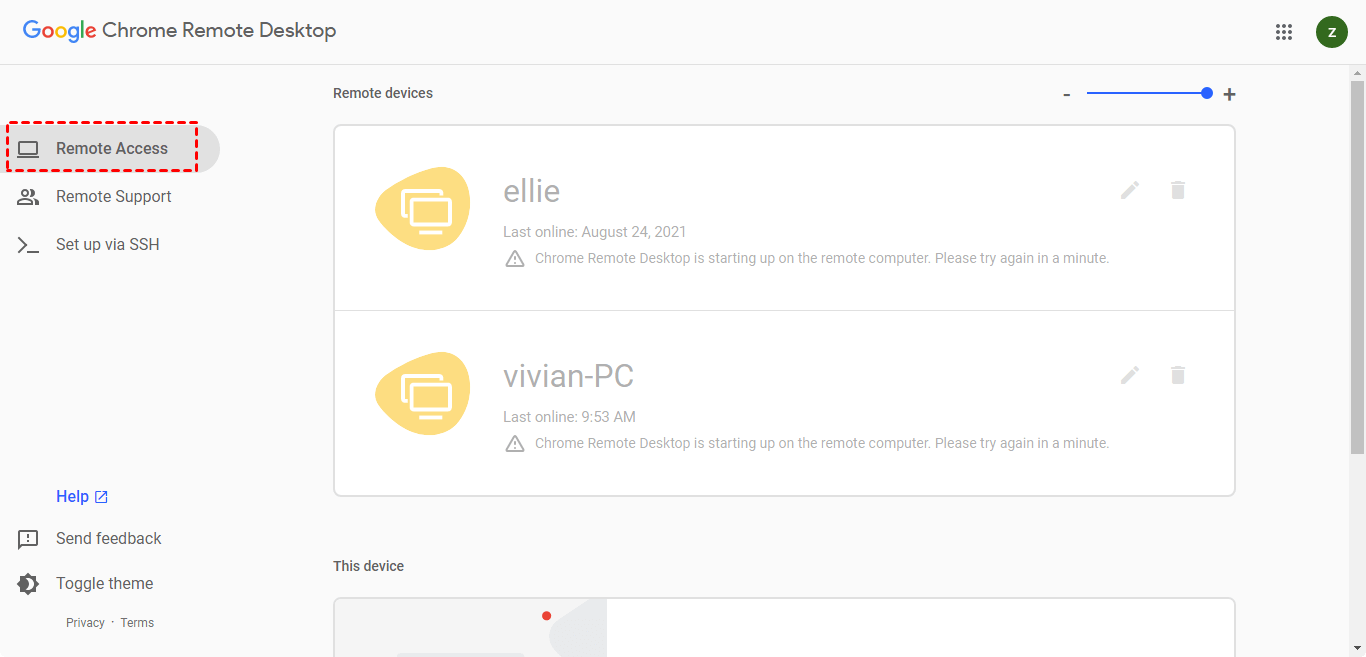
ステップ1. Chrome リモート デスクトップを開き、リモートアクセスをクリックします。
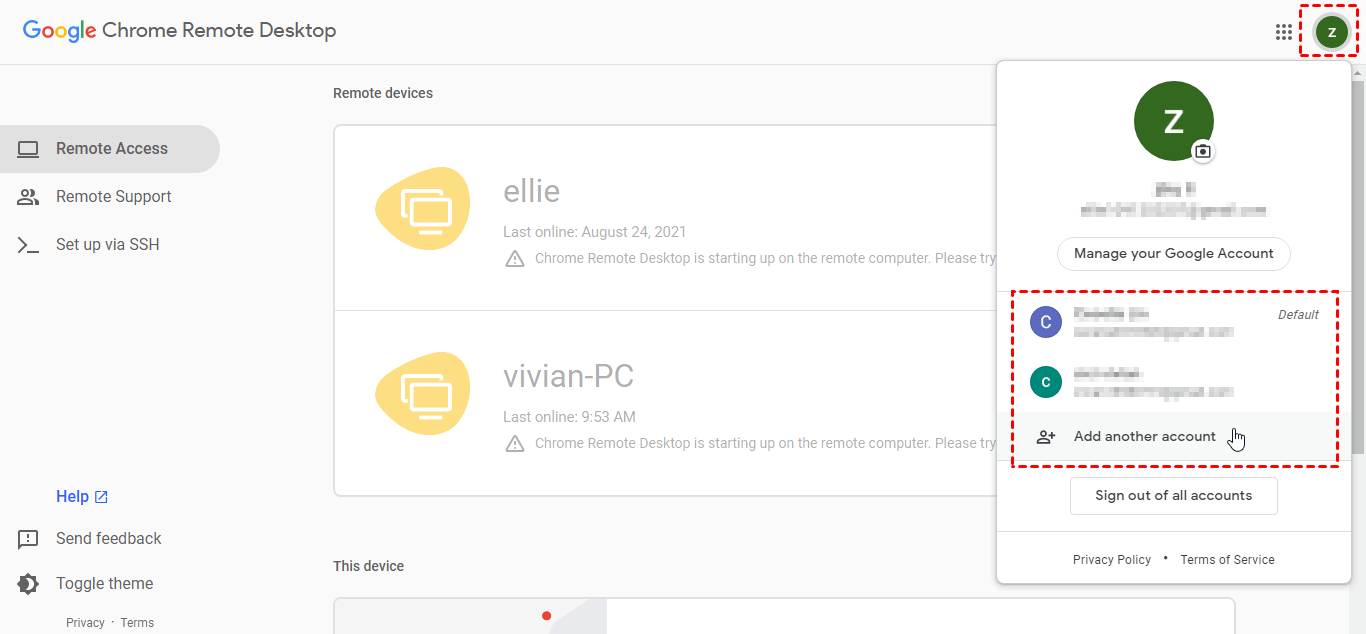
ステップ2. 右上隅のアイコンをクリックすると、既存のGoogleアカウントを切り替えるか、別のアカウントを追加できます。
ステップ3. 次に、新しいアカウントを使用してChrome リモート デスクトップをセットアップし直し、使用可能な状態にする必要があります。
Chrome リモート デスクトップの無料代替ツール:簡単にアカウントを変更可能
Chrome リモート デスクトップがオフラインになるなどの問題でお困りの場合は、いつでも他の無料で使いやすいリモートデスクトップソフトウェアを試すことができます。例えば、AnyViewer があります。AnyViewer は Windows 10 を含む複数の Windows バージョンをサポートしています。
Chrome リモート デスクトップに対する AnyViewer の最大の利点は、2 台のデバイスで同じ AnyViewer アカウントにログインすると、無人リモートアクセス を実現できることです。ユーザーは、リモートアクセスを行うためにコードやパスワードを入力する必要はもうありません。無人のデバイスにリモートアクセスする必要がある場合、非常に簡単で便利です。
次に、AnyViewer を介して無人リモートアクセスを簡単に実現する方法と、AnyViewer のユーザーアカウントを簡単に変更する方法を見ていきましょう。
ステップ 1. 両方のコンピューターに AnyViewer をダウンロード、インストールし、起動します。

ステップ 2. ログイン に移動し、サインアップ をクリックします。(公式サイトで既にサインアップ 済みであれば、直接ログインできます。)

ステップ 3. サインアップ情報を入力します。

ステップ 4. AnyViewer へのログインが成功したことが確認できます。デバイスは、ログインしたアカウントに自動的に割り当て されます。

ステップ5. 2台のデバイスで同じAnyViewerアカウントにログインし、ワンクリック制御をクリックすると、無人リモートアクセスが実現します。

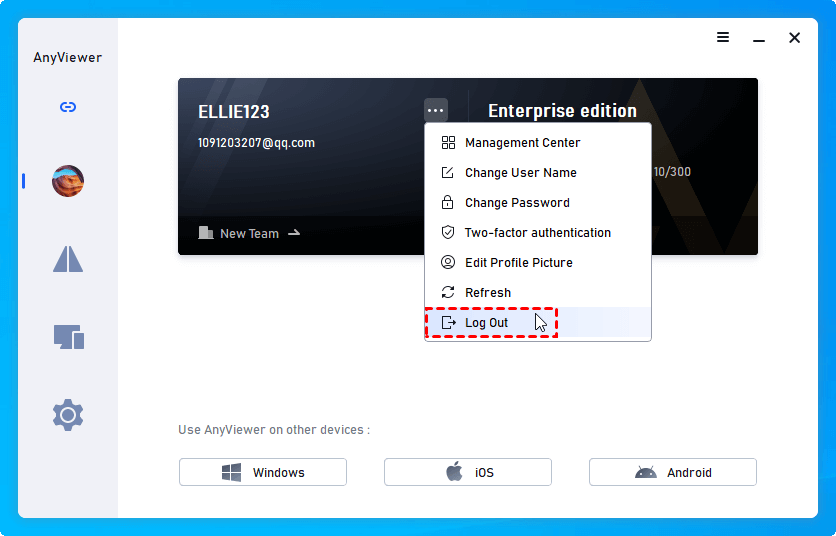
ステップ6. アカウントを変更する必要がある場合は、小さな下向き矢印をクリックし、ログアウトを選択してください。その後、新しいアカウントで再ログインできます。
結論
本記事では、主にWindows 10でChromeリモートデスクトップのアカウントを変更する方法を紹介しました。また、Chromeリモートデスクトップの代替手段であるAnyViewerも紹介しました。これを使用すると、無人リモートアクセスを実現し、簡単にユーザーアカウントを変更できます。



 を優先ソースとして追加