

ステップバイステップガイド:Zoomエラーコード10004の解決方法 [8つの手法]
なぜZoomでエラーコード10004が発生するのでしょうか。多くのユーザーがこの問題に悩まされています。もしこの問題でお困りでしたら、ご安心ください。本記事で最適な解決策が見つかります。

By Tyler / 公開日: 2026年09月07日


Zoomでエラーコード10004を修正するには?
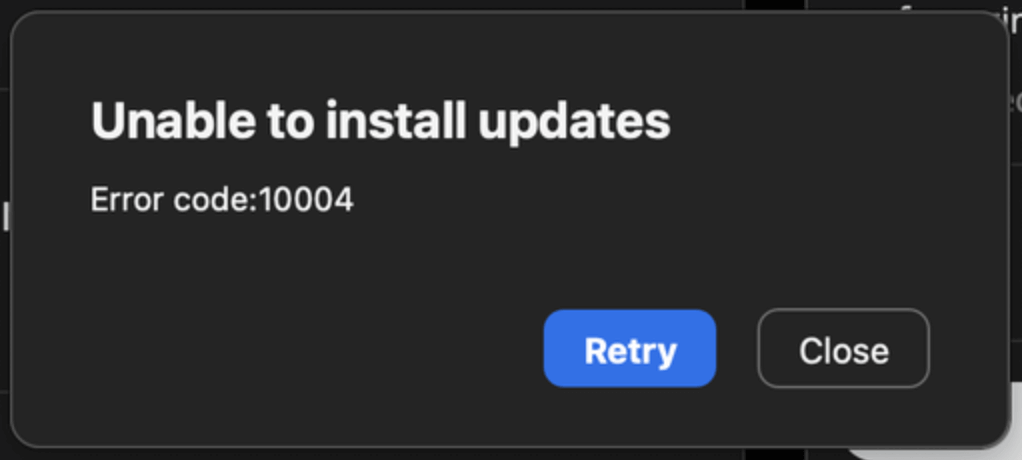
Zoomを開こうとすると、新しいアップデートをインストールするようにというエラーコード1004が表示されます。どうすればよいかわかりません。
- JasonG16さんからの質問
Zoomは、オンライン会議やウェビナーの主催・参加、同僚や友人とのチャットができる人気のビデオ会議ソフトウェアです。しかし、画面共有が機能しない、音声が聞こえないといったエラーが発生することがあります。これらのエラーは、Zoomをスムーズに使用する妨げとなります。
しかし、インストール直後にZoomのエラーコード10004のような厄介な問題に遭遇することがあります。同じ問題でお困りの場合でも、心配はいりません。このチュートリアルでは、Zoomのアップデートに関するエラーコード10004の修正方法を解説します。ぜひ読み進めて詳細をご確認ください。
Zoomのエラーコード10004とは?
Zoomのエラーコード10004の修正方法について説明する前に、まずこのエラーが何であるかを簡単に解説します。Zoomのエラーコード10004は、ユーザーがコンピュータにZoomアプリケーションをインストールした後、初めて開こうとした際に発生することが多いエラーです。
このエラーの原因:
- Zoom側の問題
- インターネット接続の問題
- サードパーティ製アプリケーションの干渉
- Zoomクライアントの自動更新エラー
次に、この記事ではZoomのエラーコード10004の解決策を紹介します。
Zoomのエラーコード10004を修正する8つの方法
以下に、Zoomのエラーコード10004を修正するためのシンプルで効果的な方法を紹介します。
方法1. システムを確認する
他の修正を試す前に、Zoomサービスのステータスを確認することが重要です。すべてのZoomサービスが正常に動作していることが確認できれば、問題はご自身のシステムにある可能性があるため、これは非常に重要です。以下の手順で行ってください。
ステップ1. Google Chromeを開きます。
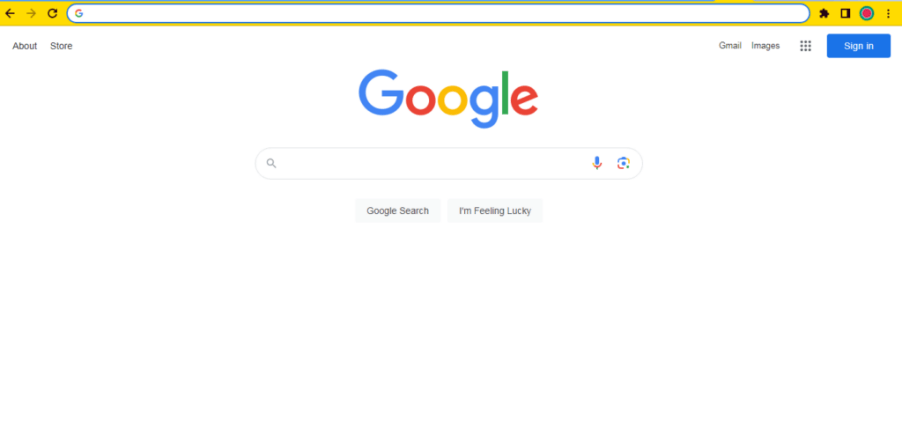
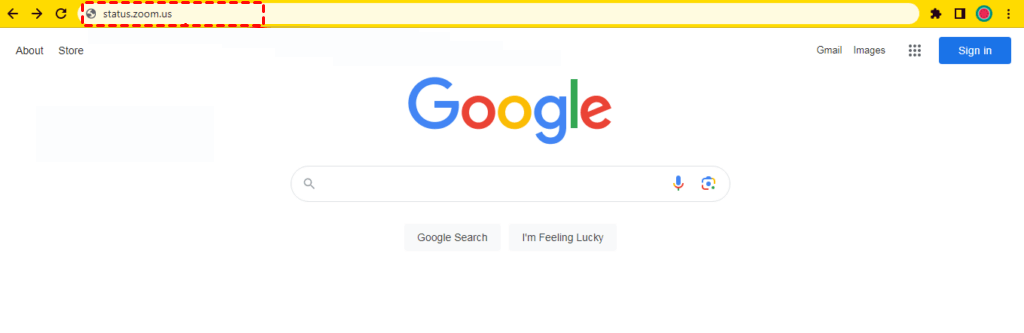
ステップ2. 検索フィールドに「status.zoom.us」と入力し、「Enter」キーを押します。
ステップ 3. Zoomアプリケーションのすべてのシステムと機能が正常に動作している場合、「All systems are operational」というメッセージが表示されます。
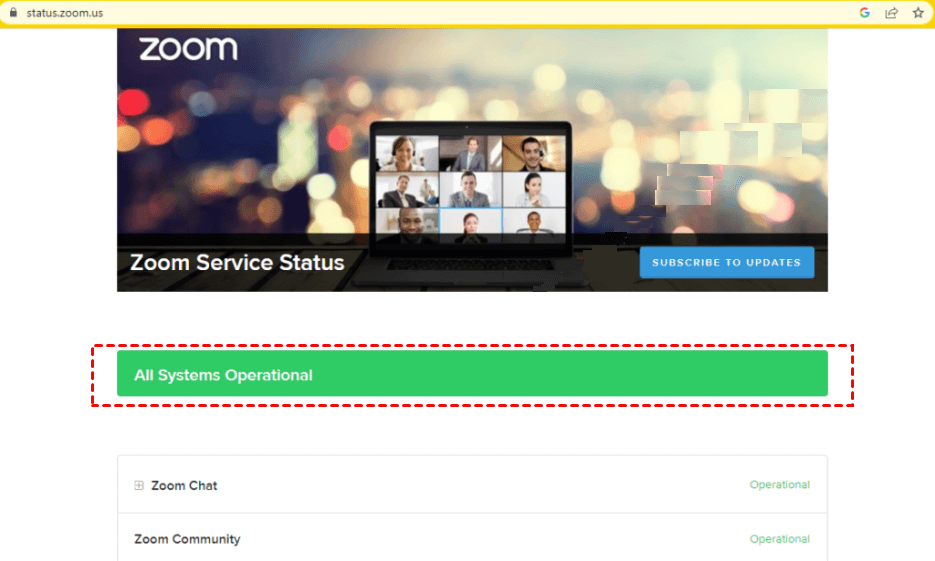
ステップ 4. 次に、会社側でエラーコード10004の問題が発生していないことを確認します。下にスクロールして、「Zoom Support」や「Zoom Meetings」などのドロップダウンメニューを確認してください。「+」アイコンをクリックすると、ステータスを表示できます。
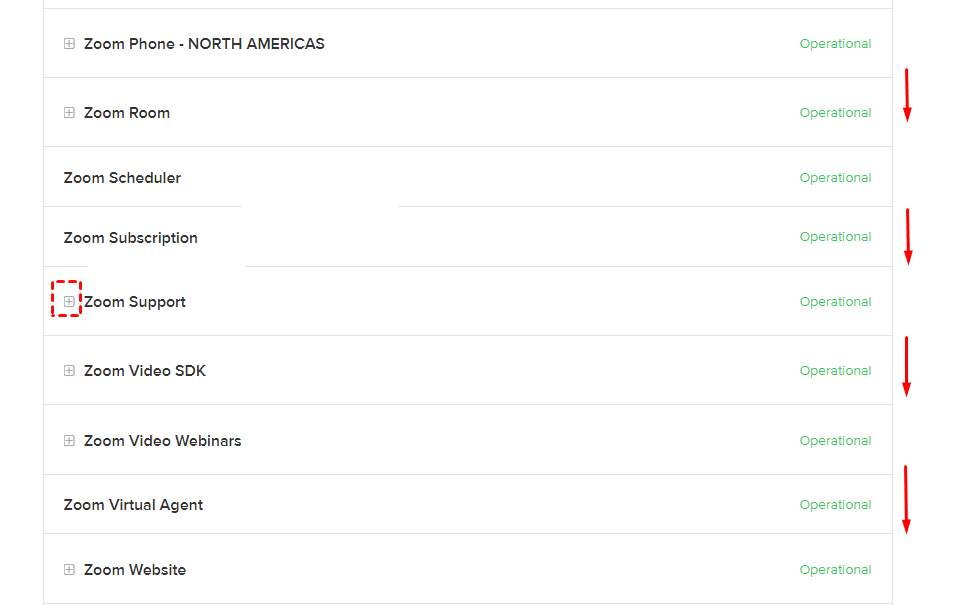
下にスクロールして、「赤色」で表示されるエラーメッセージを探してください。すべてのシステムが正常に動作し、稼働状態にある場合、Zoomサーバーがエラー10004の原因ではないことを意味します。
この修正を維持し、以下の残りの修正を試してください。
方法 2. Zoomの手動更新
Zoomアプリケーションのインストール後に起動できない場合は、Zoomクライアントを手動で更新してください。
ステップ 1. Zoomアプリを開きます。画面の右上隅に移動し、プロフィールアイコンをクリックします。
ステップ 2. 次に、「Check for Updates」を選択して、新しいアップデートが利用可能かどうかを確認します。
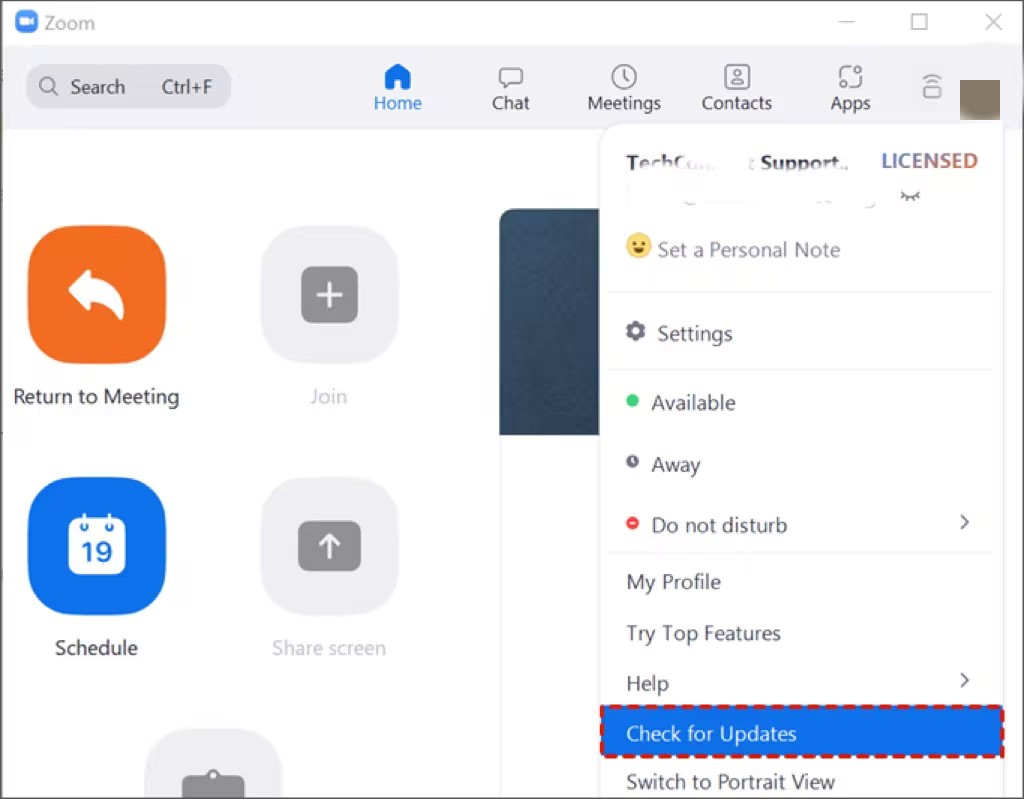
より新しいバージョンのZoomがダウンロード可能な場合は、Zoomを再起動する前に最新バージョンに更新してダウンロードしてください。
方法 3. Windows DefenderファイアウォールでZoomを許可する
Windows DefenderファイアウォールがZoomの通信をブロックしている場合は、以下の手順を実行してください。
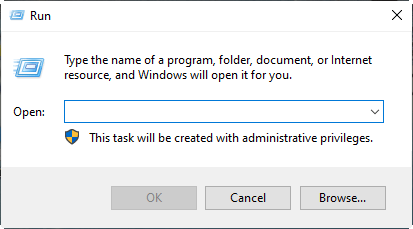
ステップ 1. 「Win+R」を同時に押して、「ファイル名を指定して実行」プロンプトを開きます。「firewall.cpl」と入力し、「OK」をクリックします。
ステップ 2. 次に、「Windows Defender ファイアウォールを介したアプリまたは機能を許可」オプションを選択します。
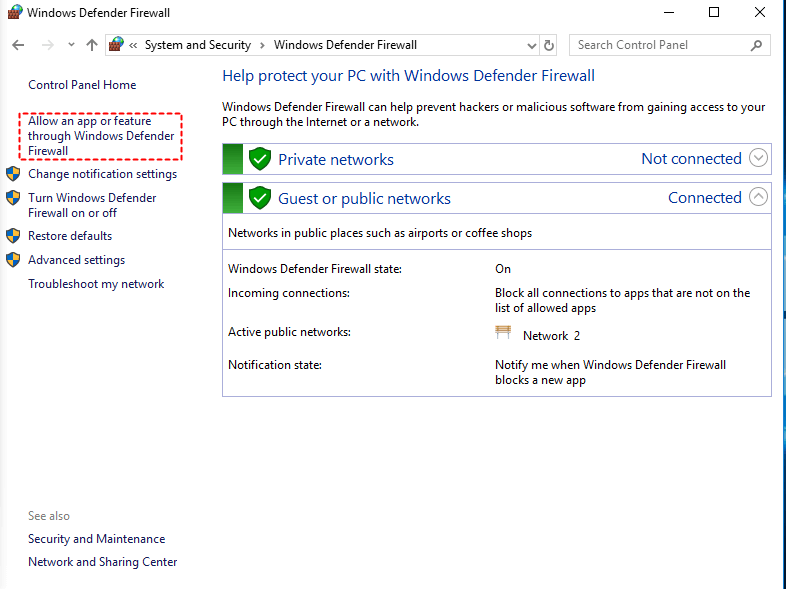
ステップ 3. 「設定の変更」をクリックします。
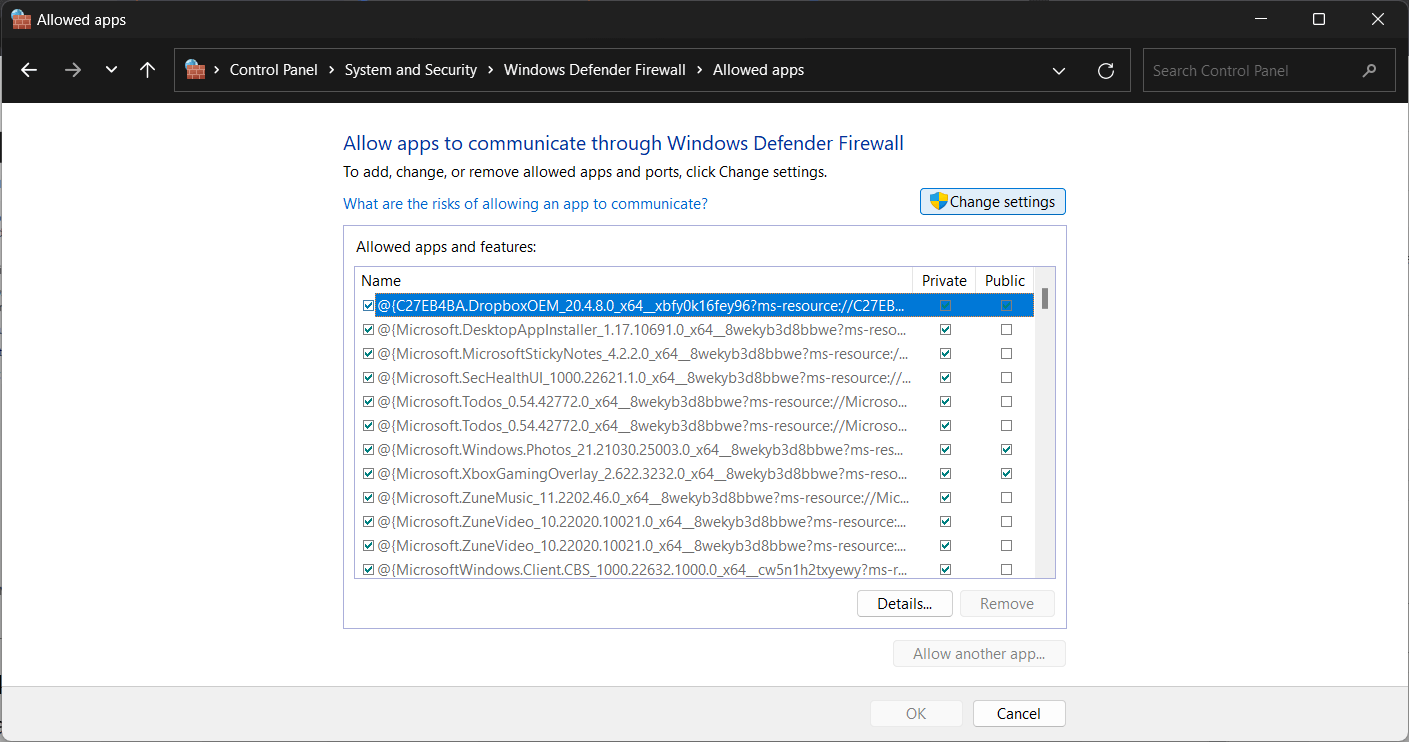
ステップ 4. 「Zoom Video Conferencing」を見つけて、「プライベート」と「パブリック」のチェックボックスをオンにします。
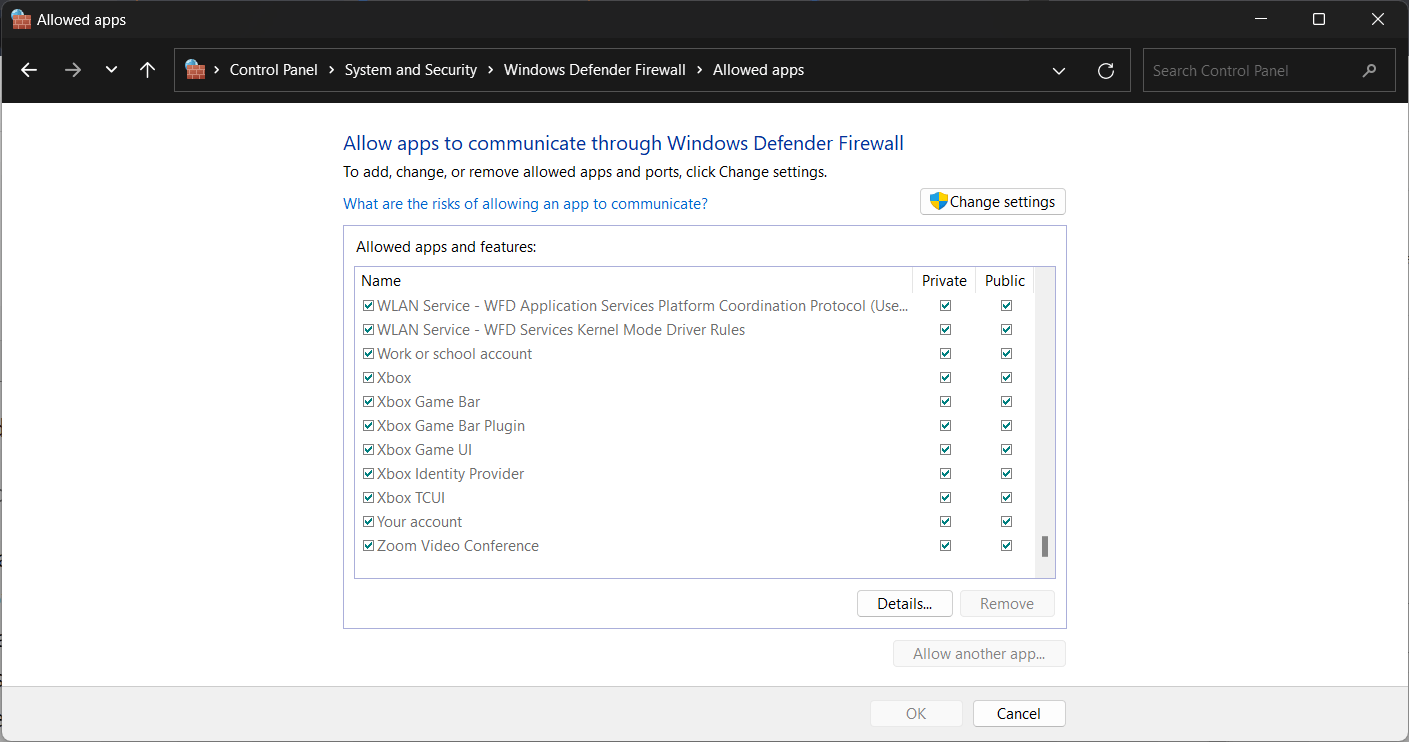
ステップ 5. 「Zoom Video Conference」が見つからない場合は、「他のアプリの許可」をクリックしてから、「参照」をクリックします。
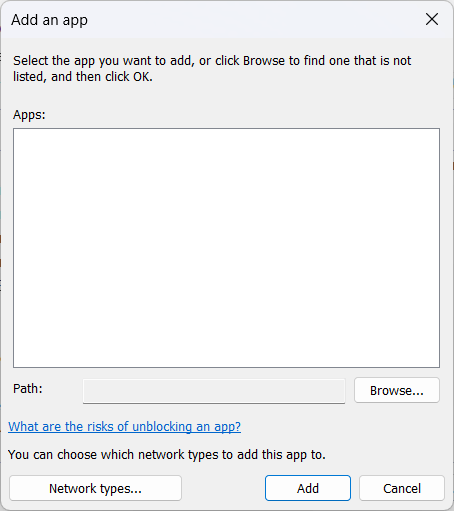
ステップ 6. Zoomフォルダーを再度検索して[OK]を押します。次に、パブリックネットワークとプライベートネットワークからZoomビデオ会議へのアクセスを許可します。
方法 4. ZoomのキャッシュとCookieをクリアする
キャッシュファイルやCookieが破損すると、Zoomが誤動作し、接続の問題が発生する可能性があります。以下の手順で、ZoomのキャッシュとCookieを簡単にクリアできます。
ステップ 1. Zoomアプリケーションを終了し(開いている場合)、「Win+R」を同時に押して「ファイル名を指定して実行」を起動します。「AppData」と入力し、「OK」をクリックします。
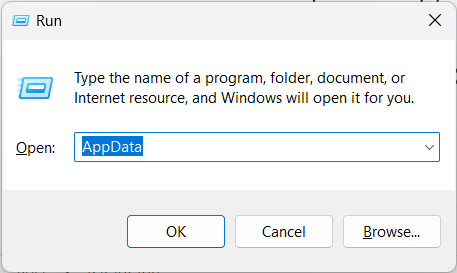
ステップ 2. Zoomフォルダーを開きます。
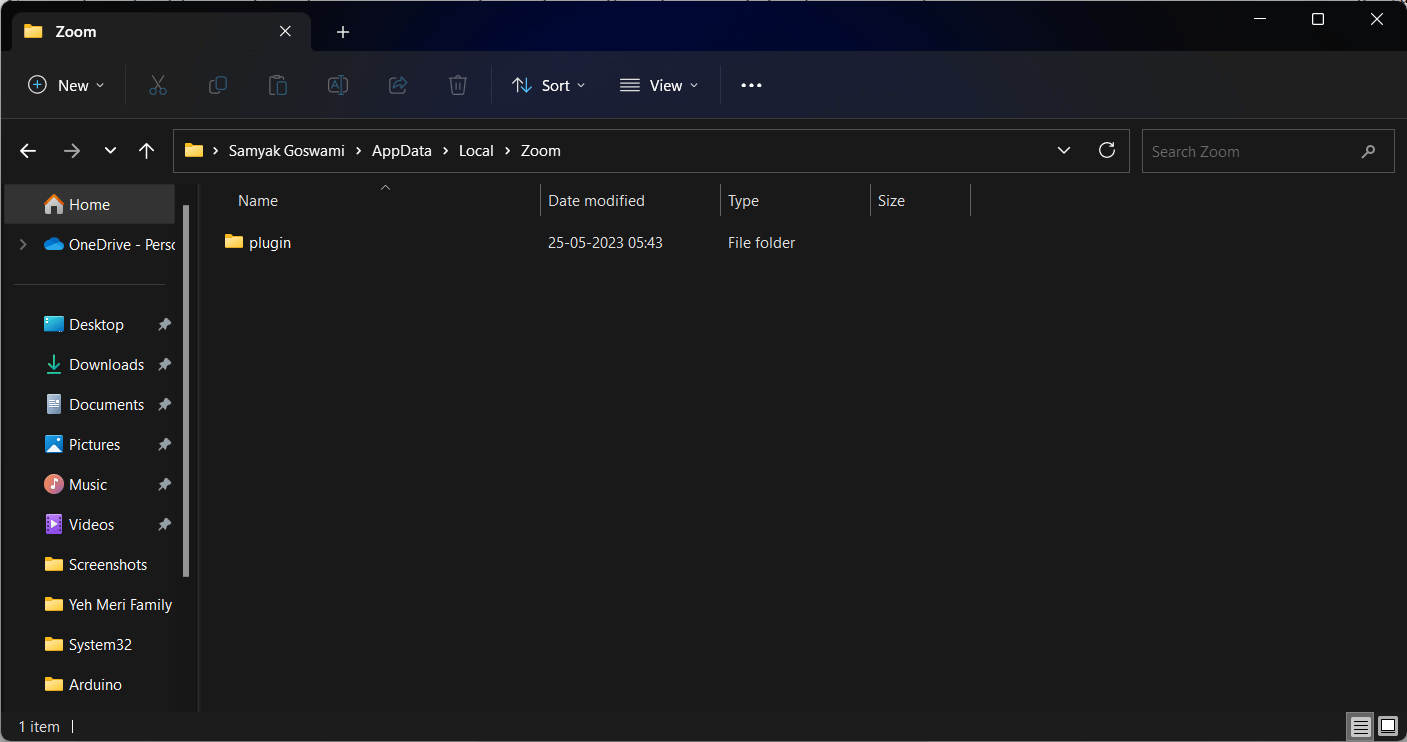
ステップ 3. そのフォルダー内で「data」という名前の別のフォルダーを探し、削除します。
ステップ 4. 完了したら、Zoomを再起動します。
方法 5. Zoomの再インストール
上記の修正を行ってもZoomアップデートのエラーコード10004が解決しない場合は、Zoomアプリケーションをアンインストールしてから再インストールしてください。
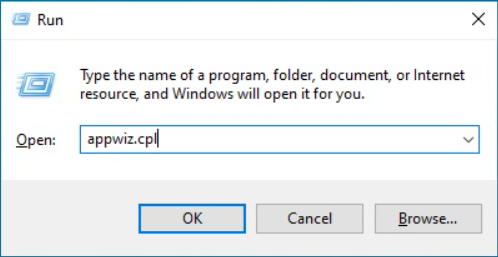
ステップ 1. 「Win+R」を同時に押して「ファイル名を指定して実行」を開きます。「appwiz.cpl」と入力し、「OK」を押します。
ステップ 2. Zoomを右クリックし、「アンインストール」を選択します。
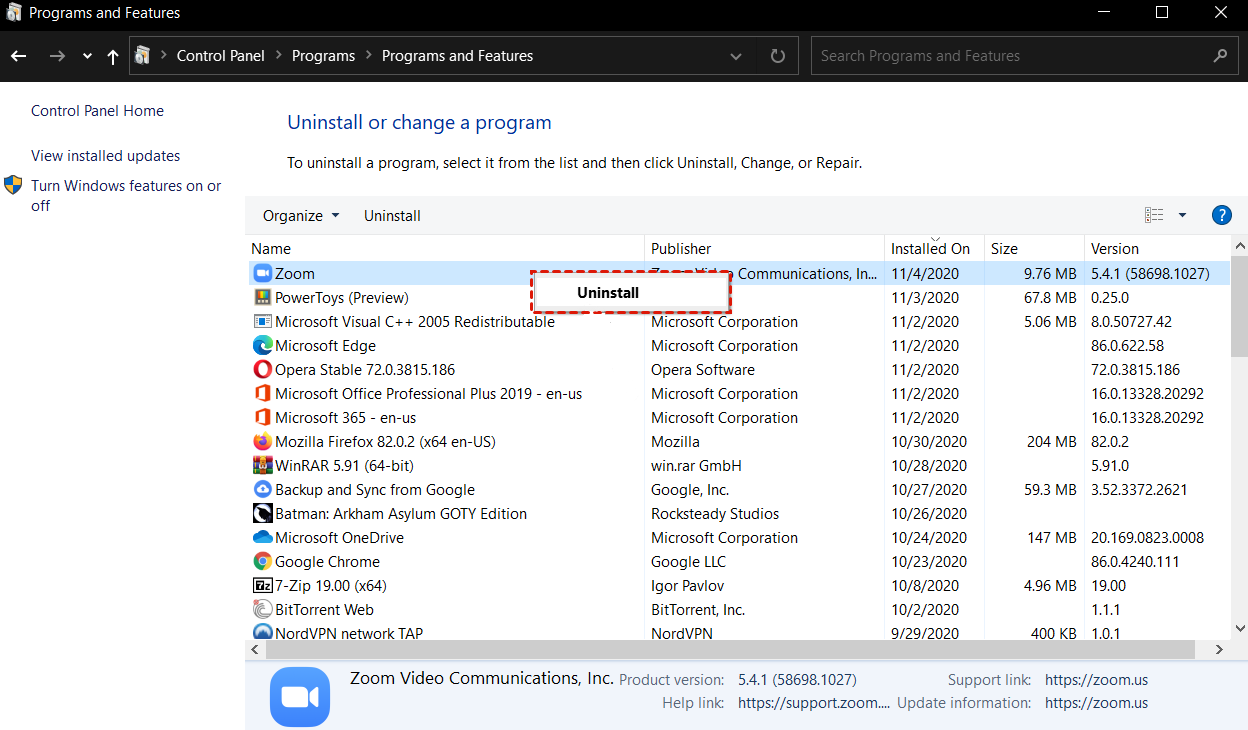
アンインストール後、Zoomの公式サイトにアクセスし、コンピューターにZoomアプリケーションを再インストールします。
方法 6. インターネット接続を確認する
Zoomアップデートのエラーコード10004が発生する原因として、ネットワーク関連の問題も考えられます。インターネット接続が安定しており、十分な速度があるか確認してください。
ステップ 1. Windowsの「設定」プログラムで「ネットワークとインターネット」を探します。

ステップ 2. 左側の「状態」タブで、現在の接続状態を確認できます。

ステップ 3. ネットワーク関連の障害が発生した場合は、ステータス画面を下にスクロールして「ネットワークのトラブルシューティング」オプションを探してください。このオプションを選択すると、Windowsの診断ツールを使用してネットワーク接続の問題を特定し、解決します。

方法 7. コンピュータを再起動する
上記の方法を試しても解決しない場合は、コンピュータを再起動してみてください。スタートメニューを開き、「シャットダウン」ボタンをクリックしてから「再起動」を選択します。
.png)
方法 8. Zoomサポートチームに問い合わせる
最後に、上記の解決策で問題が解決しない場合は、Zoomサポートに連絡して修正を依頼してください。その際、以下の情報を伝えてください。
- 使用しているコンピュータのオペレーティングシステム。
- エラーが発生した場所と、その時に行っていた操作。
- 問題を解決するために試した操作方法。
AnyViewer:リモートコントロールに最適なZoomの代替手段
上記の8つの方法でZoomのエラーコード10004は解決しましたか?解決しない場合は、リモートコントロール用のZoomの代替手段を使用することをお勧めします。
AnyViewerは、高速で安定したリモートアクセスを提供する無料のリモートコントロールソフトウェアです。Windows、iOS、Androidに対応しており、幅広いデバイスから無制限に接続できます。アップグレードされた接続技術を採用し、最適なサーバーに自動的に接続するため、より高速でスムーズなリモートコントロール体験が可能です。
さらに、AnyViewerにはファイル転送、画面共有、テキストチャット、マルチセッションサポートなどの便利な機能が備わっており、効率的なリモートコラボレーションのための統合ソリューションとなっています。
ステップ 1. 両方のデバイスでAnyViewerをダウンロード、インストールし、起動します。
ステップ 2. 両方のコンピューターで「ログイン」に移動し、「サインアップ」を行います(公式サイトに登録済みであれば、すぐにログインできます)。

ステップ 3. AnyViewerアカウントを作成するには、サインアップフォームに記入し、「サインアップ」ボタンを押します。

ステップ 4. ログインに成功すると、デバイスがAnyViewerアカウントに即座にリンクされます。

ステップ 5. もう一方のデバイスで同じAnyViewerアカウントを使用してログインし、操作したいリモートPCを選択します。「ワンクリック制御」をクリックして、無人リモートアクセスをすぐに確立します。

- ★ヒント: アカウントをプロフェッショナルまたはエンタープライズプランにアップグレードすることを強くお勧めします。アップグレードすると、以下の権限が得られます:
- 無人アクセスの場合、同じアカウントに他のデバイスを追加できます。
- 同時に複数のデバイスを同じデバイスに接続できます。
- 一度に無制限の巨大ファイル(各1TB)を転送できます。
- リモートPCのキーボードとマウスを無効にし、リモート画面をブラックアウトできるプライバシーモードなど、多数の便利な機能を利用できます。
- 高画質をお楽しみいただけます。
- ...
結論
結論として、Zoomのエラーコード10004の問題は、上記で説明した4つの実証済みの方法を実行することで効果的に解決できます。Zoomの手動更新、Windows DefenderファイアウォールでのZoomの許可、ZoomのキャッシュとCookieのクリア、およびZoomの再インストールを行うことで、ユーザーはエラーコード10004を修正できます。さらに、Zoomの代替手段としてAnyViewerを検討してください。AnyViewerは、迅速で使いやすいエクスペリエンスを実現する高度なリモートコントロール機能をユーザーに提供します。これらの解決策により、参加者は障害に制限されることなく、リモートコントロールなどの操作をスムーズに実行できます。



 を優先ソースとして追加