

TeamViewer Easy Accessが機能しない? 9つの有効な解決策をご紹介
TeamViewer Easy Accessが有効になっているにもかかわらず、デバイスにアクセスできない場合。この概要では、TeamViewer Easy Accessが機能しないときに修正するための簡単な方法を説明します。

By Iota / 更新日: 2026年02月26日


🌟クイックサマリー:
リモートデバイスへの無人アクセスが失われると、重要な作業が中断されたり、不必要なストレスの原因となったりします。多くの場合、TeamViewer Easy Accessの問題は、設定の誤り、ネットワーク制限、またはライセンスの制限によって引き起こされます。良いニュースは、これらの問題は通常簡単に解決できることです。この記事の詳細な解決策に進む前に、以下の重要なポイントを確認してください。
接続を迅速に復元するための重要なポイントは以下の通りです:
✔️ アカウントを確認しサービスを再起動: デバイスがTeamViewerアカウントにリンクされていることを確認します。必要に応じてサービスを再起動するか、TeamViewerを再インストールします。
✔️ ファイアウォールとネットワークを確認: ファイアウォールでTeamViewerを許可し、不要な場合はプロキシを無効にし、8.8.8.8のようなパブリックDNSを試します。
✔️ 必要に応じて代替手段を使用: ライセンス制限によりセッションがブロックされる場合は、より安定したリモートアクセスのためにAnyViewerを検討してください。
これらの確認事項を念頭に置いて、以下の詳細なトラブルシューティング手順に進むことができます。
TeamViewer Easy Accessが機能しない場合の修正方法は?
方法 1. 両方のセクションで「フルアクセス」を有効にする
Easy Accessが失敗する場合、最も一般的な理由は権限設定の誤りです。TeamViewerには2つの権限設定領域があり、両方ともフルアクセスを許可する必要があります。一方のセクションのみが有効な場合、接続が失敗したり、予期せずパスワードを要求されたりする可能性があります。
ステップ 1. リモートコンピューターでTeamViewerを開きます。
ステップ 2. 設定 > オプション > 詳細設定に移動します。
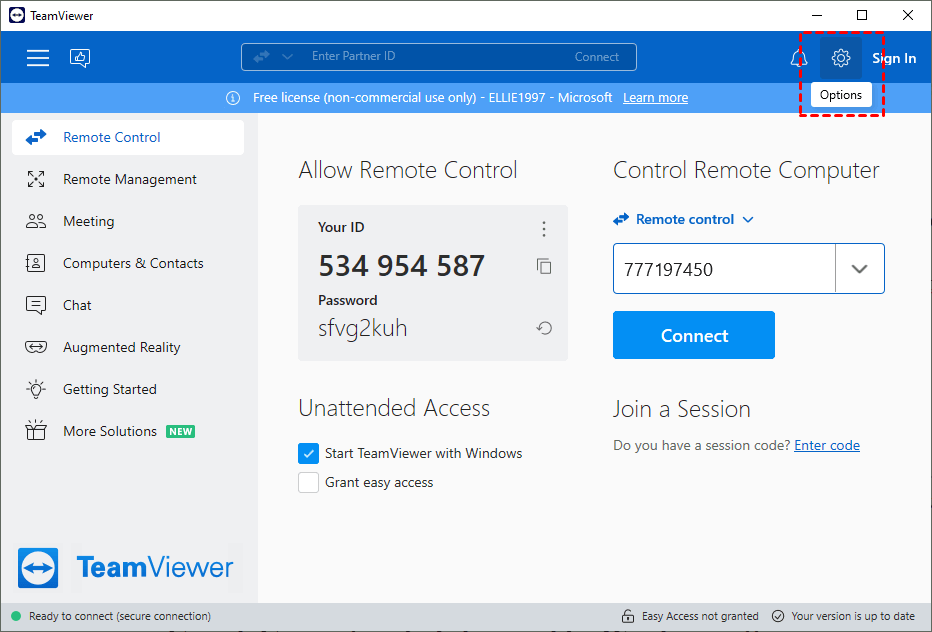
ステップ 3. 「このコンピューターへの接続の詳細設定」を見つけ、フルアクセスに設定します。
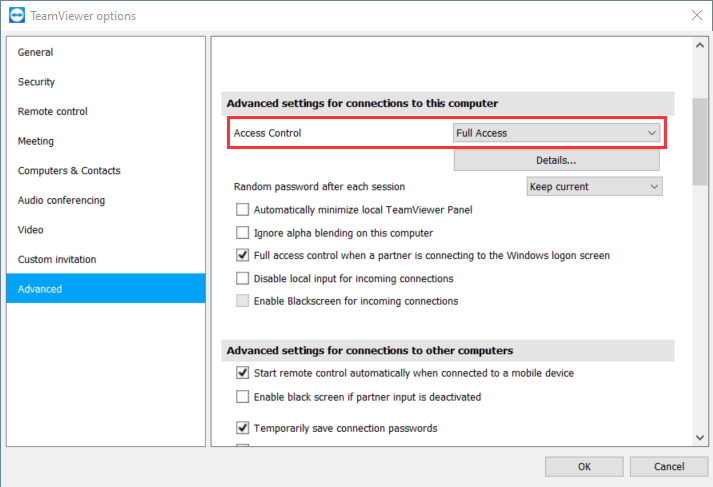
ステップ 4. 次に「他のコンピューターへの接続」を見つけ、これもフルアクセスに設定します。
ステップ 5. OKをクリックして変更を保存し、再接続を試みます。
問題が続く場合は、次の方法に進んでください。
方法 2. 管理者権限でTeamViewerを再インストールする
時々、ファイルの破損や不完全なインストールが原因でEasy Accessが機能しなくなることがあります。管理者権限でのクリーンな再インストールは、すべてのコンポーネントをリセットし、隠れた問題を修正することができます。
ステップ 1. コンピューターからTeamViewerをアンインストールします。
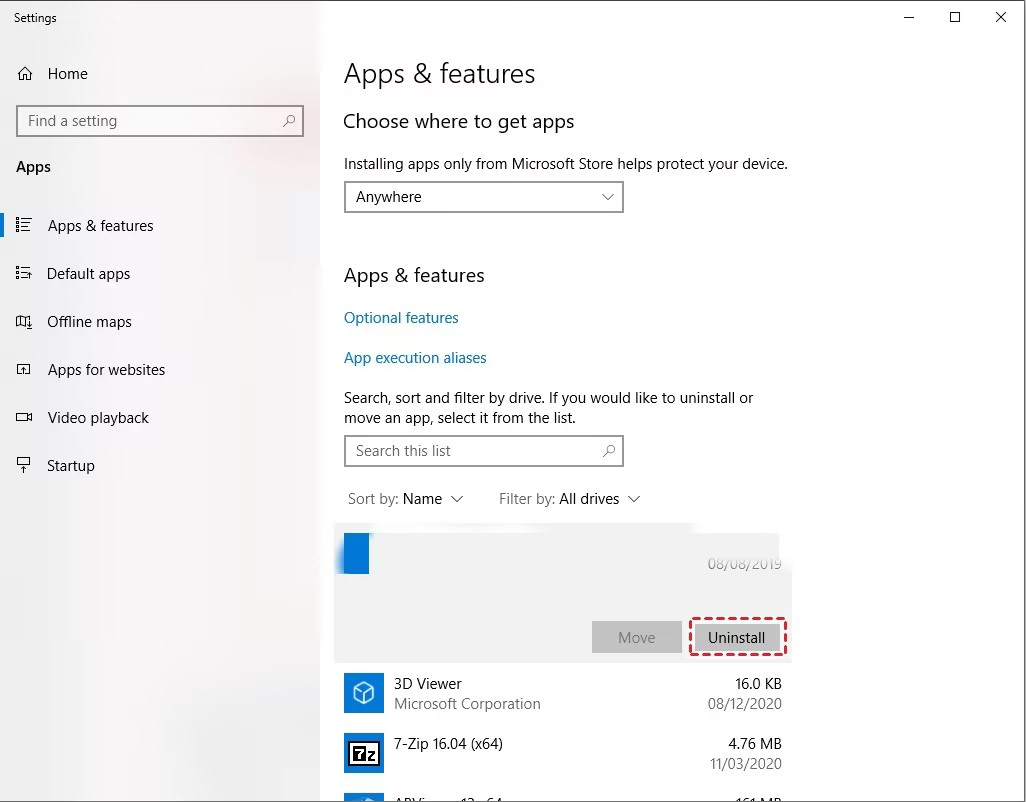
ステップ2: デバイスを完全に再起動します。
ステップ3: TeamViewer公式ウェブサイトから最新バージョンをダウンロードします。
ステップ4: インストーラーを右クリックし、「管理者として実行」を選択します。
ステップ5: インストールを完了し、設定でEasy Accessを再度有効にします。
それでもEasy Accessが接続を許可できない場合は、以下を続けてください。
方法3: 個人パスワードまたはランダムパスワードを削除する
Easy Accessはパスワードなしで接続を許可するはずです。個人パスワードまたはランダムパスワードが設定されている場合、Easy Accessと競合して接続をブロックする可能性があります。
ステップ1: デバイスでTeamViewerを開き、「設定」>「コンピューターと連絡先」に移動します。
ステップ2: リモートデバイスを右クリックし、「プロパティ」を開いて保存されているパスワードを削除します。
ステップ3: リモートデバイスでTeamViewerを開き、「設定」>「オプション」に移動します。
ステップ4: 「詳細」タブを開き、「個人用パスワード」セクションを見つけます。
ステップ5: そこにリストされているパスワードを削除し、変更を保存します。
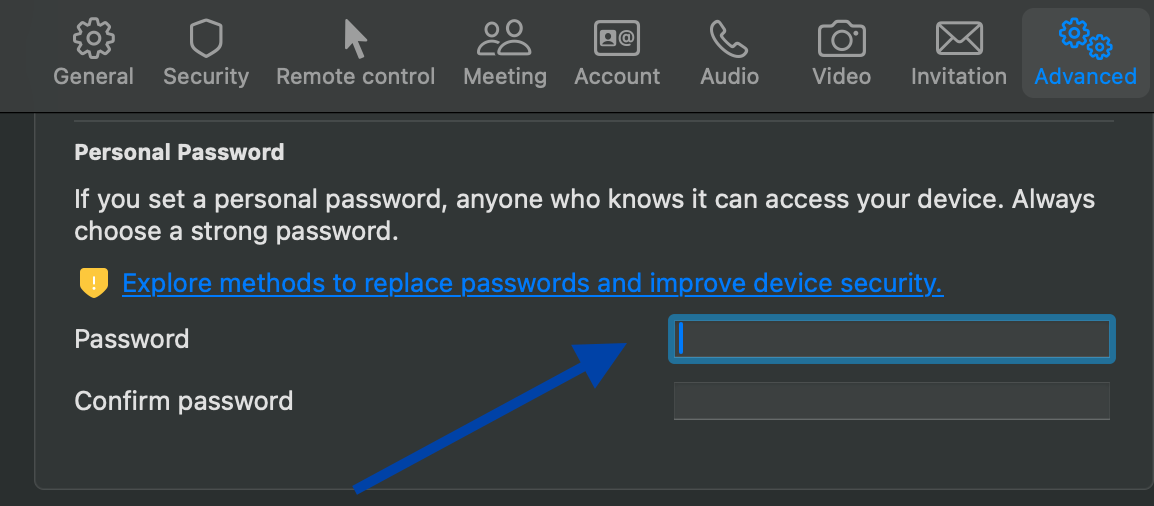
パスワードの競合を削除した後、再度接続をテストしてください。それでも失敗する場合は、次の解決策をお試しください。
🔥方法4: 代替ツールとしてAnyViewerを使用する(推奨)
上記の修正を試してもTeamViewer Easy Accessが機能しない場合は、別のリモートデスクトップツールへの切り替えを検討してください。問題が設定ではなく、ソフトウェア自体にある場合もあります。この場合、より安定したシンプルなソリューションを選択することで、時間とストレスを節約できます。AnyViewerは信頼性の高い代替ツールであり、一般的な接続エラーや商用利用警告なしに、スムーズで安全なリモートアクセスを提供します。
AnyViewerは、安定した接続と低遅延で強力なパフォーマンスを提供します。最大60FPSおよび4K解像度の高品質表示をサポートしており、リモート操作をスムーズかつ鮮明にします。また、マルチスクリーン対応、画面拡張、音声チャット、リモートウェイクアップ(WoL)、サイズ制限のない高速ファイル転送など、便利な機能も利用できます。Windows、macOS、iOS、Androidで動作するため、さまざまなデバイスを簡単に接続できます。
AnyViewerは無料での商用利用を提供し、より手頃な有料プランも用意されています。安定した長時間のリモートセッションを必要とする個人ユーザー、ITサポートスタッフ、ビジネスチームに適しています。
ステップ1. 職場と自宅の両方のコンピューターにAnyViewerをインストールして実行します。操作側のコンピューターでログインを選択し、次にサインアップを選択します(すでに公式ウェブサイトで登録済みの場合は、直接ログインできます)。

ステップ2. サインアップフォームに入力します。

ステップ3. これでAnyViewerへのログインが成功したことが確認できるはずです。お使いのデバイスは、ログインしたアカウントに自動的に割り当てられます。

ステップ4. 両方のデバイスで同じAnyViewerアカウントにログインし、無人リモートサポートのためにワンクリック制御をクリックして直接接続を確立します。

手順5. 接続が確立されると、リモートコンピューターの画面が即座にデバイス上に表示されます。そこから、まるでそのマシンの前にいるかのように、完全な制御権を行使し、ファイルやアプリケーションにアクセスし、スムーズなリモートサポートを提供できます。
- 注記:✎...
- アカウントをプロフェッショナルまたはエンタープライズプランにアップグレードすることをお勧めします。プロフェッショナルまたはエンタープライズプランで得られるメリット:
- 同一アカウントにより多くのデバイスを割り当て、無人リモートサポートが可能になります。
- プライバシーモードで接続し、プライバシーを保護できます。これは、制御側がリモートPCの画面をブラックアウトし、リモートのキーボードとマウスクリックを無効にできることを意味します。
- ファイル転送速度が向上します。無料アカウントの転送速度は500 KB/s、有料アカウントでは最大10 MB/sです。
方法5. TeamViewerサービスを再起動する
バックグラウンドサービスが正常に動作していない場合、Easy Accessが応答しない可能性があります。サービスを再起動すると、接続システムがリフレッシュされます。
手順1. キーボードでWin Rを押します。
手順2. services.mscと入力し、Enterを押します。
手順3. サービス一覧からTeamViewerを探します。
手順4. 右クリックし、「再起動」を選択します。
手順5. 数秒待ってから、再接続を試みます。
問題が解決しない場合は、次の方法に進んでください。
方法6. デバイスをアカウントに再割り当てする
Easy Accessは、リモートデバイスがTeamViewerアカウントに適切にリンクされている場合にのみ機能します。割り当てが欠落しているか間違っていると、接続は失敗します。
手順1. リモートデバイスでTeamViewerを開き、設定 > オプション > 一般に移動します。
手順2. 「アカウントに割り当て」をクリックし、TeamViewerアカウントでログインします。
手順3. 設定 > オプション > セキュリティに移動します。
手順4. 「無人アクセス」で「Easy Accessを許可」にチェックを入れ、OKをクリックします。
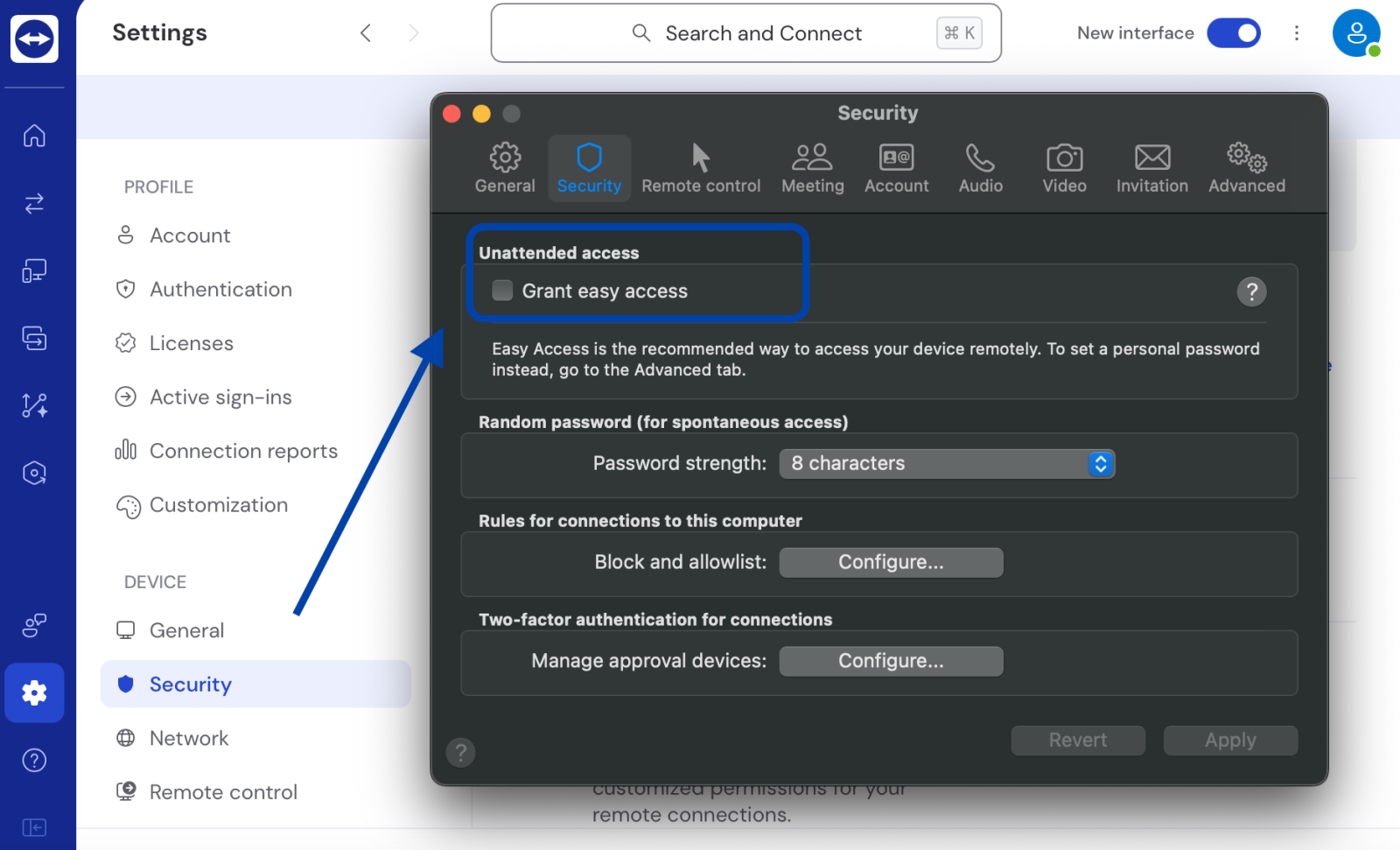
手順5. ローカルデバイスで、デバイス > マイコンピューターを開き、デバイスが一覧に表示されていることを確認します。
デバイスが正しく表示されていてもEasy Accessが機能しない場合は、最後の方法に進んでください。
方法7. デバイスグループの権限を確認する
Microsoft System Center Configuration Managerなどのツールを使用してデバイスが展開されている場合、Easy Accessの権限が自動的に適用されない可能性があります。誤ったグループ権限はリモート接続をブロックする可能性があります。
手順1. TeamViewerを開き、設定 > デバイス管理に移動します。
手順2. リモートコンピューターが属するデバイスグループを選択します。
手順3. 「権限」をクリックします。
手順4. 適切なユーザーグループに対して「Easy Access」を有効にします。
手順5. 変更を保存し、必要に応じてデバイス上でEasy Accessが有効になっていることを手動で確認します。
グループの権限を調整した後、接続を再度テストしてください。これらの方法のいずれかでEasy Accessの問題が解決するはずです。
方法8. ファイアウォールとプロキシ設定を更新する
ファイアウォールやプロキシ設定がTeamViewerの必要なネットワークポートの使用をブロックしている場合があります。この場合、接続が失敗したり不安定になったりすることがあります。これらの設定を確認・調整することで、デバイス間の適切な通信を回復し、TeamViewerが中断なく動作できるようになります。
手順1. Windows Defender ファイアウォールを開き、「アプリをWindows Defender ファイアウォール経由で許可する」をクリックします。
手順2. 「設定の変更」を選択し、「TeamViewer リモート制御サービス」がプライベートネットワークとパブリックネットワークの両方でチェックされ、許可されていることを確認します。
手順3. コントロールパネルに移動し、「インターネットオプション」を開いて「接続」タブに切り替え、「LANの設定」をクリックし、「LANにプロキシサーバーを使用する」が有効になっている場合はオフにします。
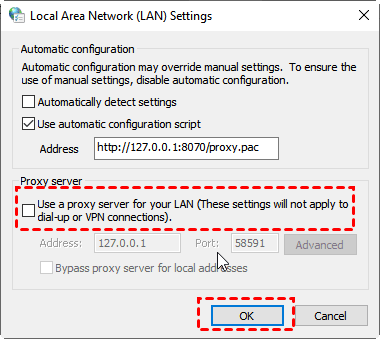
ファイアウォールやプロキシ設定の調整が複雑すぎる、または時間がかかりすぎると感じる場合は、複雑なネットワーク設定を必要とせずに迅速な接続を提供するAnyViewerの使用を検討することもできます。
方法9. DNSアドレスを変更する
TeamViewerのEasy Accessが有効になっているにもかかわらずアクセスできない場合、コンピューターのDNS設定を調整することで問題が解決することがあります。誤った、または不安定なDNSサーバーは、TeamViewerがそのサーバーに適切に接続するのを妨げる可能性があります。信頼できるパブリックDNSに切り替えることで、ネットワークの安定性が向上し、接続エラーが減少します。この方法は、TeamViewerの接続ボタンがグレーアウトする場合にも有効です。
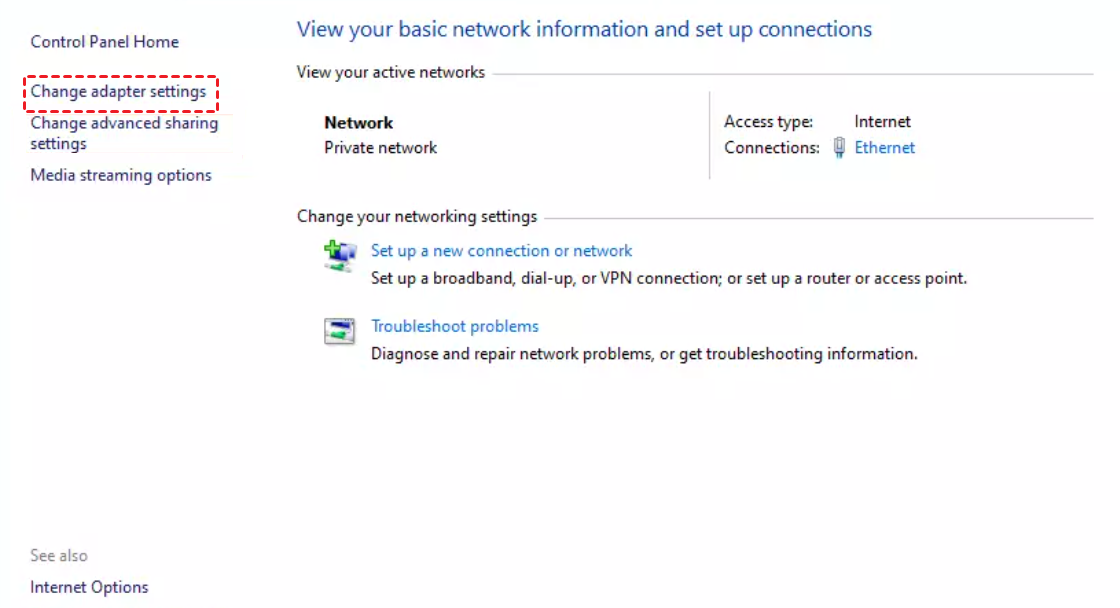
手順1. コントロールパネルを開き、「ネットワークとインターネット」>「ネットワークと共有センター」に移動します。左側の「アダプター設定の変更」をクリックします。
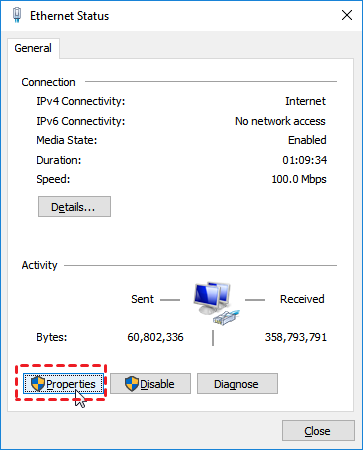
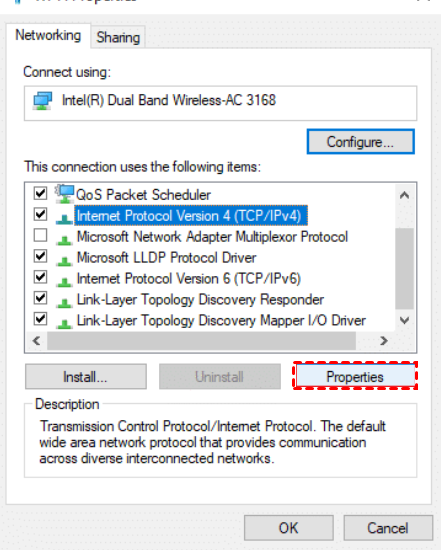
手順2. 現在使用しているネットワークをダブルクリックし、「プロパティ」を選択します。
手順3. 「インターネット プロトコル バージョン 4 (TCP/IPv4)」を選択し、「プロパティ」をクリックします。
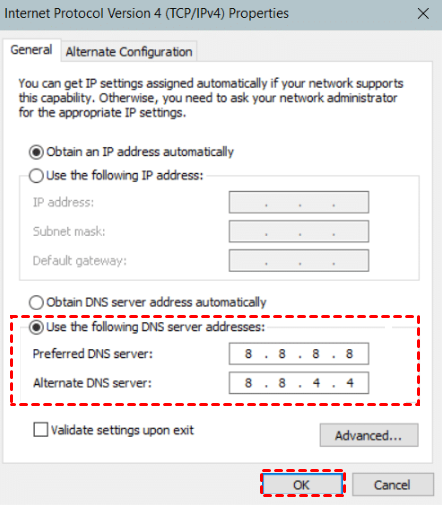
手順 4. 「次のDNSサーバーのアドレスを使う」を選択します。優先DNSサーバーとして 8.8.8.8 を、代替DNSサーバーとして 8.8.4.4 を入力します。変更を保存するには「OK」をクリックします。
TeamViewer Easy Access が機能しない理由
TeamViewerのEasy Accessが機能しなくなると、パスワードを入力せずにリモートデバイスに接続する機能が突然失われる可能性があります。これは、仕事や個人サポートのために無人アクセスに依存している場合、特に不便です。
ほとんどの場合、この問題は偶発的なものではありません。通常、アカウント設定、ライセンス制限、ネットワーク制限、またはソフトウェアの問題に関連しています。根本的な理由を理解することで、より迅速に問題を解決し、将来同じ問題を回避することができます。
| 理由 | 意味 | 通常の現象 |
|---|---|---|
| アカウントが適切に割り当てられていない | デバイスがTeamViewerアカウントに正しくリンクされていない | Easy Accessオプションがグレーアウトされる、または接続にパスワードが必要になる |
| 無料ライセンスの制限 | システムが商用利用の可能性を検出した | セッションがブロック、制限、またはすぐに切断される |
| ネットワークまたはファイアウォールによるブロック | ファイアウォール、アンチウイルス、または企業ネットワークが接続をブロックしている | デバイスがオフラインと表示される、または接続に失敗する |
| ソフトウェアが古い、または破損している | 古いバージョン、または破損したインストールファイル | Easy Accessが有効にならない、または接続エラーが表示される |
| システム権限の問題 | OSの更新により必要な権限がリセットされた | リモート画面を適切に制御できない |
要約すると、TeamViewerのEasy Accessに関する問題は、通常、誤ったアカウント設定、ライセンス制限、ネットワークまたはファイアウォールによるブロック、古いバージョン、またはシステム権限の不足に関連しています。
良い知らせは、これらの問題のほとんどは、実際の原因を見つければ迅速に解決できることです。デバイスがアカウントに適切に割り当てられているか確認し、ライセンスの種類が使用目的に合っているか確認し、ファイアウォールやアンチウイルスの設定を見直し、ソフトウェアを最新バージョンに更新することができます。これらのチェックを行った後は、通常、無人アクセスは再び動作し、より安定するようになります。トラブルシューティングのプロセスが複雑すぎると感じる場合は、よりシンプルなセットアップと簡単なリモートアクセス体験のために、AnyViewerを代替として使用することを検討してもよいでしょう。
まとめ
TeamViewerのEasy Accessが動作しない場合、その問題は通常いくつかの要因に関連しています。各方法を段階的に確認することで、ほとんどのユーザーは迅速に原因を見つけ、無人アクセスを復元できます。
すべての解決策を試しても問題が続く場合は、AnyViewerのような安定した簡単なリモートデスクトップの代替ツールに切り替える方が現実的かもしれません。適切なツールを選択することで時間を節約し、接続エラーを減らし、必要な時にスムーズなリモートアクセスを確保できます。
よくある質問
🗨️ TeamViewerでEasy Accessを有効にするには?
リモートデバイスでTeamViewerを開き、設定 → オプションに移動し、アカウントでサインインし、デバイスをTeamViewerアカウントに割り当て、無人アクセスの設定でEasy Accessをオンにします。
🗨️ TeamViewerが動作しない場合の修正方法は?
TeamViewerの更新、アプリとデバイスの再起動、インターネットとファイアウォール設定の確認、管理者権限での再インストール、リモートデバイスがアカウントに適切に割り当てられていることを確認してみてください。
🗨️ TeamViewerは個人利用で無料ではなくなりましたか?
TeamViewerは個人の非商用利用向けに無料プランを提供していますが、ビジネス利用向けの有料プランは支払いが必要で、機能が制限される場合があります。日常的な個人のリモートアクセスに無料ツールが必要な場合は、AnyViewerのような代替ツールが商用利用制限なしで完全無料で利用できます。
🗨️ TeamViewerでEasy Accessをオフにするには?
Easy Accessが有効になっているデバイスで、設定 → オプション → セキュリティに移動し、Easy Accessまたは無人アクセスのオプションを無効にします。
🗨️ リモートアクセスを有効にする方法は?
両方のデバイスにリモートアクセスアプリをインストールし、サインインするかリモートIDとパスワードを共有し、接続を許可してリモートアクセスを開始します。



 を優先ソースとして追加