

Chromeリモートデスクトップのステップバイステップガイド [2026]
本記事では、主にChromeリモートデスクトップのリモートアクセスおよびリモートサポート機能の使い方を紹介します。Chromeリモートデスクトップのステップバイステップガイドをお探しの方は、ぜひ本記事をご覧ください。

By Tyler / 公開日: 2026年09月07日


Chrome リモート デスクトップの使用方法
Google が開発した Chrome リモート デスクトップは、リモート コンピューターへの永続的なアクセスを可能にする無料のリモート アクセス プログラムです。完全に無料で、Windows、macOS、Chrome OS、Linux、iOS、OS X、Android との互換性が高いため、世界中の多くのユーザーに広く利用されています。
しかし、Chrome リモート デスクトップの使用方法がわからない方もいるかもしれません。ご安心ください。この記事では、Chrome リモート デスクトップのステップバイステップのチュートリアルを提供します。興味のある方は、ぜひ読み進めてください。
Google Chrome リモート デスクトップのチュートリアル
Google Chrome リモート デスクトップのチュートリアルに進む前に、以下の2つの必須事項が揃っていることを確認してください。
- Google アカウント
- Chrome Web ブラウザ
Chrome リモート デスクトップを使用する方法は2つあります。自分のリモート コンピューターにアクセスする場合は、リモート コンピューターで PIN を設定し、その PIN を使用して永続的にアクセスすることをお勧めします。リモート サポートを提供するために他人のコンピューターにアクセスする場合は、リモート ユーザーが提供する自動生成されたワンタイム コードを使用することをお勧めします。
方法 1. PIN を使用して永続的なアクセスを実現する
ステップ 1. 両方のコンピューターで、ログインしていない場合は同じ Google アカウントにサインインします。次に、Chrome リモート デスクトップの Web ページを開きます。

ステップ 2. リモート アクセス をクリックし、青いダウンロード ボタンをクリックします。

ステップ 3. Chrome に追加 をクリックして、Chrome ブラウザに Chrome リモート デスクトップを追加します。

ステップ 4. 拡張機能を追加 をクリックして、ダウンロードを確定します。

ステップ 5. Accept & Install をクリックします。

ステップ 6. コンピュータ名を入力し、Next をクリックします。

ステップ 7. 6桁以上のPINを選択し、2回入力してプログラムを開始します。

ステップ 8. 両方のコンピュータでPINの作成が完了すると、ローカルコンピュータ上で利用可能なコンピュータが表示されます。接続先のコンピュータをクリックします。

ステップ 9. リモートコンピュータのPINを入力し、青い矢印をクリックします。これで操作を開始できます。

方法 2. ワンタイムコードによる即時リモートコントロール
ステップ 1. 同じGoogleアカウントにログインし、Chrome リモート デスクトップのウェブページを開きます。リモートコンピュータで、まず Remote Support をクリックし、次に青いダウンロードボタンをクリックします。

ステップ 2. Chrome リモート デスクトップ拡張機能を追加した後、Generate Code をクリックします。

ステップ 3. 自動生成されたコードをローカルコンピュータに送信します。注: コードの有効期限は5分間です。

ステップ 4. クライアントコンピューターで、ホストコンピューターのコードをボックスに入力し、接続をクリックします。

ステップ 5. リモートコンピューターに確認用のポップアップウィンドウが表示されます。共有をクリックして、即時接続を確立します。

Chrome リモート デスクトップが動作しない場合の対処法
Chrome リモート デスクトップが動作しない問題が発生した場合は、以下の6つの解決策を試して修正してください。
解決策 1. ネットワーク接続を確認する
安定したネットワーク接続が前提条件となります。そのため、Chrome リモート デスクトップを使用してホストPCに接続できない場合は、両方のコンピューターのネットワーク接続を確認することをお勧めします。
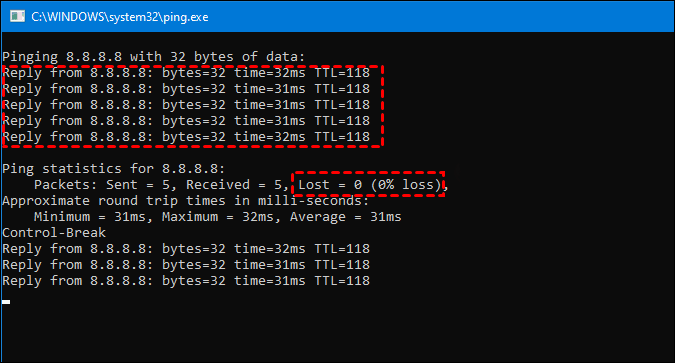
ステップ 1. Windows キーと R キーを押し、「ping 8.8.8.8 -t」と入力して Enter キーを押します。
ステップ 2. すると、pingの結果が表示されます。timeの後の数値の差が小さい場合はネットワーク接続は良好ですが、数値が大きく変動する場合はネットワークに問題があります。
解決策 2. レジストリエディターまたはGPOからPIN機能を無効にする
多くのユーザーからのフィードバックに基づくと、PIN機能を無効にすることで、Chrome リモート デスクトップが動作しない問題を解決できる場合があります。
ステップ 1. Windows キーを押しながら R キーを押して「ファイル名を指定して実行」ボックスを開き、「regedit」と入力して OK をクリックします。

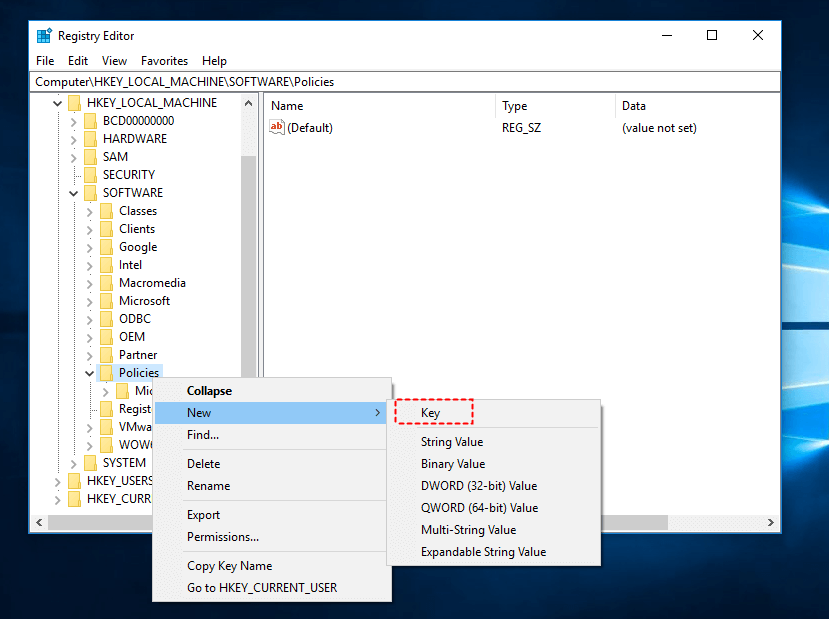
ステップ 2. HKEY_LOCAL_MACHINE > SOFTWARE > Policies に移動し、Policies を右クリックして 新規 > キー を選択し、このキーに Chrome という名前を付けます。
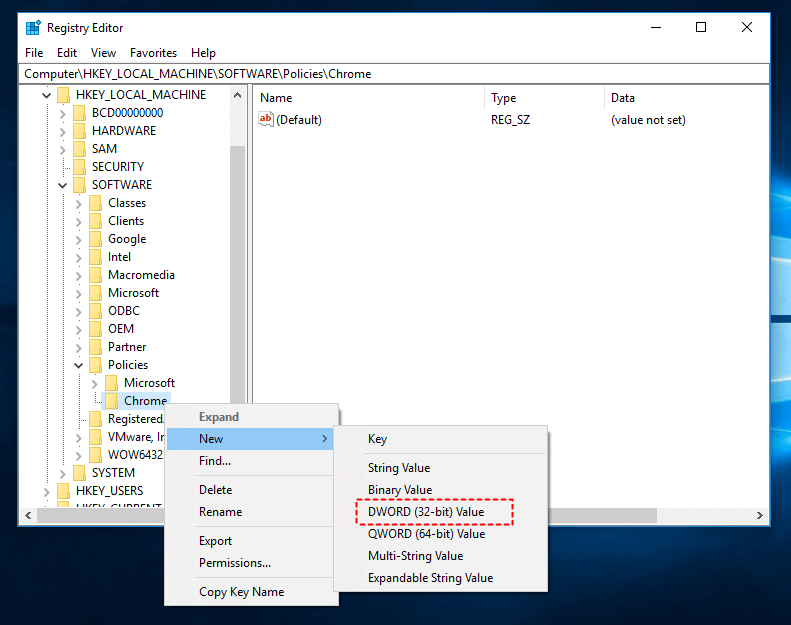
ステップ 3. Chrome を右クリックして 新規作成 > DWORD (32ビット) 値 に進み、名前を RemoteAccessHostAllowClientPairing に設定します。
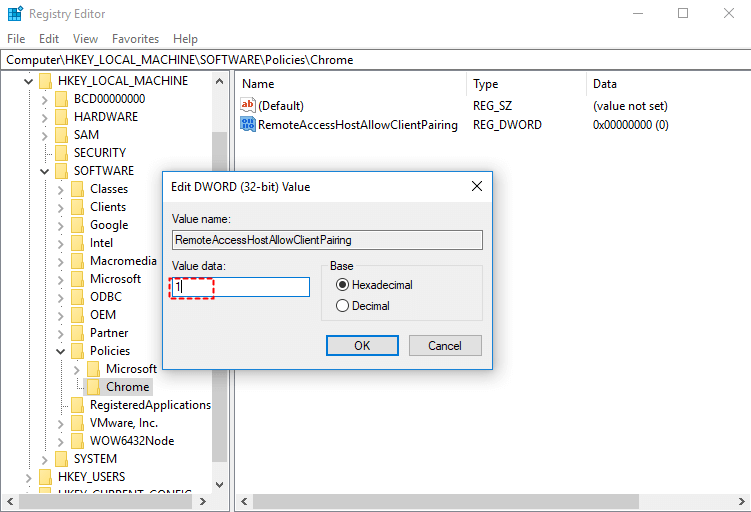
ステップ 4. RemoteAccessHostAllowClientPairing をダブルクリックし、値を 1 に変更します。
解決策 3. Chrome リモート デスクトップを再インストールする
Chrome リモート デスクトップがオフラインになる場合や、読み込み中から進まない場合は、Chrome リモート デスクトップアプリを再インストールするのが有効な解決策です。問題がアプリではなく Chrome リモート デスクトップの拡張機能にある場合は、Chrome ブラウザを再インストールしてください。
ステップ 1. Windows キーを押しながら R を押して、ファイル名を指定して実行 ボックスを開きます。「control panel」と入力し、OK をクリックします。

ステップ 2. プログラムと機能 をクリックし、インストールされているアプリの一覧から Chrome Remote Desktop Host をダブルクリックしてアンインストールします。

ステップ 3. Chrome リモート デスクトップの公式サイトにアクセスし、ダウンロードしてインストールします。
解決策 4. IPv6 プロトコルを無効にする
Chrome リモート デスクトップの読み込みはできるが、リモートコンピューターに接続できない場合は、IPv6 プロトコルを無効にしてみてください。詳細な手順は以下の通りです。
ステップ 1. Windows キーを押しながら R を押してファイル名を指定して実行 ボックスを開き、「control panel」と入力して OK をクリックします。
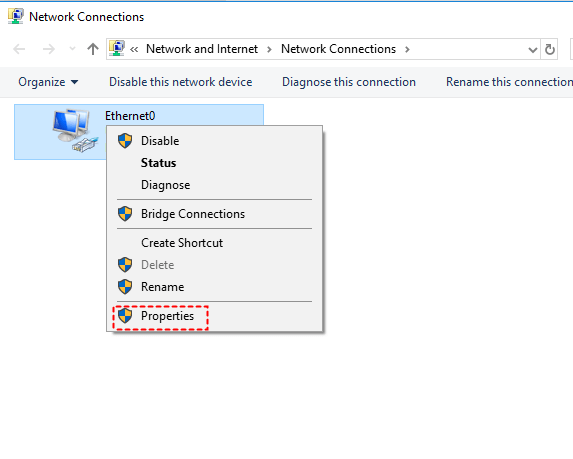
ステップ 2. ネットワークとインターネット > イーサネット > アダプターのオプションを変更する に進みます。
ステップ 3. 設定を変更するアダプターを右クリックし、プロパティ を選択します。
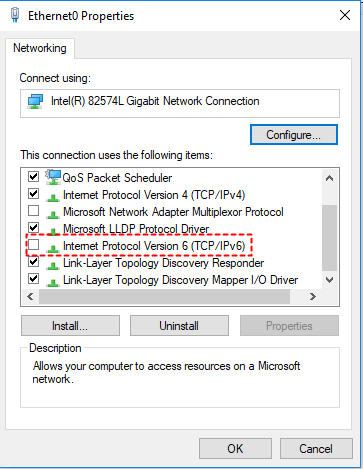
ステップ 4. Internet Protocol Version 6 (TCP/IPv6) を見つけ、この項目が オフ になっていることを確認します。
解決策 5. VPN を無効にする
Chrome リモート デスクトップ経由でリモート接続を行う際に VPN を使用していると、接続エラーが発生する可能性があります。VPN をオフにしてから再度接続し、問題が解決するか確認してください。
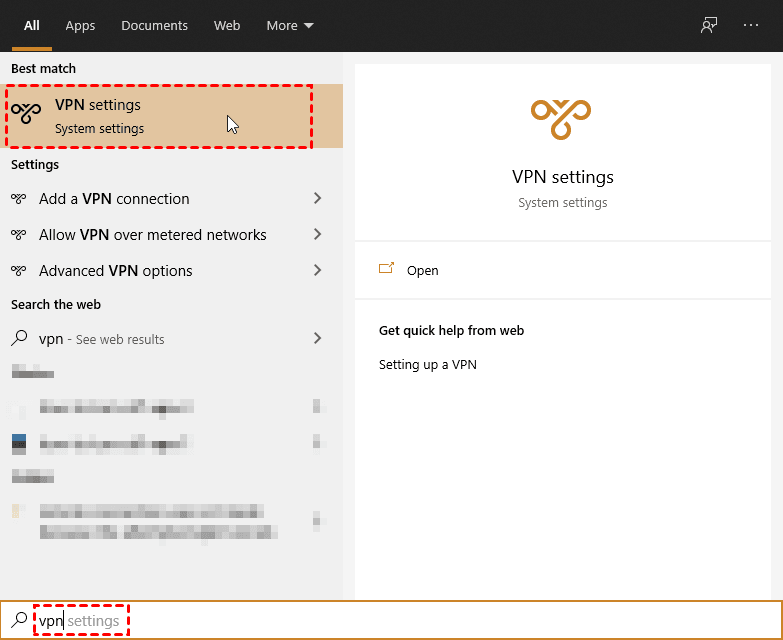
ステップ 1. 検索ボックスに「vpn」と入力し、「VPN 設定」をクリックして開きます。
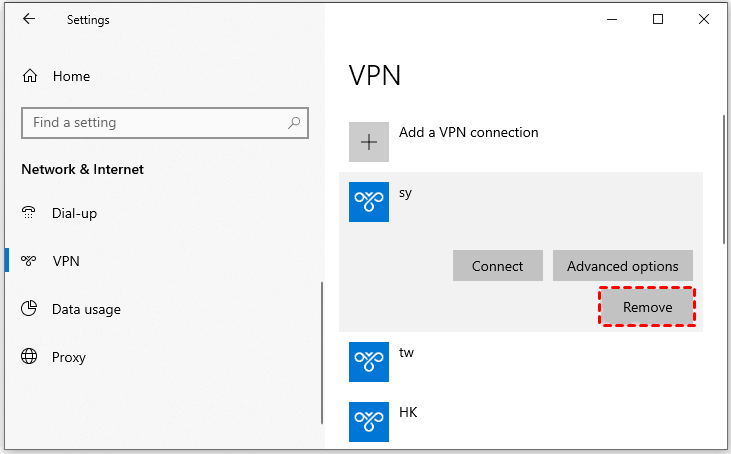
ステップ 2. ネットワークとインターネット ウィンドウで、左側の VPN タブに切り替え、右側のウィンドウで接続されている VPN を見つけて 削除 をクリックします。
解決策 6. Chrome リモート デスクトップの代替手段を試す
最後の解決策は、無料の Chrome リモート デスクトップの代替ツール を試すことです。AnyViewer という無料のリモートアクセスソフトウェアがあり、これは Chrome リモート デスクトップの最適な代替ツールとして構築されています。理由は以下の3点です。
✔ ✍リアルタイムチャット。AnyViewer では、ローカルユーザーがインスタント チャット ボックスを介してリモートユーザーと会話できますが、Chrome リモート デスクトップではユーザー同士の通信はできません。
✔ ✍複数のリモートセッション。AnyViewer では同時に複数のリモートセッションを開始できますが、Chrome リモート デスクトップはマルチセッションをサポートしていません。
✔ ✍リモートコンピュータの再起動。AnyViewer ではリモートでコンピュータを再起動して再接続できますが、Chrome リモート デスクトップではリモートマシンの再起動と再接続はできません。
ステップ1:両方のコンピューターでAnyViewerをダウンロード、インストール、起動します。コントローラー側のコンピューターでログインに移動し、サインアップをクリックします(公式サイトで既にサインアップ済みの場合は、直接ログインできます)。

ステップ2:サインアップフォームに必要事項を入力します。

ステップ3:AnyViewerへのログインが完了します。デバイスはログインしたアカウントに自動的に割り当てられます。

ステップ4:両方のコンピューターで同じAnyViewerアカウントにサインインし、ワンクリック制御をクリックすると、無人リモートアクセスが可能になります。

- 注:✎...
- アカウントをプロフェッショナルまたはエンタープライズプランにアップグレードすることをお勧めします。プロフェッショナルまたはエンタープライズプランで利用できる機能:
- 無人アクセス用に同じアカウントに割り当てられるデバイス数が増加します。
- より多くのデバイスで同時にリモート接続を開始できるよう、接続チャンネル数が増加します。
- 1台のデバイスから複数のデバイスへ同時に接続可能です。
- リモートPCの画面をブラックアウトし、リモートのキーボードとマウス操作を無効にしてプライバシーを保護します。
- 10 MB/sの速度で1TBのファイルを転送できます。
結論
本記事では、Google Chrome リモート デスクトップを使用してリモートアクセスやリモートサポートを行うための手順を解説します。また、Chrome リモート デスクトップが動作しない場合の6つの解決策も紹介します。Chrome リモート デスクトップの不具合にお困りの場合は、代替ツールの利用も検討してください。



 を優先ソースとして追加