

ステップバイステップでChromeリモートデスクトップが動かない場合の修正方法について
Chromeリモートデスクトップが読み込まれない、オフラインになる、または接続されない場合は心配しないで、この記事を参照してWindows 11/10/8/7でChromeリモートデスクトップが動作しない問題に対する効果的な解決策を見つけましょう。

By Tyler / 更新日: 2024年12月20日


Chrome Remote DesktopがWindows 11で動作しません
私はよくChrome Remote Desktopを使用してコンピュータにアクセスしています。以前はうまく動作していましたが、Windows 11にオペレーティングシステムをアップグレードした後は接続が永遠に繋がることなく停止してしまいます。なぜChrome Remote DesktopがWindows 11で動作しないのか、またどのように問題を修正できるのか教えてください。
- Redditからの質問

なぜChrome Remote Desktopが動作しないのですか?
Googleが開発したChrome Remote Desktopは、Googleの拡張機能またはスタンドアロンアプリとして存在します。コンピュータへのリモートアクセスに広く使用されています。ただし、Chromeリモートアクセスが機能しない場合があります。接続が途切れる以外にも、以下のような症状があります:
◆ Chrome Remote Desktop freezes
◆ Chrome Remote Desktopが読み込まれない
◆ Chrome Remote Desktop goes offline
◆ ....
通常、Chrome Remote Desktopが動作しなくなるのは、ChromeブラウザやChrome Remote Desktopアプリ、PIN機能、許可の問題、またはネットワーク接続に何か問題があるためです。
Chrome Remote Desktopが動作しない場合の修正方法(5つの方法)
具体的な原因に関係なく、以下の5つの方法のいずれかを使用してChrome Remote Desktopが動作しない問題を修正することができます。
方法1. ネットワーク接続を確認する
安定したネットワーク接続は前提条件です。したがって、ホストPCにChrome Remote Desktopを使用して接続できない場合は、両方のコンピュータのネットワーク接続を確認することをお勧めします。
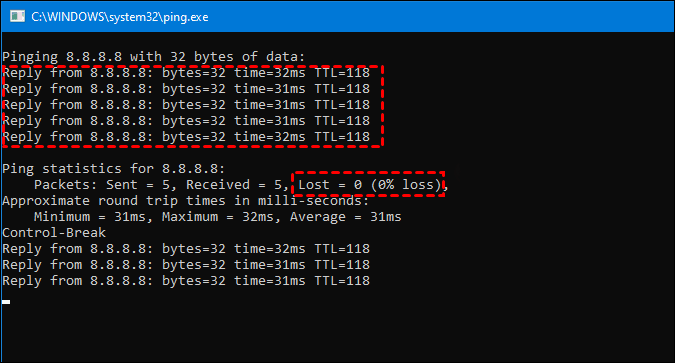
ステップ1. Windowsキー Rを押し、"ping 8.8.8.8 -t"と入力し、Enterキーを押します。
ステップ2. そして、pingの結果が表示されます。時間の後の数字の差が小さい場合、ネットワーク接続は正常であり、数字が急激に変化する場合は、ネットワークが正常ではありません。
メソッド2. レジストリエディタまたはGPOからPIN機能を無効にする
多くのユーザーのフィードバックに基づいて、ChromeリモートデスクトップのPIN機能を無効にすると、問題が解決することがあります。
ステップ1. Windows キーとRキーを同時に押して実行ボックスを開き、「regedit」と入力してOKをクリックします。

ステップ2. HKEY_LOCAL_MACHINE>SOFTWARE>Policiesに移動し、Policies>New>Keyを右クリックして、このキーをChromeと名前を付けます。

ステップ3. Chromeを右クリックし、New > DWORD(32ビット)値に移動し、RemoteAccessHostAllowClientPairingと名前を付けます。

ステップ4. RemoteAccessHostAllowClientPairingをダブルクリックし、値を1に変更します。

メソッド3. Chromeリモートデスクトップの再インストール
Chromeリモートデスクトップがオフラインになったり、ローディング画面で停止したりする場合は、Chromeリモートデスクトップアプリを再インストールするのが良い解決策となります。Chromeリモートデスクトップの問題がアプリではなく拡張機能に関連している場合は、Chromeブラウザを再インストールすることもできます。
ステップ1. WindowsキーとRキーを同時に押して実行ボックスを開きます。"control panel"と入力し、OKをクリックします。

ステップ2. プログラムと機能をクリックし、インストールされたアプリのリストでChromeリモートデスクトップホストをダブルクリックしてアンインストールします。

ステップ3. Chrome Remote Desktop 公式ウェブサイトにアクセスしてダウンロードし、インストールします。
方法4. IPv6 プロトコルの無効化
Chrome Remote Desktop が読み込まれるがリモートコンピュータに接続できない場合、IPv6 プロトコルを無効化してみてください。以下に詳細な手順を示します。
ステップ1. Windows キーとR キーを同時に押して実行ボックスを開き、そこに「control panel」と入力してOKボタンをクリックします。
ステップ2. "ネットワークとインターネット" > "イーサネット" -> "アダプタのオプションを変更" と進みます。
ステップ3. 設定を変更したいアダプタを右クリックし、"プロパティ" を選択します。

ステップ4. "インターネット プロトコル バージョン 6(TCP/IPv6)" の項目がチェックを外されていることを確認します。

方法5. VPN の無効化
Chrome Remote Desktop を使用してリモート接続を確立する際に VPN を使用すると接続エラーが発生する場合があります。VPN をオフにして接続を試してみてください。
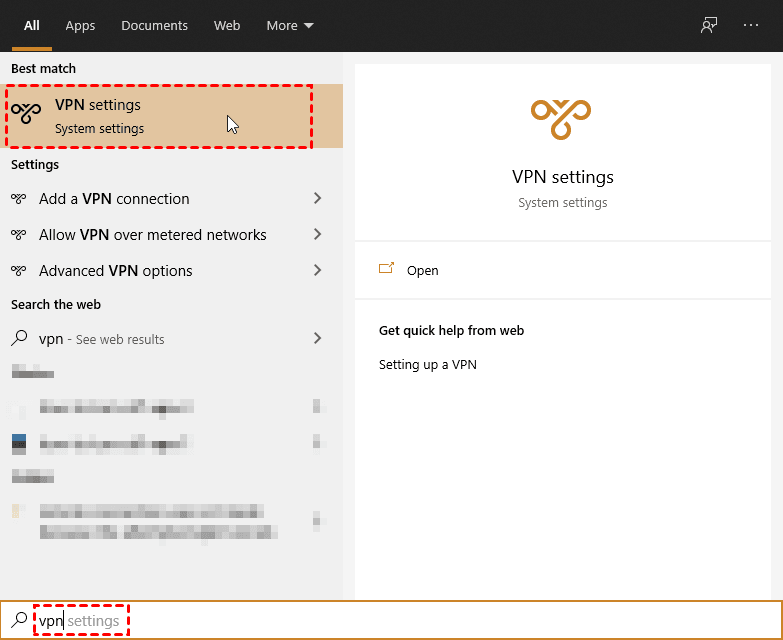
ステップ1. 検索ボックスに "vpn" と入力し、「VPN の設定」をクリックして開きます。
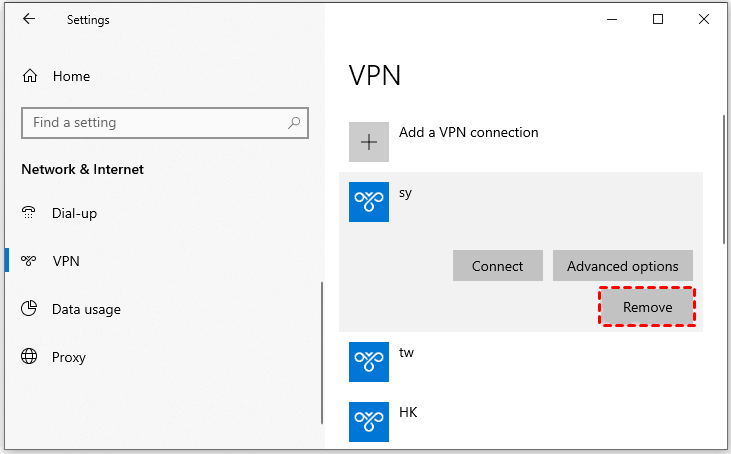
ステップ2. ネットワーク&インターネット ウィンドウで、左側の VPN タブに切り替え、右のウィンドウで接続済みの VPN を見つけ、"削除" をクリックします。
無料かつ高速な Chrome Remote Desktop 代替
Windows 11/10/8/7でChromeリモートデスクトップが機能しない問題を解決するための方法に疲れましたか? AnyViewerなどの異なるリモートアクセスソフトウェアを利用することができます。これにより、どこからでも簡単かつ安全にコンピュータにアクセスすることができます。 AnyViewerでは、コンピュータをAnyViewerアカウントに割り当てた後、ワンクリックの無人リモートアクセスがサポートされています。リモートセッション中には、テキストチャット、ファイル転送、解像度の調整、Ctrl Alt Delなどの操作がAnyViewer経由で利用できます。
無料でダウンロードして、手間なくリモートワークやリモートサポートに使用してください。
ステップ1. 両方のコンピュータにAnyViewerをインストールして実行します。 AnyViewerアカウントを作成し、2つのコンピュータで同じアカウントにログインします。

ステップ2. ローカルコンピュータで「デバイス」をクリックします。アカウントに割り当てられたすべてのコンピュータが「マイデバイス」リストに表示されます。アクセスするコンピュータをクリックし、「ワンクリック制御」を選択します。

✍ 注意: プライバシーモード(リモート入力の無効化および画面のブラックアウト)でリモートコンピュータにアクセスするには、AnyViewerのアドバンスプランにアップグレードする必要があります。その後、大容量ファイル転送、高品質の画像など、その他の機能も利用できます。
今、ローカルPCからリモートコンピュータの画面を表示することができます。まるでその前に座っているかのように、リモートコンピュータに対して操作ができます。もし、2つのコンピュータ間でファイルを転送したい場合は、ファイル転送ウィンドウを開くためにファイルをクリックしてください。

まとめ
おそらく、Chrome Remote Desktopが動作しない/ロードされない問題を修正する方法がわかったと思います。すべての方法は簡単で操作も簡単です。ただし、時間とエネルギーを節約するためにも、信頼性の高い安全なリモートアクセスユーティリティーであるAnyViewerに頼ることを強くお勧めします。



 を優先ソースとして追加