

Solved: クローム リモート デスクトップ 拡張機能はインストールされていません
エラー「Chrome リモート デスクトップ 拡張機能はインストールされていません」と表示された場合、心配しないで、この投稿全体を読み、解決策を見つけてください.

By Tyler / 更新日: 2025年01月16日


問題: Chrome Remote Desktop 拡張機能がインストールされていません
私の1台のコンピュータでは、Chrome Remote Desktop をインストールできません。インストーラーがダイアログウィンドウを表示し、Chrome はインストールプログラムの完了を待機している状態です。
- Windows フォーラムからの質問

Chrome Remote Desktop 拡張機能がインストールされていない場合の修正方法
多くのユーザーは、別のコンピュータにリモートアクセスするために Chrome Remote Desktop を選択しています。しかし、一部のユーザーは「Chrome Remote Desktop 拡張機能がインストールされていません」という問題に遭遇しました。この問題を修正する方法をご紹介します。または、このセクションをスキップして、別の安全で無料のリモートデスクトップアプリを{{利用してください。
}}手順1. Google Chrome をアンインストールして再インストールする
Chrome Remote Desktop をインストールできない場合、おそらくブラウザーのインストールが壊れている可能性があります。この問題を修正するために、Google Chrome をアンインストールして再インストールすることを試してみてください。
この方法はすべてのブラウジングデータが削除されますので、操作を行う前に Chrome の設定とデータのバックアップを取ることをお勧めします。
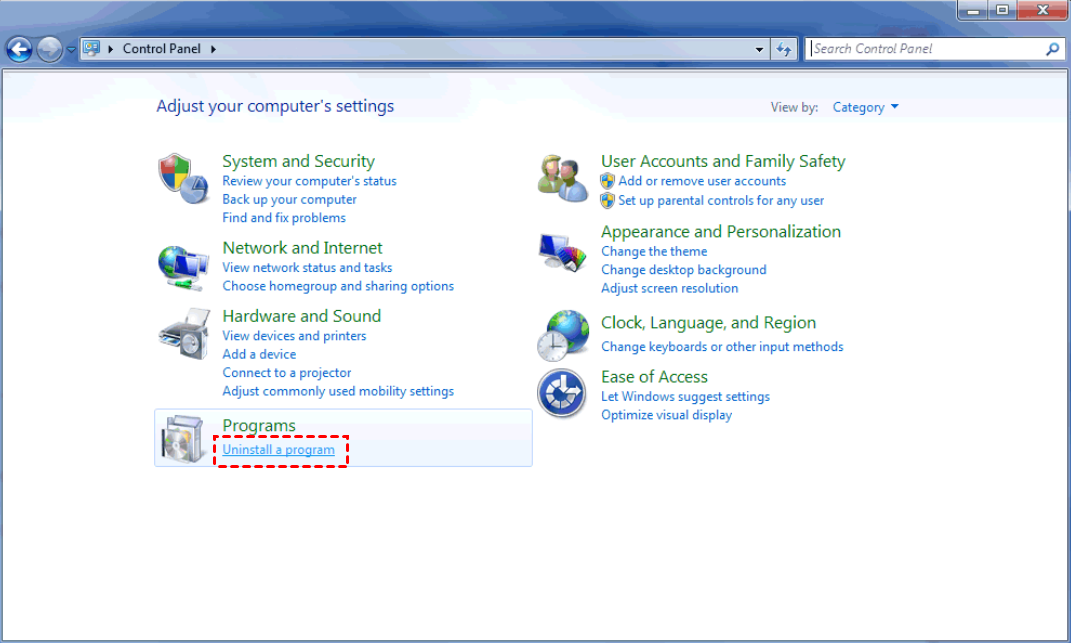
手順1. コントロールパネル を開き、プログラム の下にある プログラムのアンインストール をクリックします。
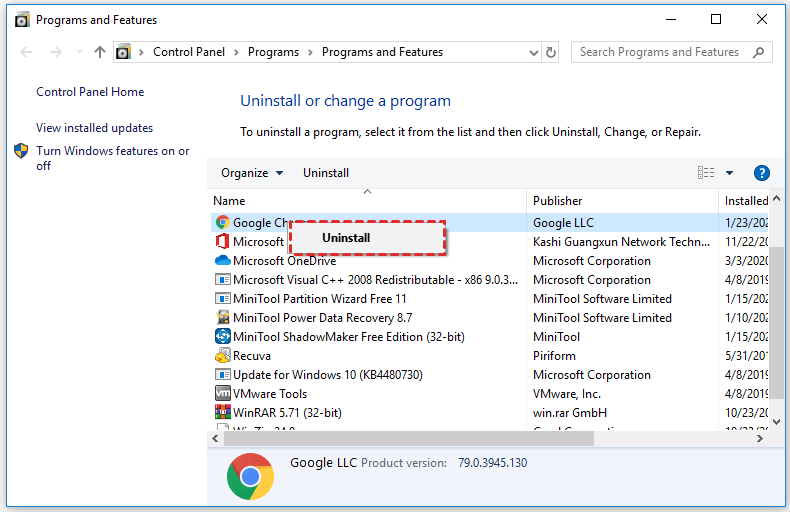
手順2. スクロールして Google Chrome を右クリックし、アンインストール を選択します。
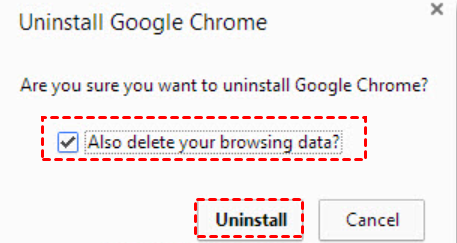
手順3. ポップアップウィンドウが表示された場合、閲覧履歴も削除する をチェックし、アンインストール をクリックします。
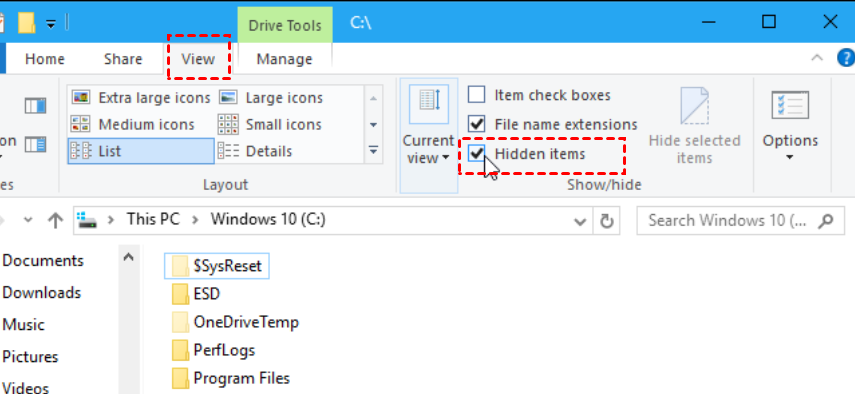
ステップ4. Chromeのデータを完全に消去するために、最初にファイルエクスプローラーで非表示ファイルを表示する必要があります。コンピューター上でファイルエクスプローラーを起動し、表示タブをクリックし、非表示アイテムをチェックします。
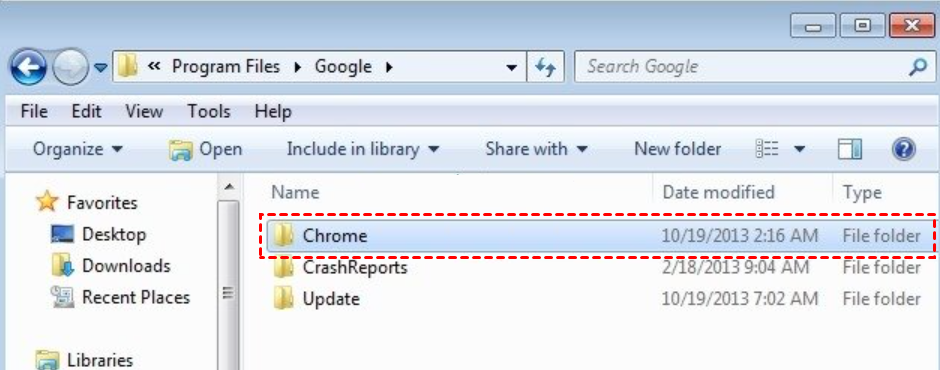
ステップ5. 次のフォルダーを見つけて残っているChromeファイルを削除します。
- C:\Users\\AppData\Local\Google\Chrome
- C:\Program Files\Google\Chrome
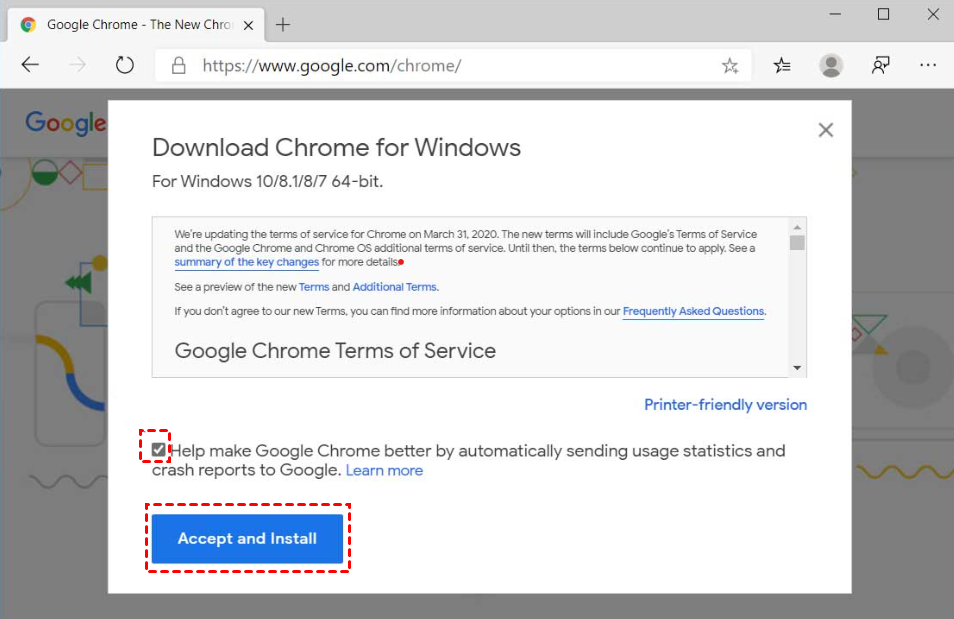
ステップ6. 別のブラウザでGoogle Chromeのウェブサイトにアクセスし、ダウンロード Chrome > 同意してインストールをクリックします。
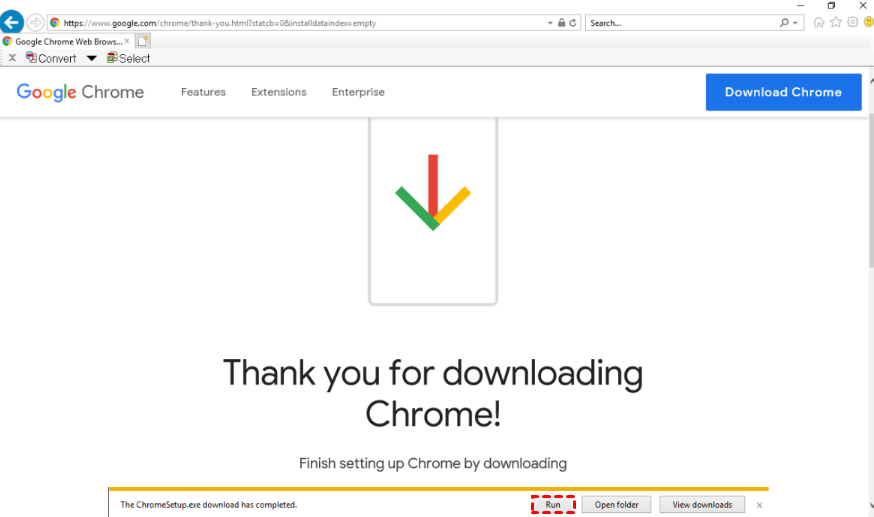
ステップ7. ChromeSetup.exeを実行し、Chromeのインストールが完了するまで待ちます。
これでコンピューターでChromeを起動し、Chromeリモートデスクトップ拡張機能をインストールできます。
方法2. セキュリティのプロパティを編集
問題「Chromeリモートデスクトップ拡張機能がインストールされていない」がまだ解決されない場合、コンピューター上でファイルのセキュリティを編集することを試してみることができます。
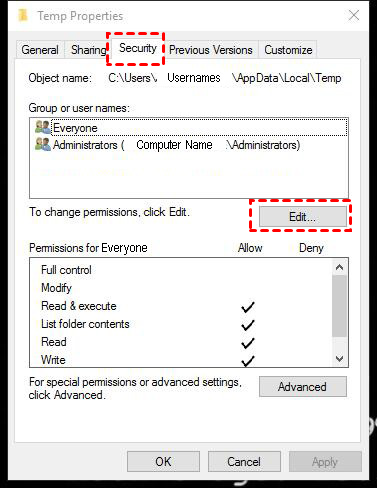
ステップ1. c:\users\"ユーザー名"\AppData\Local\を見つけ、temp > プロパティを右クリックします。
ステップ2. セキュリティセクションで、編集 > 追加をクリックし、使用しているユーザー名を入力します。
ボーナスのヒント:Chromeリモートデスクトップが動作しない場合の解決策
プログラムが正常にインストールされましたが、「Chromeリモートデスクトップが動作しない」問題が発生した場合、この問題を修正するための適切な解決策を提供します。
方法1. ネットワーク接続をチェックする
安定したネットワーク接続は、CRD無人アクセスの設定において重要な要素となります。そのため、最初に行うべきことは、両方のコンピュータのネットワーク接続を確認することです。
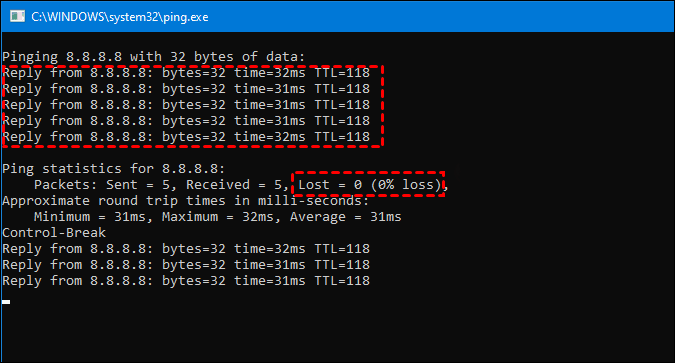
Step 1. Win Rキーを押し、実行ダイアログボックスを表示し、「ping 8.8.8.8 -t」と入力します。
Step 2. その後、pingの結果が表示されます。時間の後の数値の差が小さい場合、ネットワーク接続は正常です。数値が急激に変化する場合は、ネットワークが安定していないことを意味します。
方法2. レジストリエディタまたはGPOからPIN機能を無効にする
多くのユーザーからのフィードバックに基づくと、PIN機能を無効にするとChrome Remote Desktopが動作しなくなる問題を解決することができます。
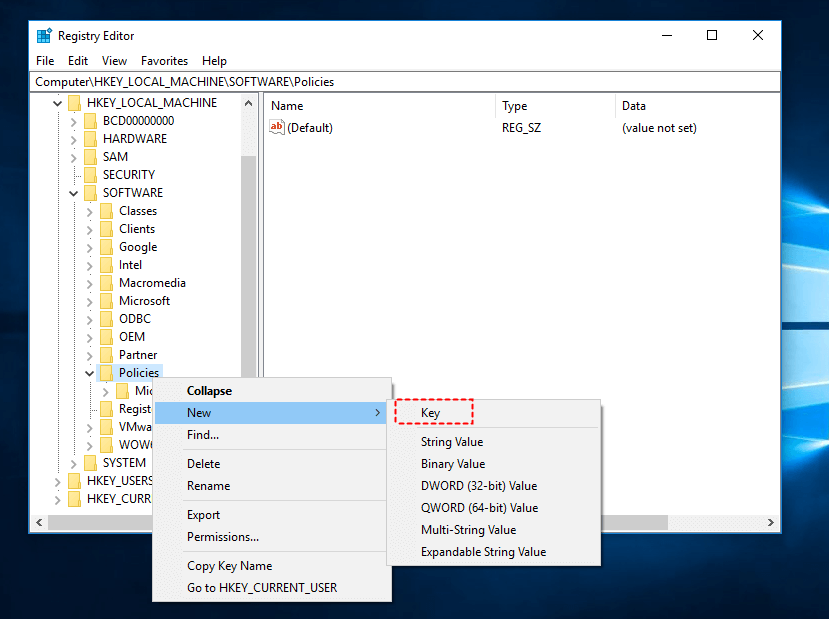
Step 1. Win Rキーを押し、"regedit"と入力してOKをクリックします。

Step 2. HKEY_LOCAL_MACHINE > SOFTWARE > Policiesに移動し、Policies > New > Keyを右クリックし、このキーにChromeと名前を付けます。
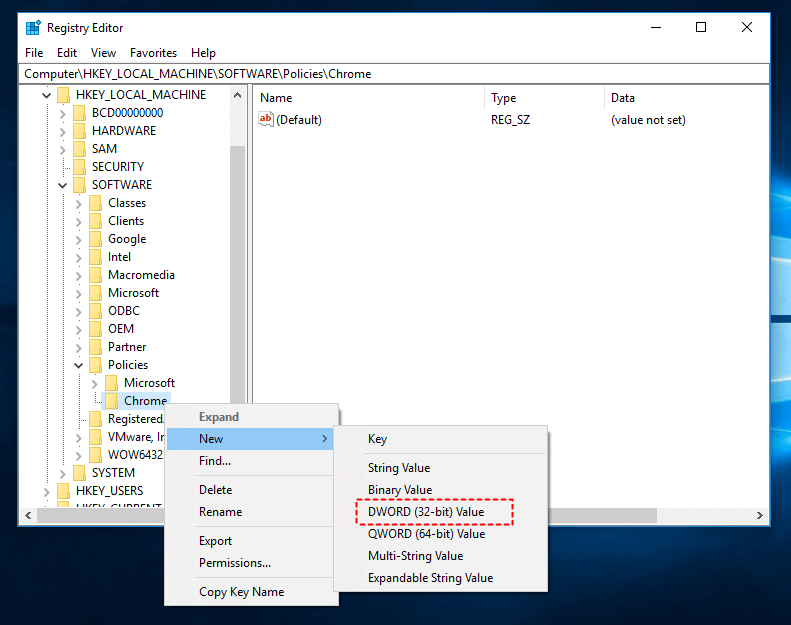
Step 3. Chromeを右クリックし、New > DWORD (32ビット) Valueに移動し、RemoteAccessHostAllowClientPairingと名前を付けます。
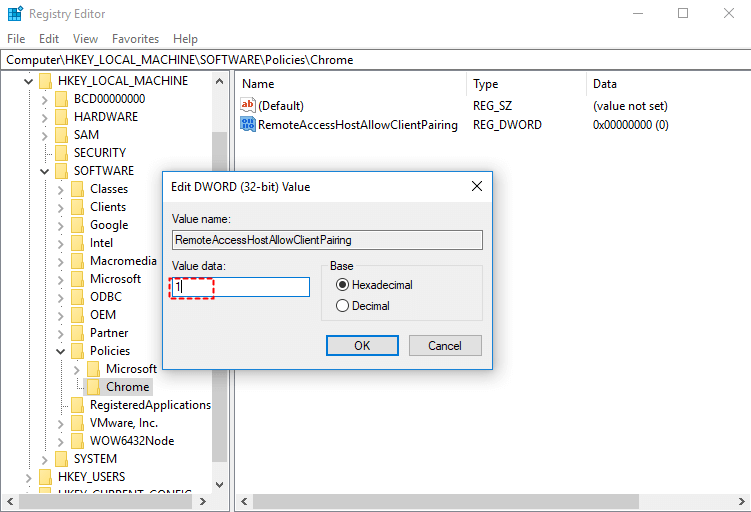
Step 4. RemoteAccessHostAllowClientPairingをダブルクリックし、その値を1に変更します。
方法3. 安定性高かつ高速なChromeリモートデスクトップの代替手段を使用する
CRDのエラー修復に疲れた場合、安定したChromeリモートデスクトップの代替手段を検討してみてください。次の利点がある、無料のリモートデスクトップソフトウェアであるAnyViewerの使用をおすすめします。
- 使いやすさ: 初心者にも使いやすい操作性を提供しています。また、リモート接続中にはテキストチャットと重要な操作へのショートカットも利用できます。
- セキュリティ: ECC暗号化により、接続全体でデータが保護されています。
- 多機能: リモート接続の確立に加えて、AnyViewerを使用してワンクリックで画面共有やファイル転送も行えます。さらに、AnyViewerでは複数のリモートセッションを開くことも可能です。
- モバイル対応: AnyViewerはモバイルデバイスもサポートしており、iPhone/iPadやAndroidデバイスからWindows PCにリモートアクセスすることができます。
ステップ1. ホストコンピューターで、左のペインにログインに移動し、「サインアップ」をクリックして新しいアカウントを登録します(既にサインアップ済みの場合は直接ログインできます)。

ステップ2. サインアップ情報を入力し、「サインアップ」をクリックします。

ステップ3. AnyViewerに正常にログインすると、デバイスは自動的に同じアカウントに割り当てられます。

ステップ4. 2つのデバイスで同じアカウントにログインし、「ワンクリックコントロール」をクリックしてサーバーなしでのリモートアクセスを実現します。

これで、あたかもデバイスの前に座っているかのように、遠隔でデバイスを管理できます。さらに、上部のツールバーからリサイズ解像度、ファイルの転送、タスクマネージャの起動など、さまざまな機能を選択できます。

✍ ヒント: プロフェッショナルまたはエンタープライズプラン にアップグレードすると、以下の特典が得られます:
► リモート接続でより多くのデバイスを割り当てることができます。
► より多くの同時接続を楽しむことができます。無料およびプロフェッショナル使用では、2つのチャンネルのみが許可されます。そのため、エンタープライズ版にアップグレードして10の同時接続を楽しむことをお勧めします。
► 接続中、データとプライバシーを保護するためにプライバシーモードを使用して他のデバイスに接続できます。
► 10MB/sまでの高速で一度に無制限のファイルを転送できます。
まとめ
この投稿では、「Chrome Remote Desktop 拡張機能がインストールされていません」というエラーの修正方法を紹介します。Google Chrome を再インストールしてみることもできますが、ブラウザのデータが一度消去されます。それを保持したい場合は、第2の方法を採用してください。または、複雑な設定を変更したくない場合は、安定した高速リモートアクセスソフトウェア AnyViewer の使用をおすすめします。



 を優先ソースとして追加