

Chromeリモートデスクトップのコンポーネントが見つからない問題を解決する2つの方法
Chromeリモートデスクトップのコンポーネントが見つからないというエラーは非常に厄介で、解決策を見つけるのが困難です。本記事では、この問題を解決するために役立つ2つの検証済みメソッドを紹介します。

By Tyler / 公開日: 2026年09月07日


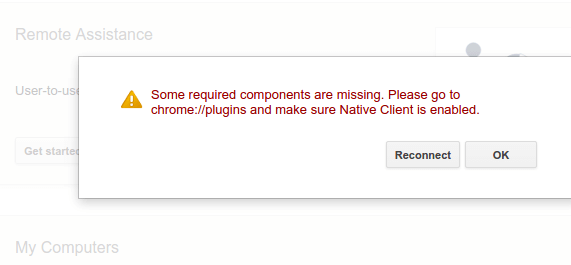
Chrome リモート デスクトップのエラー:「必要なコンポーネントが不足しています」
「Chrome リモート デスクトップを使用して職場の PC にリモート接続しようとすると、『必要なコンポーネントが不足しています』というメッセージが表示され、コンピューターで最新バージョンの Chrome を実行していることを確認するように求められます。数日前からこの問題が発生しており、オンラインで何百もの記事を読みましたが解決策が見つかりません。修正方法について何かアイデアはありますか?」
Chrome リモート デスクトップのコンポーネント不足を修正する2つの方法
本記事では、Chrome リモート デスクトップ経由で別のコンピューターをリモート操作する際に発生する「コンポーネントが不足しています」エラーを修正するために、ユーザーによって検証された2つの方法を紹介します。
方法 1. Chrome コンポーネントを更新する
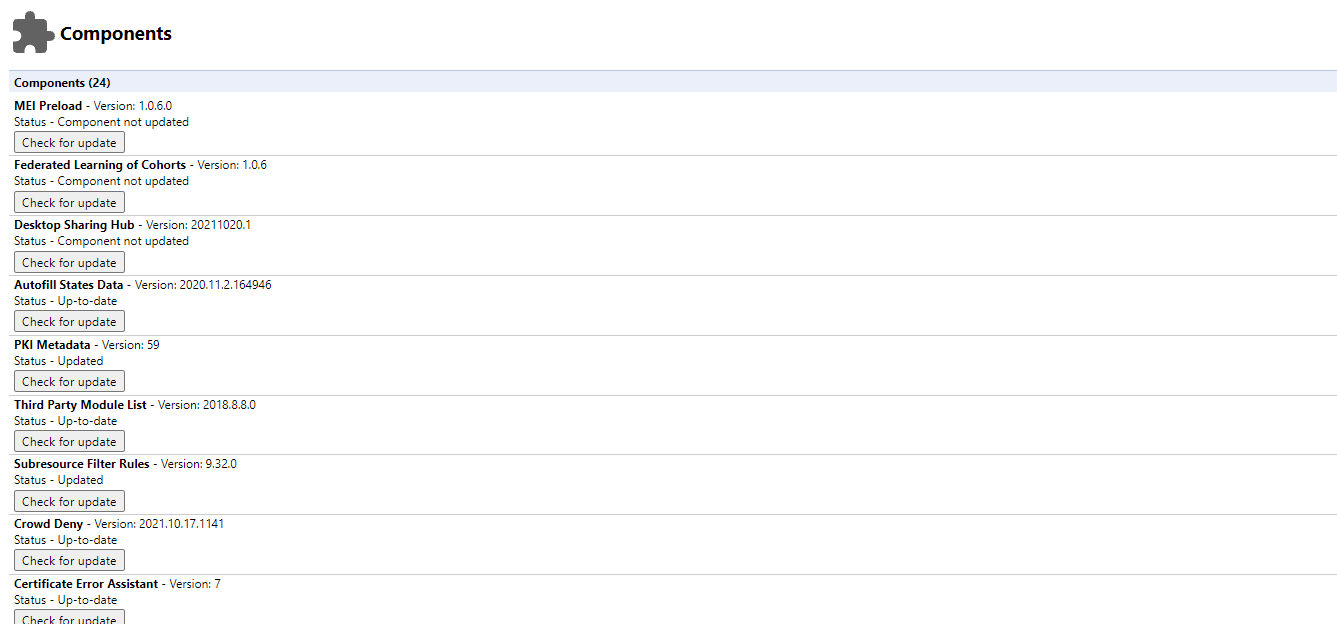
最初の方法は、Chrome コンポーネントを更新することです。この方法は、Reddit 上の多くのユーザーによって有効であることが確認されています。アドレスバーに「chrome://components」と入力して Enter キーを押し、ページを開きます。次に、すべてのコンポーネントを1つずつ更新してください。これで問題が解決するはずです。更新後は、Chrome ブラウザを再起動することを忘れないでください。
方法 2. Chrome リモート デスクトップを削除して再インストールする
Chrome リモート デスクトップを削除して再インストールすることも、Chrome リモート デスクトップのコンポーネント不足エラーを修正するのに役立つことが多くのユーザーによって確認されています。
ステップ 1. Chrome ブラウザの右上にある 拡張機能 を展開し、下部にある 拡張機能を管理 をクリックします。
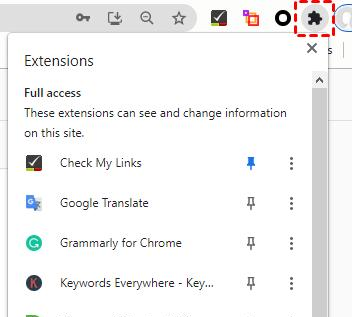
ステップ 2. 拡張機能のメインインターフェースで Chrome リモート デスクトップ を見つけ、削除 をクリックします。
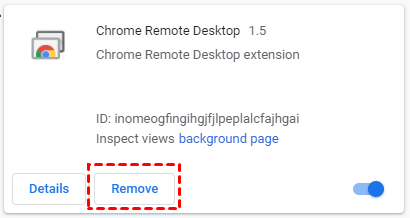
ステップ 3. ポップアップウィンドウで 削除 をクリックして、削除を確定します。
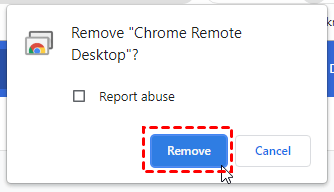
ステップ 4. Chrome リモート デスクトップのダウンロードページ を開きます。まず リモート アクセス をクリックし、次に青いダウンロードボタンをクリックします。Chrome リモート デスクトップの設定および使用方法に関する以降の手順は、ここでは省略します。

Chrome リモート デスクトップの最適な代替手段:AnyViewer
Chrome リモート デスクトップと同様に、AnyViewer も無料で使いやすい リモートデスクトップソフトウェア です。異なる点は、AnyViewer が Windows 専用に設計されていることです。複数の Windows バージョンをサポートしています。また、AnyViewer は 無人リモートアクセス を提供している点も特筆すべきです。
Chrome リモート デスクトップと AnyViewer の比較
- マルチセッション。AnyViewer は 2 つの同時リモートデスクトップセッションをサポートしていますが、Chrome リモート デスクトップは一度に 1 つのリモート接続しか許可しません。
- 内蔵チャット。AnyViewer は内蔵テキストチャットをサポートしていますが、優れたリモートデスクトップアプリケーションのこの重要な機能は、Chrome リモート デスクトップにはありません。
- 再起動後の再接続機能。AnyViewer は、コンピュータの起動時に AnyViewer を開始するように設定していれば、再起動後にリモートマシンへ再接続できますが、Chrome リモート デスクトップでは再起動後にリモートコンピュータへ再接続することはできません。
準備作業:
- クライアントコンピューター(コントローラーコンピューター)とホストコンピューター(制御されるコンピューター)をインターネットに接続します。
- クライアントコンピューターとホストコンピューターそれぞれにAnyViewerをダウンロードしてインストールします。
ステップ1. 両方のコンピューターでAnyViewerを起動します。「ログイン」に移動し、「サインアップ」をクリックします。(公式サイトで既にサインアップ済みの場合、直接ログインできます。)

ステップ2. サインアップ情報を入力します。

ステップ3. AnyViewerへのログインが完了します。デバイスはログインしたアカウントに自動的に割り当てられます。

ステップ4. 2台のデバイスで同じAnyViewerアカウントにログインし、「ワンクリック制御」をクリックすると、無人リモートアクセスが可能になります。

- 注:✎...
- アカウントをProfessionalまたはEnterpriseプランにアップグレードできます。アップグレードすると、以下の権限が付与されます。
- より多くのデバイスを割り当て、より多くのデバイスへの無人リモートアクセスを実現できます。
- プライバシーモードで別のコンピュータに接続できます。つまり、リモートコンピュータの画面を黒くし、マウスとキーボードをブロックできます。
- より高速でファイルを転送できます。無料アカウントの転送速度は500 KB/sですが、有料アカウントでは最大10 MB/sになります。
結論
この記事では、Chromeリモートデスクトップのコンポーネントが見つからないエラーを修正するための2つのオプションを主に紹介しました。これら2つの方法を試しても解決しない場合は、Chromeリモートデスクトップの最適な代替手段であるAnyViewerの使用をお勧めします。



 を優先ソースとして追加