

修正済み:Chrome リモート デスクトップの画面がぼやける
Chrome リモート デスクトップの使用中にリモートコンピューターのフォントがぼやけて見える場合の対処法を解説します。本記事では、この問題を解決するための2つの方法を紹介します。

By Tyler / 公開日: 2026年09月07日


Chromeリモートデスクトップのフォントがぼやける問題を解決するには?
「毎日Chromeリモートデスクトップを使用しています。数日前から、接続先のすべてのコンピューターでテキストがぼやけるようになりました。自分のコンピューターのテキストは正常ですが、リモートコンピューター上のフォントがすべて非常に粗く見えます。エンドユーザーに確認したところ、彼らの画面は正常に表示されているとのことです。Chromeリモートデスクトップのフォントがぼやける問題をどのように修正すればよいでしょうか?
- SuperUserからの質問
Chromeリモートデスクトップのぼやけを修正する方法
リモートデスクトップソフトウェアを使用して別のコンピューターにリモート接続する際、さまざまな問題に遭遇することがありますが、フォントのぼやけはその一つです。上記で言及したGoogle Chromeリモートデスクトップのぼやけ問題に加え、WindowsリモートデスクトップのユーザーからもWindowsリモートデスクトップのぼやけが発生するという報告があります。ここでは、Chromeリモートデスクトップのフォントがぼやける問題を解決するための、検証済みの2つの解決策をまとめました。
解決策1. ハードウェアアクセラレーションオプションをオフにする
手順1. 右上隅のボタンをクリックし、設定をクリックします。
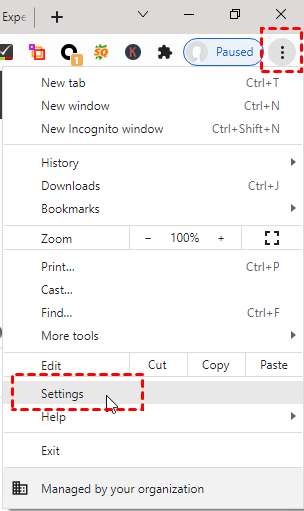
手順2. 左側の列で詳細設定を見つけてクリックします。
手順3. 左側のペインでシステムをクリックし、ハードウェアアクセラレーションが使用可能な場合は使用するオプションをオフにします。

解決策2. Accelerated 2D Canvasを無効にする
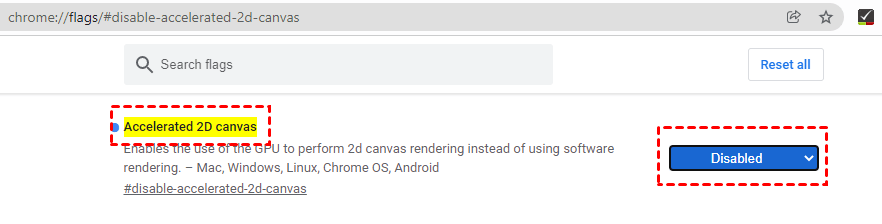
手順1. アドレスバーに「chrome://flags/#disable-accelerated-2d-canvas」と入力してみてください。
手順2. Accelerated 2D canvasのステータスをDisabledに変更します。
AnyViewer:高画質のリモートデスクトップソフトウェア
リモートセッション中に高画質を維持したい場合は、複数のWindowsバージョンに対応した無料のリモートデスクトップソフトウェアであるAnyViewerをご利用いただけます。何よりも、ネットワーク環境が良好であれば、高画質で利用できる点が特徴です。AnyViewerは、Chromeリモートデスクトップの代替手段として使用できます。
ステップ1. 両方のコンピュータにAnyViewerをダウンロード、インストールして起動します。ログインに移動し、サインアップをクリックします。(公式サイトで既にサインアップ済みの場合は、直接ログインできます)

ステップ2. サインアップ情報を入力します。

ステップ3. AnyViewerへのログインが完了します。デバイスは、ログインしたアカウントに自動的に割り当てられます。

ステップ4. 2台のデバイスで同じAnyViewerアカウントにログインすると、ワンクリック制御をクリックして直接接続できます。

注: より多くの権限を利用するために、アカウントをプロフェッショナルまたはエンタープライズプランにアップグレードすることをお勧めします。
- リモートセッション中に、より高い画質に切り替えることができます。
- より多くのデバイスを割り当てて、無人リモートアクセスを実現できます。
- 現在接続されているデバイスがより多く表示されるため、いつでも接続履歴を確認するのに便利です。
- 「プライバシーモード」で別のコンピュータに接続できます。つまり、画面を黒くし、リモートコンピュータのマウスとキーボードをブロックして、プライバシーをさらに保護できます。
- リモートデバイス間で(大容量)ファイルをより高速に転送できます。
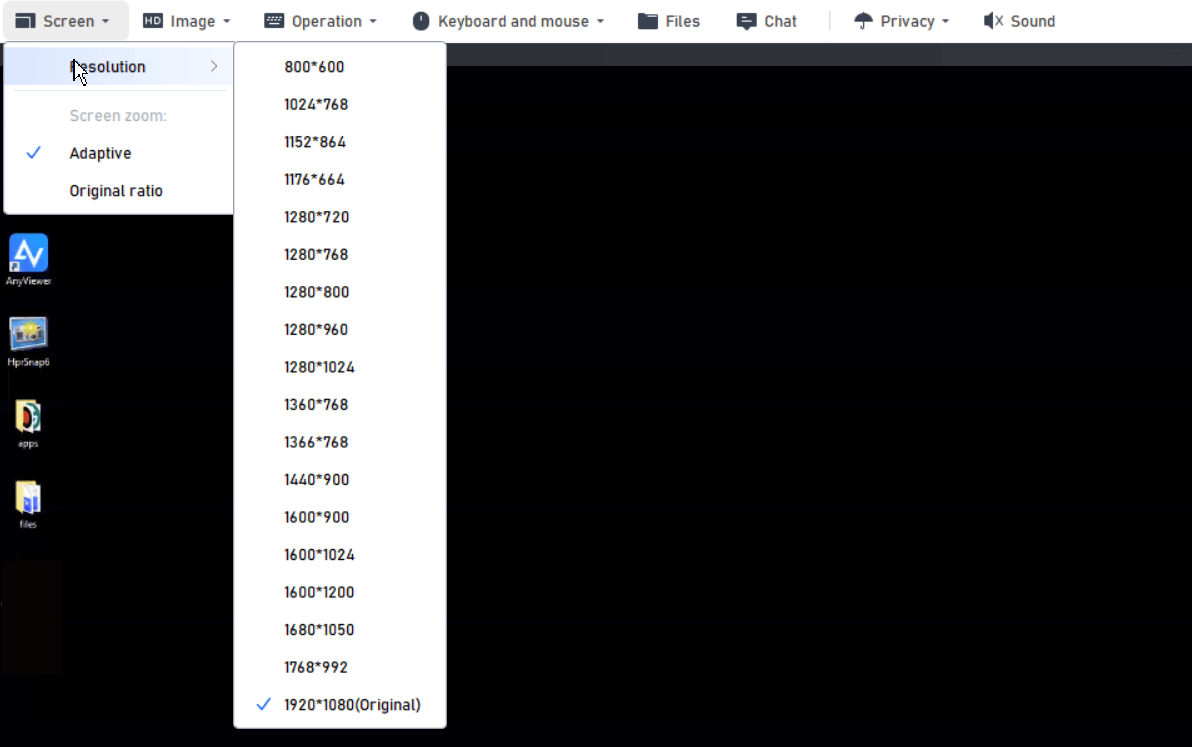
別のコンピュータへの接続に成功した後、画面中央上部のツールバーから簡単に画質を変更できます。

また、複数の解像度から選択できます。ネットワークの状態に応じて解像度を変更してください。
結論
Chrome リモート デスクトップで画面がぼやける問題が発生しても、心配はいりません。この記事で紹介した2つの解決策を試して、トラブルシューティングを行ってください。Chrome リモート デスクトップは広く使用されているリモートデスクトップツールですが、いくつかの欠点があります。その欠点のもう一つの例として、Chrome リモート デスクトップの遅延が挙げられます。
状況によっては、Chrome リモート デスクトップの代替手段が必要になる場合があります。そのため、無料のリモートデスクトップソフトウェア「AnyViewer」をご紹介します。これは、ネットワークの状態が良好であれば、リモートセッション中に高画質をサポートします。



 を優先ソースとして追加