

固定された: Chromeリモートデスクトップ "アクセスコードが無効です"
この投稿では、Chromeリモートデスクトップで "アクセスコードが無効"の修正方法の2つの解決策を簡単に紹介します。現在この問題に直面している場合は、この投稿の手順に従ってトラブルシューティングしてください。

By Tyler / 更新日: 2025年01月16日


Google Remote Desktopの「アクセスコードが無効です」の修正方法はありますか?
「自宅のコンピュータに接続するためにCRDを使用しようとしています。コンピュータの名前をクリックするとエラーメッセージが表示されます:アクセスコードが機能していません。もう一度お試しください。メッセージはPINを入力する前に表示されます。修正方法はありますか?」
Chrome Remote Desktopのアクセスコードが無効な場合の修正方法
上記の問題が発生したことはありますか?Chrome Remote Desktopを使用して他のコンピュータにリモートアクセスする際に「Chrome Remote Desktopのアクセスコードが無効です」と表示された場合、以下の2つの解決策を紹介します。
解決策1. 「PINなしで接続する」機能を無効にする
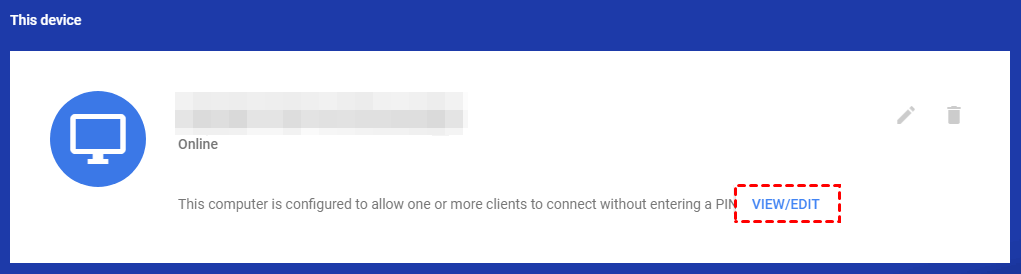
ステップ1. https://remotedesktop.google.com/accessにアクセスし、This deviceの下のVIEW/EDITをクリックします。
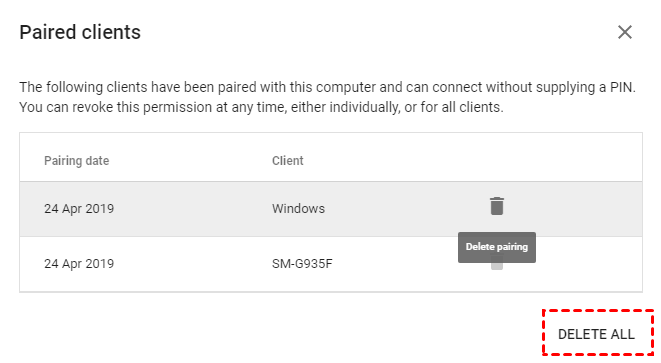
ステップ2. DELETE ALLをクリックします。これにより、PINなしでコンピュータにアクセスできるすべての保存されたデバイスが削除されます。
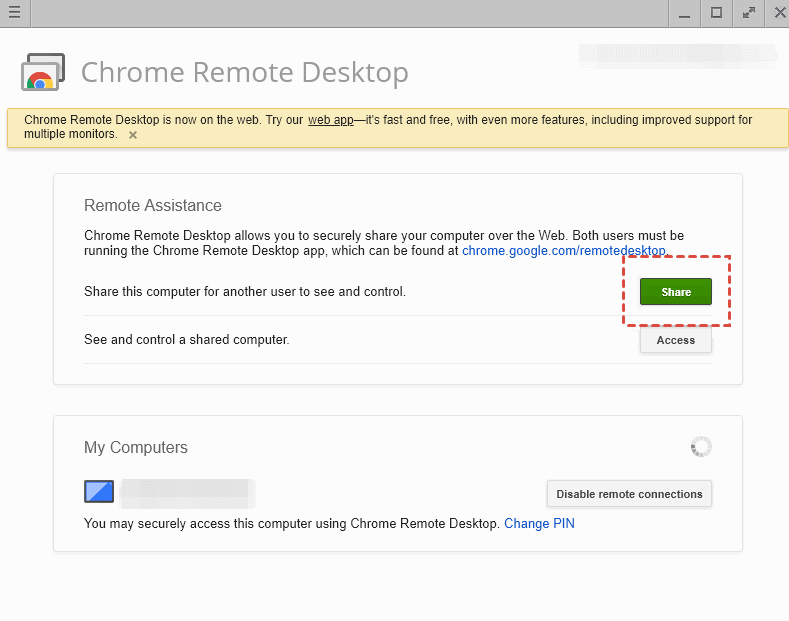
ステップ3. リモートデスクトップアプリケーションに戻り、リモートアシスタンスの下にあるShareをクリックします。
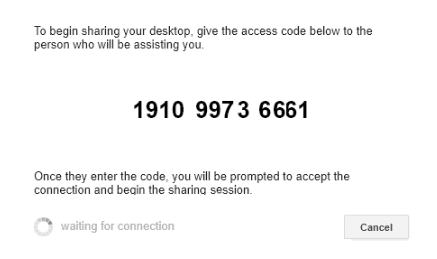
ステップ4. すると、他のデバイスに接続するために使用されるPINコードが表示される新しいウィンドウが表示されます。コードを入力し、CRDが正常に動作するか確認してください。
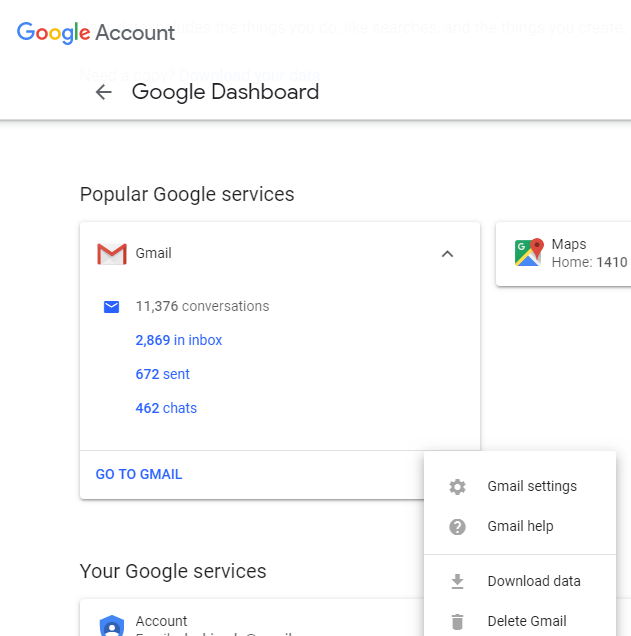
解決策2. GoogleアカウントからGmailを削除する
一部のユーザーは、GmailをGoogleアカウントに追加し、その後新しいメールアドレスでサインインするとこの問題が発生すると報告しました。そのため、提案する別のオプションは、アカウントからGmailを削除し、以前使用していた同じサインインメールアドレスでログインすることです。それですべてが正常に機能するはずです。手順を進める前に、このアカウントのすべてのメールをバックアップしてください。
AnyViewer: 最高のChromeリモートデスクトップの代替
ユーザーは常にChromeリモートデスクトップが動作しない問題に直面することがあります。 この時、Chromeリモートデスクトップの代わりが必要です。 ここでおすすめしたいのはAnyViewerです。 Windowsのいくつかのバージョンに対する、無料で信頼性のあるリモートデスクトップソフトウェアです。 シンプルな操作手順と直感的なインターフェースにより、これがPCをリモートで簡単に制御できる最も簡単な方法となっています。
Part 1. ワンクリックでの無人リモートアクセス
ステップ1:AnyViewerを両方のコンピュータにダウンロード、インストール、起動します。ログインに移動し、サインアップをクリックします。(公式ウェブサイトでサインアップ済みの場合、直接ログインできます。)

ステップ2:サインアップ情報を入力してください。

ステップ3:それをした場合、AnyViewerに正常にログインしたことが表示されます。デバイスは自動的に、ログインしたアカウントに割り当てられます。

ステップ4:2つのデバイスで同じAnyViewerアカウントにログインし、ワンクリック制御をクリックすることで、直接接続が実現できます。

パート2. AnyViewerの2つの接続方法
もし2つのデバイスが同じアカウントにログインされていない場合は、次の手順を読んで2つの接続方法を学ぶことができます。ただし、ファイルの転送など一部の機能はログインしないと利用できませんのでご注意ください。
接続方法 1. コントロールリクエストを送信する
ステップ1. クライアントコンピューターで、ホストコンピューターのデバイスIDを入力して接続をクリックします。

ステップ2. パートナーにコントロールリクエストを送信をクリックします。

ステップ3. ホストコンピューターで、接続を成立させるために許可をクリックします。

接続方法 2. セキュリティコードを入力する
ステップ1. ホストコンピューターで、設定 > 受信者に移動します。3つ目のオプションをオンにし、パーマネントセキュリティコードを設定します。

ステップ2. クライアントコンピューターで、ホストコンピューターのデバイスIDを入力して接続をクリックします。 セキュリティコードを入力し、OKをクリックしてリモートアクセスを実現します。

結論
この投稿では、Chrome Remote Desktopの「アクセスコードが無効です」問題の修正方法を紹介します。具体的には、2つの解決策があります。まず、[PINなしで接続]機能を無効にすることができます。次に、GmailをGoogleアカウントから削除することもできます(追加したばかりの場合に該当します)。また、別のオプションとして、最高のChrome Remote Desktopの代替としてAnyViewerを使用することもできます。AnyViewerは、PCを簡単に、迅速に、安全にリモートで制御することができます。



 を優先ソースとして追加