

リモートデスクトップ接続を使用してファイルを転送することはできますか? - はい
リモートデスクトップ接続を使用してファイルを転送することはできますか? 答えは絶対に「はい」です。 RDPを使用してファイルを転送する方法に関する詳細なガイドと、RDP上でファイル転送が機能しないための検証済みの解決策が提供されています。

By Tyler / 更新日: 2026年04月27日


リモートデスクトップ接続でファイルを転送することはできますか?
友人が私にMSストアのリモートデスクトップを勧めてくれました。これを使ってリモートでファイルをコンピュータ間で転送できると聞いたのですが、使ってみたらホストコンピューターにファイルを転送することができませんでした。使用したMicrosoft Remote DesktopとWindowsのバージョンを確認しましたが、問題はありませんでした。なぜこれが起こるのか理解できません。なぜリモートデスクトップ接続を使ってファイルを転送できないのでしょうか?
- ユーザーからの質問
リモートデスクトップ接続を使ってファイルを転送することは可能です。RDPはスペース制約を突破し、いつでもどこでも他のコンピューターをリモートで制御することができます。簡単にファイルを転送したり、他の人に技術サポートを提供したり、他の人からリモートでの支援を求めたりできます。しかし、実際には多くのユーザーがまだどのようにすればいいかわかっていません。そこで、このチュートリアルではリモートデスクトップ接続セッションからファイルを転送する方法を教えます。
リモートデスクトップ接続からファイルを転送する方法
リモートデスクトップ接続を使ってファイルを転送するにはどうすればいいでしょうか?以下では操作手順を詳しく説明します。
ステップ1. ホストコンピューターで以下に進みます:スタート >設定 > システム > リモートデスクトップ、そしてリモートデスクトップを有効ににします。

ステップ2. ユーザーアカウントを探し、このPCにリモートでアクセスできるユーザーを選択します。

ステップ3. リモートデスクトップユーザーウィンドウを開いたら、追加をクリックしてこのコンピューターにアクセスが許可されているユーザーを追加します(リモートデスクトップを実現するために既存のユーザーを追加する必要があります)。

ステップ4. クライアントコンピューターで、検索ボックスでリモートデスクトップ接続を検索して開きます。
,これらのコンテンツを日本語に翻訳してください。HTMLタグのaのhref属性とimgタグのsrc属性の値は翻訳しないでください。{{}}内のコンテンツは翻訳しないでください。Unicode文字は翻訳しないでください。HTMLの構造と属性を変更したり、翻訳しないでください。

Step 5. リモートデスクトップ接続のメイン画面に切り替えて、一般タブからローカルリソースタブに移動し、ローカルデバイスおよびリソースコラムのさらに表示をクリックします。

Step 6. ローカルデバイスおよびリソースの画面で、ドライブをチェックし、OKをクリックします。

Step 7. 一般タブに戻ります。リモートデスクトップ接続のインターフェースにIPアドレスとユーザー名を入力して接続を確立します。(IPアドレスとユーザー名を見つける詳細な手順は後で説明します。わからない場合のために。)

Step 8. 接続が成功したら、ホストコンピュータのデスクトップ上でこのコンピューターをクリックし、以前にチェックしたディスクを見つけます。
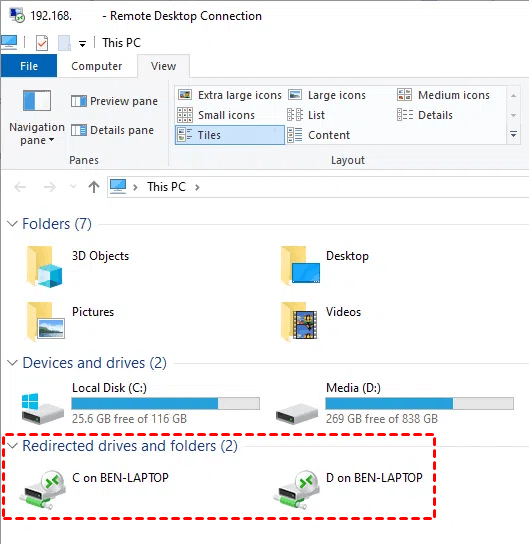
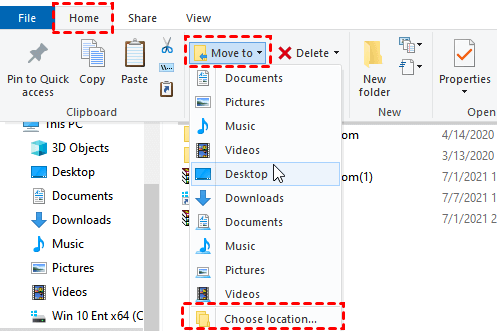
Step 9. 必要なファイルが保存されているディスクを見つけ、転送したいファイルを選択し、上部のホームタブをクリックし、移動先をクリックします。ドロップダウンメニューで場所の選択をクリックして、リモートデスクトップファイルの転送を実現します。
IPアドレスとユーザー名の検索方法は?
ファイルを転送するためにリモートデスクトップ接続を使用する場合、最初に行う必要があることは、ホストコンピュータのIPアドレスとユーザー名を見つけることです。
Step 1. Winキー Rキーを押して、実行ダイアログボックスを呼び出します。"cmd"と入力し、OKを押します。

ステップ2. 次に「ipconfig」と入力し、Enterキーを押します。すると、IPアドレスのグループが表示されますが、その中でIPv4アドレスが必要なものです。

ステップ3. 次に「query user」と入力してユーザ名を表示します。

ヒント: この方法が手間だと思う場合は、特定のファイルをコピーするためにCtrl Cを使用し、指定されたファイルをコンピュータ間で往復させるためにCtrl Vを使用することもできます。ただし、コピーして貼り付ける単一ファイルのサイズは2 GB以下である必要があります。
RDPを使用してファイルを転送することは難しくありませんが、この投稿の最初で述べたユーザーの質問のように、まだ問題に遭遇する人もいます。次に、リモートデスクトップからローカルにファイルをコピーできない場合の問題の解決方法を紹介します。
リモートデスクトップ接続を使用してファイルを転送できない場合の対処法
時には、リモートデスクトップセッションにコピーおよび貼り付けができないことがあります。一般的に、このような問題は設定の間違いによるものです。リモートデスクトップ接続を使用してファイルを転送できなかった場合、RDPのファイル転送機能を正常に使用するための3つの解決策を提供します。
- ローカルコンピュータでクリップボードを有効にする。
- RDPのクリップボード監視プログラムプロセスを再起動する。
- 「クリップボードのリダイレクトを許可しない」サービスを無効にする。
方法1. ローカルコンピュータでクリップボードを有効にする。
ローカルコンピューターでクリップボードを有効にしないことが、リモートデスクトップでのコピー&ペーストが機能しない主な原因の一つです。したがって、ローカルコンピューターでクリップボードを有効にすることが解決策となります。
ステップ1. 検索ボックスでリモートデスクトップ接続を検索し、それを開きます。ポップアップウィンドウで、詳細な設定を展開するために、左下隅のShow Optionsをクリックします。

ステップ2. ローカルリソースタブに切り替え、下にあるクリップボードがチェックされているか確認し、されていない場合はチェックしてください。

方法2. RDPクリップボード監視プログラムプロセスを再起動する
一部のユーザーフィードバックでは、RDPクリップボード監視プログラムプロセスを再起動することがコピー&ペーストが機能しない問題の解決に役立つことが報告されています。
ステップ1. Ctrl Shift Escキーの組み合わせを使用してタスクマネージャーを開きます。

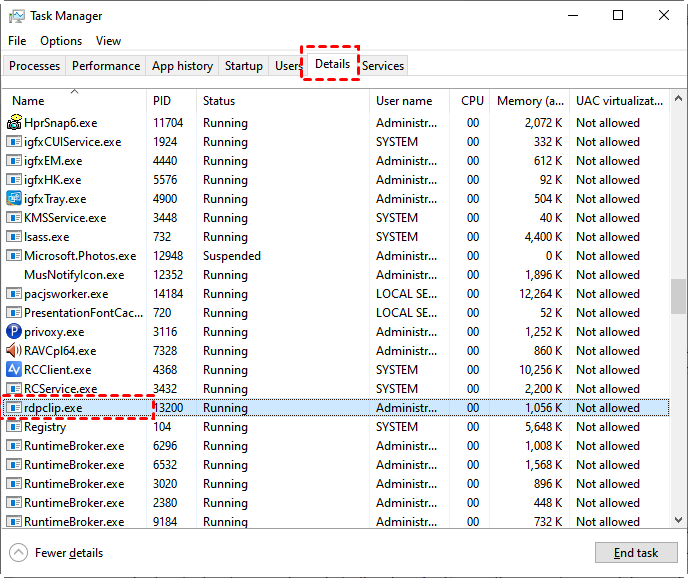
ステップ2. 詳細タブに移動し、「rdpclip.exe」というタスクを見つけます。
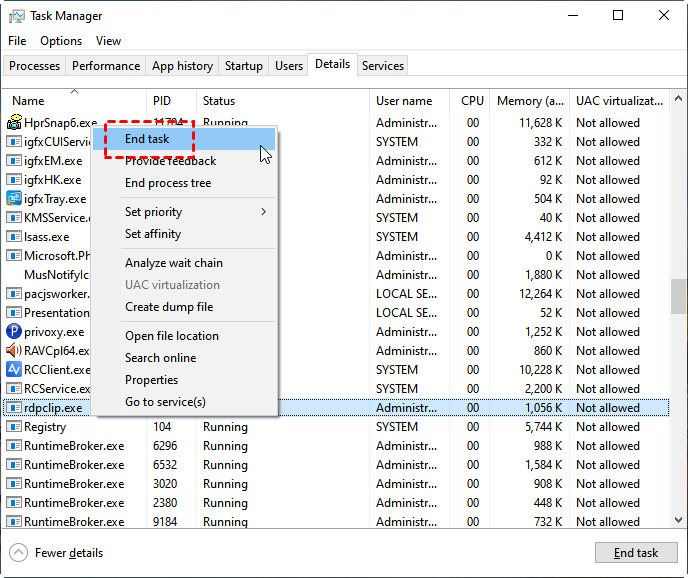
ステップ3. 「rdpclip.exe」タスクを右クリックし、タスクの終了をクリックします。
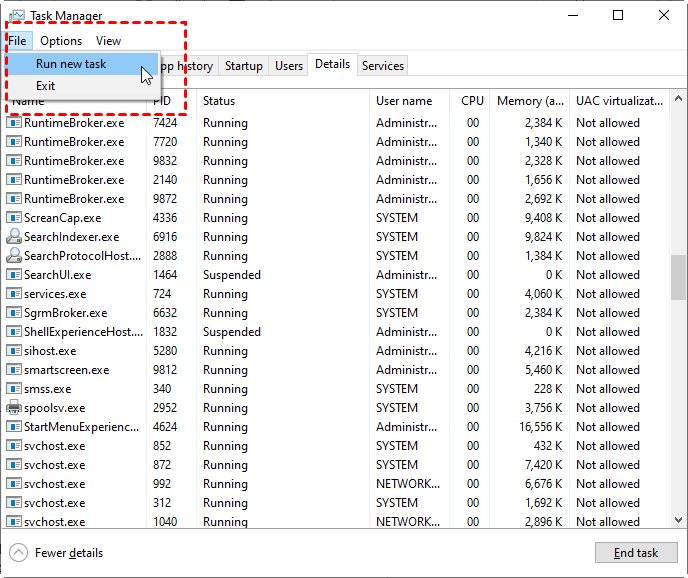
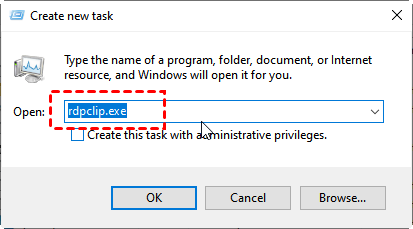
ステップ4. ファイルに移動し、新しいタスクを実行をクリックします。新しいタスクを作成するウィンドウが表示されます。ボックスに「rdpclip.exe」と入力し、OKをクリックしてリモートデスクトップクリップボードを再起動します。
、上記のコンテンツを日本語に翻訳してください。「a」タグのhref属性の値や「img」タグのsrc属性の値を翻訳しないでください。「{{}}」内のコンテンツは翻訳する必要はありません。Unicode文字は翻訳しないでください。また、HTMLの構造や属性を変更しないでください。
メソッド3。「クリップボードのリダイレクションを許可しない」サービスの無効化
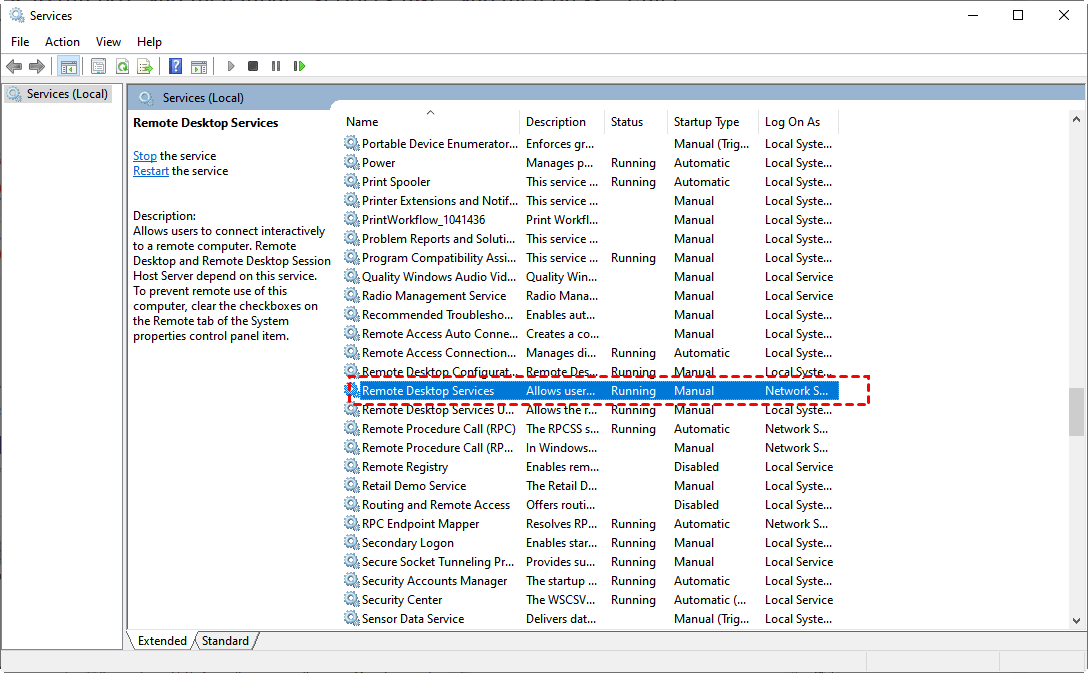
いわゆる「クリップボードのリダイレクション」とは、リモートコンピュータを使用しながらローカルコンピュータのクリップボードを使用することを指します。クリップボードのコピー&ペーストが機能しない問題を解決するには、「クリップボードのリダイレクションを許可しない」サービスを無効化する必要があります。
手順1. Win R を押して、実行ウィンドウを開きます。「gpedit.msc」と入力し、OKを押します。これにより、ローカルグループポリシーエディタウィンドウが開きます。

手順2. ここに移動します: コンピュータの構成 > 管理用テンプレート > Windows コンポーネント > リモートデスクトップ サービス > リモートデスクトップ セッション ホスト > デバイスとリソースのリダイレクト。

手順3. デバイスとリソースのリダイレクト をダブルクリックすると、右側のペインに クリップボードのリダイレクションを許可しない と ドライブのリダイレクションを許可しない が表示されます。2つの設定の状態を別々に変更する必要があります。
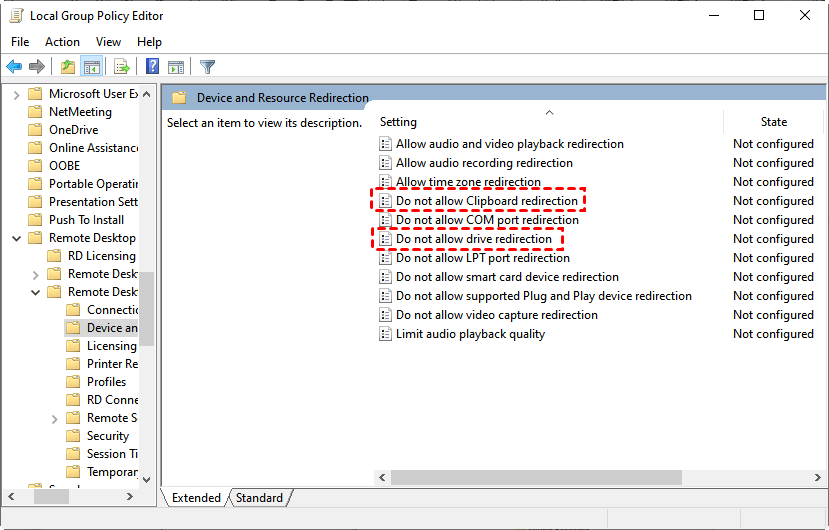
手順4. クリップボードのリダイレクションを許可しない の状態を変更します。右クリックし、編集 をクリックします。その後、設定の状態を「構成されていない」または「有効」から 無効 に変更します。変更を保存するには、OK をクリックします。
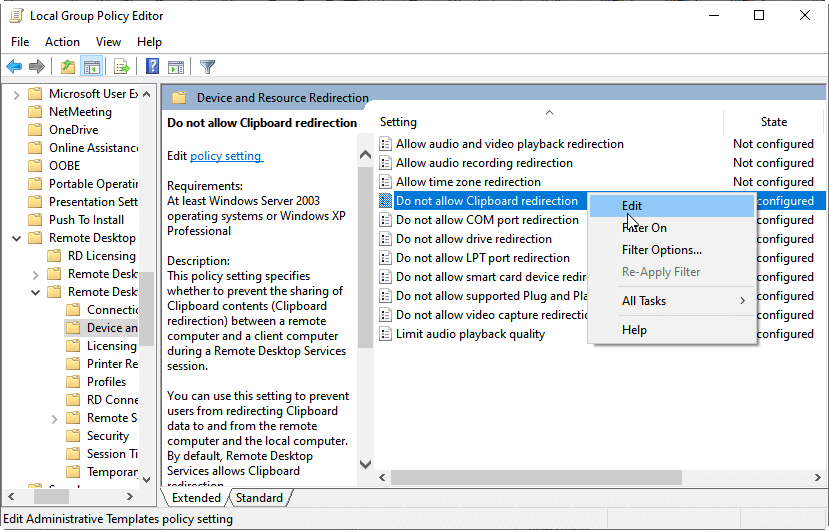
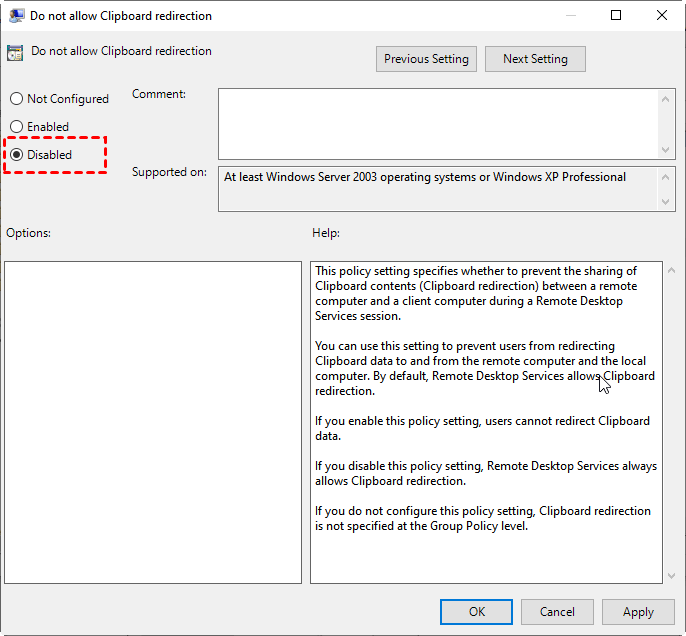
ステップ5. 同じ手順を繰り返して、ドライブのリダイレクトを許可しないに対しても同様に行います。
ボーナスのヒント: リモートデバイス間でファイルを転送するRDP代替
リモートデバイス間でファイルを転送するためのRDPの代替手段として、AnyViewerを使用できます。 RDPに比べて、AnyViewerには以下の利点があります:
- RDPではリモート接続を実現するためにIPアドレスまたはコンピューター名が必要ですが、AnyViewerでは必要ありません。
- RDPでは、2つのデバイスが同じネットワークにある必要があります。そうでない場合、ユーザーはポートフォワーディングの設定やVPNの使用が必要ですが、AnyViewerは2つのデバイスが異なるネットワークにあっても直接使用できます。
- RDPではWindows 10 Homeエディションに接続できません(他のエディションも同様に)。しかし、AnyViewerはPC上の複数のWindowsバージョンを実行するデバイスをサポートしています。
- RDPはAnyViewerに比べて転送速度が比較的遅いです。たとえば、ローカルからリモートコンピューターへの2GBのzipファイルの転送には、AnyViewerでは約20秒かかりますが、RDPではユーザーによれば1.4GBのzipファイルの転送には約15分かかります。
注意: ファイル転送機能は3.0以上のバージョンが必要です。バージョンが低い場合は、まずアップグレードしてください。
両方のコンピューターにAnyViewerをダウンロード、インストール、および起動します。
パート1. AnyViewerのファイル転送のためのサインアップ
ファイル転送機能を使用するには、AnyViewerにサインアップし、Controllerコンピューターでアカウントにログインする必要があります。
ステップ1. コントローラーコンピューターでログインに移動し、サインアップをクリックします。(公式ウェブサイトですでにサインアップしている場合は、直接ログインすることができます。)

ステップ2. サインアップ情報を入力してください。

ステップ3. これでAnyViewerに正常にログインできたことが確認できます。デバイスは、ログインしたアカウントに自動的に割り当てられます。

パート2. AnyViewerでファイルを転送する方法
AnyViewerアカウントにサインアップし、コントローラーコンピューターでAnyViewerにログインした後、ファイルの転送を開始することができます。様々な状況に応じて、ファイルの転送を実現するために異なる方法を選択することができます。
オプション1. パートナーIDを使用して直接ファイルを転送する方法
ファイルを知らない人や完全に信頼できない人に転送する必要がある場合、他のコンピューターにログインせずに直接ファイルを転送するために、この方法を使用することをおすすめします。これにより、セキュリティが確保され、プライバシーが保護されます。
ステップ1. 受信者のデバイスIDを空欄に入力し、ファイル転送を選択します。

ステップ2. その後、パートナーにリクエストを送信するか、セキュリティコードを入力するかを選択するように求められます。
- パートナーにリクエストを送信する:相手のコンピューターにあなたがコントロールすることを許可するかどうかを尋ねるポップアップウィンドウが表示されます。
- セキュリティコードを入力する:事前に受信者が設定したセキュリティコードを入力し、直接接続を実現することができます。
,The content to be translated,do not translate the value of the href attribute of the HTML tag a and the value of the src attribute of the img tag.The content in {{}} does not need to be translated.Unicode characters do not translate.Do not translate or modify HTML structures and their attributes.
ファイルの転送方法を選択した後、2つのデバイス間でファイルを転送できます。

Option 2. 共有アカウントを使用してファイルを転送する
頻繁に自分のリモートコンピュータにアクセスしてファイルを転送する必要がある場合、利便性を確保し効率を向上させるために、この方法を使用することをお勧めします。
ステップ1. 受信コンピュータには、コントローラーコンピュータにログインしたアカウントと同じアカウントでログインします。
ステップ2. コントローラーコンピュータでDeviceタブに移動し、対象のコンピュータを選択し、ファイル転送をクリックしてファイルの転送を開始します。

選択したオプションに関わらず、ファイルの転送ダイアログボックスが表示されます。ダイアログボックスの左側にコントローラーコンピュータのパスが表示され、右側に受信コンピュータのパスが表示されます。矢印をクリックして、ターゲットファイルを選択した後、デバイス間で自由にファイルを転送できます。(コントローラーコンピュータから受信コンピュータへ、または受信コンピュータからコントローラーコンピュータへ)

ファイルの転送状況は、ファイル転送ダイアログボックスの下部に表示されます。転送タスクを一時停止または削除するには、右クリックします。転送が完了したら、ダイアログボックスを閉じることができます。

- メモ:✎...
-
無料アカウントで転送できる単一ファイルの最大サイズは100MBであり、一度に転送できるファイルの最大数は100です。より大きなファイルを転送したい場合は、プロフェッショナルまたはエンタープライズプランにアップグレードしてください。
プロフェッショナルまたはエンタープライズプランが提供するもの:
- 高速な転送速度。無料アカウントの転送速度は500KB/sで、有料アカウントは10MB/sです。
- 一度に転送できるファイルの数を増やす。
- 単一ファイルの転送可能なサイズを大きくする。
- 同じアカウントに割り当てられるデバイスの数を増やす。
- 管理のために接続中のデバイスをより多く表示する。
- プライバシーモードで接続してプライバシーを保護する。
結論
Remote Desktop Connectionを使用してファイルを転送できますか?この投稿から、その明確な答えを見つけることができます。また、Remote Desktop Connectionを使用してファイルを転送できない場合の3つの有効かつ簡単な解決策も得ることができます。最後に、素晴らしいRDPの代替手段も紹介しています。したがって、無料で簡単なリモートデスクトップツールを試してみたい場合は、AnyViewerをお試しください。



 を優先ソースとして追加