

リモートデスクトップソフトウェアでマルチモニターを使用する方法 [2026]
リモートデスクトップソフトウェアでマルチモニターを使用する方法でお困りですか?ご安心ください。この記事では、リモートデスクトップソフトウェアでマルチモニターを使用する手順を詳しく解説します。さらに、安全で無料のリモートデスクトップソフトウェアの代替案もご紹介します。

By Tyler / 公開日: 2026年09月07日


リモートデスクトップでマルチモニターは使用できますか?
リモートデスクトップソフトウェアを使用してマルチモニターシステムに接続する方法はありますか?教えてください。よろしくお願いします。
- Giacomo1968からの質問

答えは間違いなく「はい」です。リモートデスクトップソフトウェアを使用すると、事実上どこからでも無人のコンピュータを操作でき、複数のオペレーティングシステムをサポートしています。しかし、多くのユーザーは、リモートセッション中に複数のモニターをどのように管理するかといった課題に直面しています。
リモートデスクトップソフトウェアでマルチモニターを使用する方法
リモートデスクトップソフトウェアはマルチモニターに対応していますか?無料のリモートデスクトップソフトウェアでもマルチモニターはサポートされています。このソフトウェアを使用してリモート接続するには、まず両方のデバイスにソフトウェアをダウンロード、インストール、起動する必要があります。その後、以下の手順に従ってください。
ステップ1. リモートコンピュータでソフトウェアを開く:リモートアクセス用に提供されたアドレスを確認します。ローカルコンピュータで、このアドレスを空欄に入力し、「接続」をクリックします。
ステップ2. 接続を許可する:リモートコンピュータにポップアップウィンドウが表示されます。「許可」をクリックしてリモート接続を確立します。
ステップ3. 全画面モード:接続が確立されたら、全画面モードに切り替えます。上部にツールバーが表示されます。
ステップ4. モニターの切り替え:リモートモニターは、ツールバー上の番号付きの長方形で表されます。番号付きのモニターアイコンをクリックすると、接続先のデバイスの対応するモニターに表示が切り替わります。
注: 複数のモニターを同時に表示したい場合、ソフトウェアはこれを直接サポートしていません。複数のモニターを同時に表示するには、セッションウィンドウの左上にあるモニターアイコンをクリックして新しいウィンドウを開き、新しい接続を作成してください。
AnyViewer:マルチモニター対応の最適な無料代替ソフト
これが、無料のリモートデスクトップソフトウェアでマルチモニターを使用する方法です。しかし、無料かつ簡単で高速な代替ソフトをお探しではありませんか?
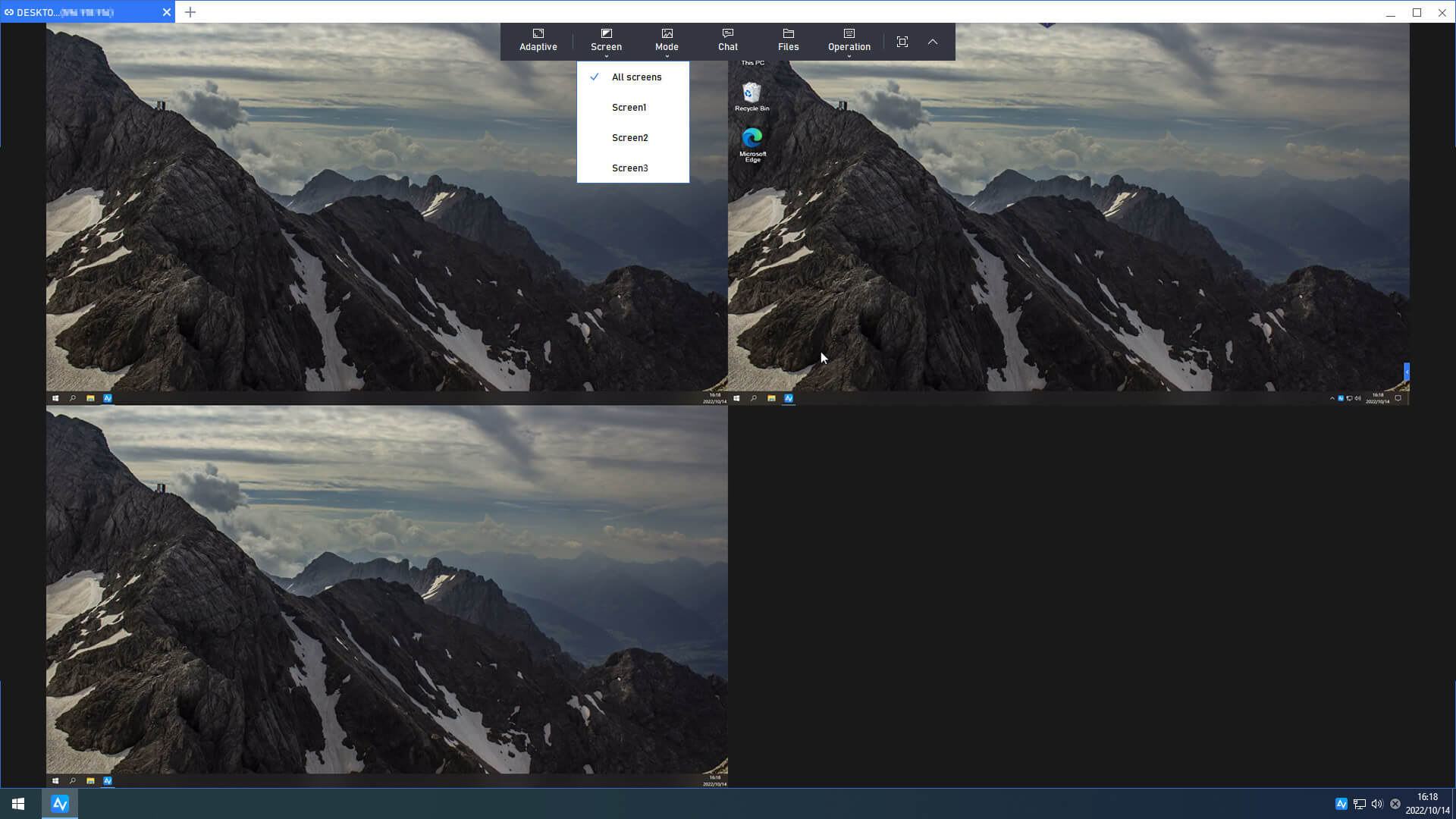
AnyViewerは、マルチモニターに対応したリモートアクセスソフトウェアであり、非常に便利で高速な操作体験を提供します。マルチモニター環境のPCにリモートアクセスでき、リモートセッション中にモニターの切り替えや、すべてのモニターまたは特定のモニターを表示できる、プロフェッショナルで安全なリモートアクセスツールです。
- ヒント: AnyViewerを使用すると、複数のコンピューターを同時に制御することもでき、すべてのコンピューターが同じLAN上にある必要があるという制約もありません。
ステップ 1. AnyViewerを無料でダウンロードし、両方のデバイスにインストールして実行します。
ステップ 2. 「ログイン」に移動し、「サインアップ」をクリックしてAnyViewerアカウントを作成し、両方のデバイスでこのアカウントにログインします。

ステップ 3. 同じアカウントにログインすると、デバイスはログイン中のアカウントに自動的に割り当てされます。

ステップ 4. ローカルデバイスで「デバイス」に移動し、接続先のコンピューターを選択して、「ワンクリック制御」をクリックすると、無人リモートアクセスが可能になります。

ステップ 5. これで、デュアルモニターまたはマルチモニター環境でリモートコンピューターを制御できるようになりました。「画面」をクリックし、すべての画面をウィンドウに表示するか、特定の画面を表示するかを選択できます。
- ★ヒント: さらに多くの特典を利用するには、アカウントをプロフェッショナルまたはエンタープライズプランにアップグレードすることをお勧めします:
- 同じアカウントにデバイスを追加して、ワンクリックで無人アクセス制御が可能になります。
- 1台のコンピューターから無制限のデバイスを同時に制御できます。
- 「プライバシーモード」でリモートアクセスを利用できます。
- 無制限のファイル転送(1ファイルあたり1 TB)を利用できます。
- より高速なファイル転送速度を利用できます。
- 組織用のグループを作成し、大量のデバイスをより適切に管理できます。
AnyViewerは、複数のリモート画面を別々のウィンドウに表示することもサポートしています。複数のリモートセッションを開き、タブの1つをウィンドウの外にドラッグするだけです。この機能を使用すると、ウィンドウを切り替えることなく、複数のRDPセッションを同時に制御できます。

結論
以上が、リモートデスクトップソフトウェアでマルチモニターを使用する方法です。この記事のステップバイステップガイドを読めば、リモートデスクトップソフトウェアでマルチモニターを使用する方法を習得できたはずです。また、AnyViewerも優れた選択肢です。AnyViewerを使用すると、画面を切り替えることなく、すべての画面をウィンドウに表示するか、特定の画面を表示するかを選択できます。これにより、多くの手間を省くことができます。ぜひAnyViewerをダウンロードして、使い始めてみてください!



 を優先ソースとして追加