

リモートデスクトップソフトでマウスのクリックが反応しない場合の対処法 [4つの解決策]
リモートデスクトップソフトでマウスのクリックが反応しない問題でお困りですか?ご安心ください。この記事では、その解決策を詳しく解説します。ぜひ最後までお読みになり、問題を解決してください!

By Tyler / 公開日: 2026年09月07日


リモートデスクトップアプリケーションでクリックができないのはなぜですか?
仕事用のコンピューターにリモートデスクトップアプリケーションをインストールしており、隔離期間中、自宅から毎日使用しています。しかし、現在マウスに関する問題が発生しています。カーソルは見えており正しく動かすこともできますが、クリックが反応しません。非常に困っており、助けていただけると幸いです。
- Redditからの質問

リモートデスクトップソフトウェアを使用すると、ユーザーは無人のコンピューターをリモートで制御することができます。しかし、多くのユーザーがリモートデスクトップソフトウェアでマウスのクリックが効かないというWindowsの問題など、多くのトラブルに遭遇しています。これはマウス自体が正常に動作していないことが原因である場合もあれば、リモートデスクトップソフトウェアに問題がある場合もあります。ですがご安心ください。この記事を読み進めれば解決策が見つかります。
リモートデスクトップソフトウェアでマウスが動作しない場合の修正方法 [4つの解決策]
リモートデスクトップソフトウェア使用時にマウスを正常に動作させる方法を早く知りたいことでしょう。ご安心ください。以下の4つの解決策をすぐにご紹介します。
解決策1. マウスの動作状態を確認する
他のことを試す前に、マウスが動作しているか確認する必要があります。マウスを別のコンピューターに接続するか、新しいマウスを試すことで、マウスが機能するかを確認できます。他のことを試す前に、マウスが動作しているか確認する必要があります。マウスを別のコンピューターに接続するか、新しいマウスを試すことで、マウスが機能するかを確認できます。確認の結果、マウスが正常に動作していない場合は、マウスを新しいものに交換するだけで、リモートデスクトップソフトウェアでマウスが動作しない問題を解決できます。
解決策2. マウス設定を変更する
マウスが正常に動作していることを確認できた場合は、コンピューターのマウス設定を変更して、リモートデスクトップソフトウェアでマウスのクリックが効かないWindowsの問題を修正できるか試すことができます。手順は以下の通りです。
ステップ1. 「Win+I」を同時に押して、Windowsの設定を開きます。
ステップ2. 「簡単操作」を見つけてクリックします。
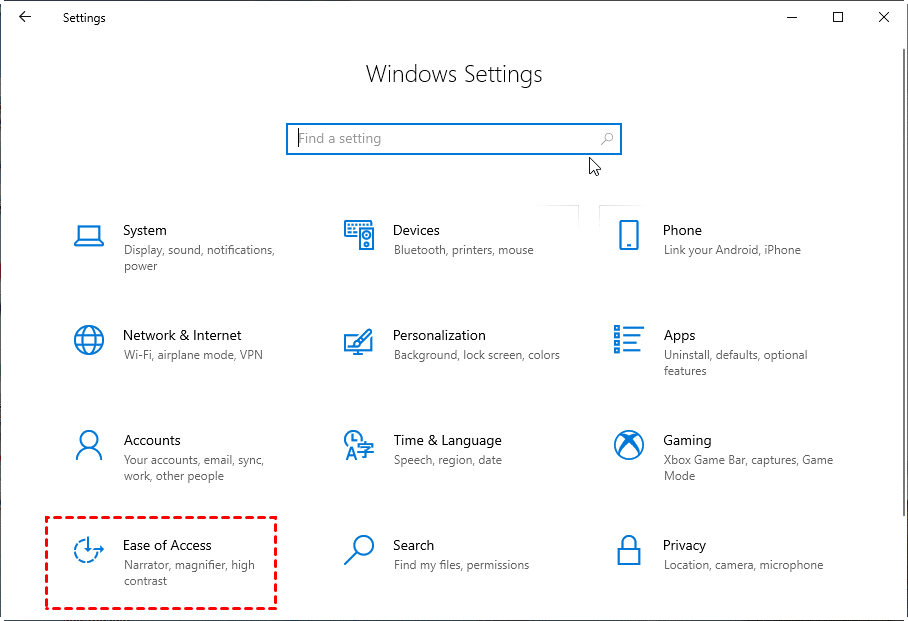
ステップ 3. 左側の「マウス」を見つけて「開く」をクリックし、右側の「キーパッドでマウスを操作する」をクリックします。
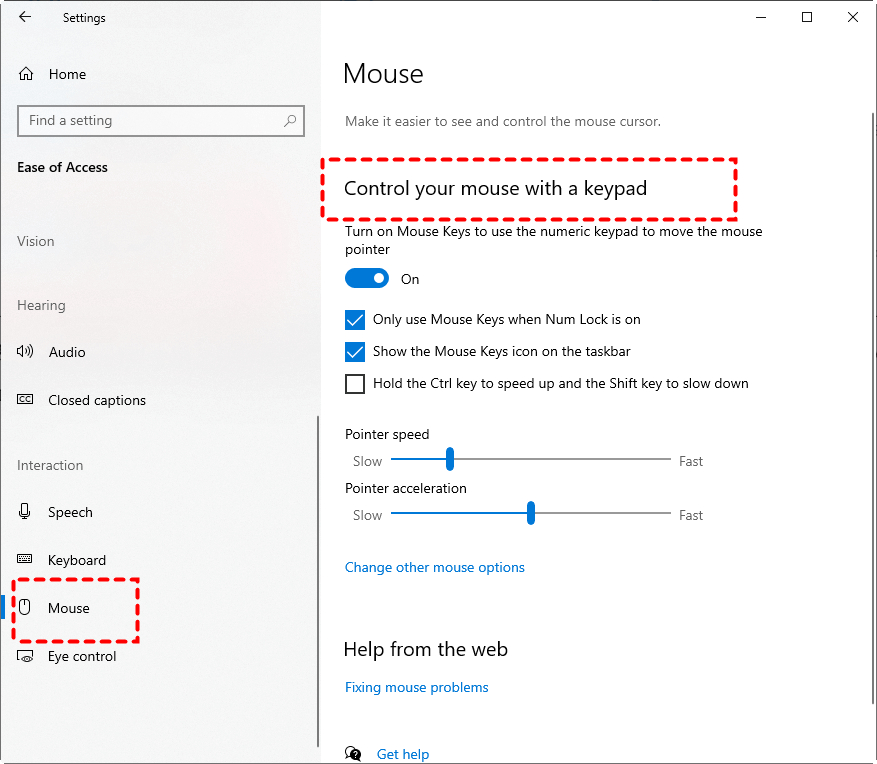
ステップ 4. これで、テンキーを使用して簡単にマウスポインターを操作できるようになります。これにより、Windowsはマウスが常に接続されていると認識します。
解決策 3. リモートデスクトップアプリケーションの再インストール
これらの方法でリモートデスクトップソフトウェアのマウスが動作しない問題が解決しない場合は、リモートデスクトップソフトウェアを再インストールして問題の修正を試みることができます。
ステップ 1. 「Win+R」を押して「ファイル名を指定して実行」ボックスを開きます。リモートデスクトップソフトウェアのアンインストール文字列を入力し、「OK」をクリックします。
ステップ 2. 画面の指示に従ってアンインストールを完了します。
ステップ 3. 公式サイトにアクセスし、最新バージョンをダウンロードしてインストールします。
解決策 4. テクニカルサポートへの問い合わせ
ソフトウェアを再インストールしても問題が解決しない場合は、テクニカルサポートチームに連絡して支援を受けてください。
ステップ 1. リモートデスクトップアプリケーションを起動し、右上隅のアイコンをクリックして「ヘルプ」を選択します。
ステップ 2. サポートサイトで「テクニカルサポートに問い合わせる」をクリックします。
AnyViewer:マウスの問題が発生しない最適な代替手段
上記の解決策を試すことで、リモートデスクトップソフトウェアのマウスがクリックできない問題が解決した可能性があります。しかし、それぞれの解決策を個別に試しても、一部のユーザーは問題を解決できませんでした。その場合は、リモートコントロールソフトウェアの代替手段を使用することを強くお勧めします。AnyViewerは、包括的で安全、信頼性が高く、無料のリモートコントロールソフトウェアとして推奨する価値があります。
AnyViewerは、その安定性、信頼性、および速度において多くのユーザーから高く評価されています。AnyViewerはリモートセッションをエラーなく迅速かつスムーズに実行できるため、マウス操作の不具合を心配する必要はありません。Windows 11/10/8.1/8/7やWindows Server 2022/2019/2016/2012 R2といった複数のWindowsバージョンで動作するだけでなく、インストールやiOSシステムにも対応しています。
さらに、ワンクリック制御、無人リモートアクセス、ファイル転送、リモートサウンド、テキストチャット、マルチモニターサポートなど、他にも多くの優れた機能を提供しています。
今すぐダウンロードボタンをクリックして、お試しください。
ステップ1. 両方のデバイスでAnyViewerを起動します。「ログイン」をクリックし、「サインアップ」を選択します。

ステップ2. 登録フォームに必要事項を入力します。

ステップ3. AnyViewerへの認証が完了し、デバイスがログインしたアカウントに割り当てられます。

ステップ4. その後、「デバイス」に移動し、接続先のデバイスを選択して、「ワンクリック制御」をクリックすると、無人リモートアクセスが有効になります。

- ★ヒント: さらに多くのメリットを利用するには、アカウントをプロフェッショナルまたはエンタープライズプランにアップグレードしてください:
- ワンクリック制御でより多くのデバイスに接続。
- 1台のコンピューターから同時に制御できるデバイスの数に制限はありません。
- より高速なファイル転送速度を実現。
- 企業向けグループを作成し、膨大な数のデバイスをより効率的に管理。
- プライバシーモードでのアクセスが可能。
- ...
結論
これで、リモートデスクトップソフトウェアでマウスのクリックが機能しない問題を解決する方法がお分かりいただけたはずです。すべての解決策を試しても問題が解決しない場合は、AnyViewerの使用を強くお勧めします。AnyViewerなら、マウスのクリック問題を心配することなく、よりスムーズで優れた体験が得られます。今すぐ試してみませんか?



 を優先ソースとして追加