

CMD経由でリモートデスクトップグループにユーザーを追加する方法
リモートデスクトップユーザーの管理は、安全なリモートアクセスに不可欠です。この記事では、コマンドプロンプト(CMD)、PowerShell、Windows GUIという3つのユーザー認証方法を解説し、現代のリモートデスクトップニーズにおいてAnyViewerがより効率的で安全な選択肢である理由を強調します。

By Tyler / 更新日: 2026年04月24日


CMDでリモートユーザーグループにユーザーを追加する方法
リモートデスクトップユーザーの構成は、ITプロフェッショナルやシステム管理者にとって基本的なタスクです。誰がシステムにリモートアクセスする権限を持つかを定義することで、ネットワークの整理とセキュリティを確保できます。Windowsにはこれらの権限を管理するいくつかの方法がありますが、CMD経由でリモートデスクトップグループにユーザーを追加する方法を知ることは、パワーユーザーや大規模なシステムを管理する人々にとって、しばしば最速の方法です。
このガイドでは、コマンドライン、PowerShell、GUIを使用してリモートデスクトップグループにユーザーを追加する正確な手順を説明するとともに、リモートアクセスのためのより現代的で安全な代替手段についても探ります。
リモートデスクトップユーザーグループを管理する理由
リモートアクセスを許可することは、トラブルシューティングやリモートワークに不可欠ですが、同時に不正なユーザーへの潜在的な侵入経路も開きます。「リモートデスクトップユーザー」グループを適切に管理することで、以下が確保されます:
- セキュリティの維持:特定の承認された個人のみが接続を開始できます。
- 管理効率:技術者は複雑なメニューを操作することなく、迅速にアクセス権を付与できます。
- コンプライアンス:特定のマシンでリモート権限を持つユーザーの明確な監査証跡を維持できます。
CMDでリモートデスクトップグループにユーザーを追加する方法
net localgroupコマンドを使用するのが、グループメンバーシップを変更する最も直接的な方法です。CMDでリモートデスクトップグループにユーザーを追加するには、以下の手順に従ってください:
ステップ1. 管理者としてコマンドプロンプトを開く:スタートメニューをクリックし、cmdと入力して右クリックし、管理者として実行を選択します。
ステップ2. コマンドを実行する:以下の文字列を入力し、を承認したい実際のユーザー名に置き換えます:
- net localgroup "Remote Desktop Users" /add
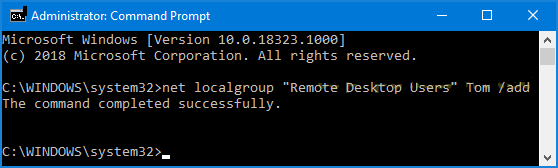
ステップ3. 確認:Enterキーを押します。「コマンドは正常に終了しました」というメッセージが表示されるはずです。
リモートユーザーを管理する代替方法
リモートデスクトップグループにユーザーを追加するコマンドラインアプローチよりも、視覚的なインターフェースやより現代的スクリプト環境を好む場合、Windowsは他に2つの主要な方法を提供しています。
方法1. Windows GUI(コンピュータの管理)を使用する
これは、ポイント・アンド・クリックのインターフェースを好むユーザーに最適です。
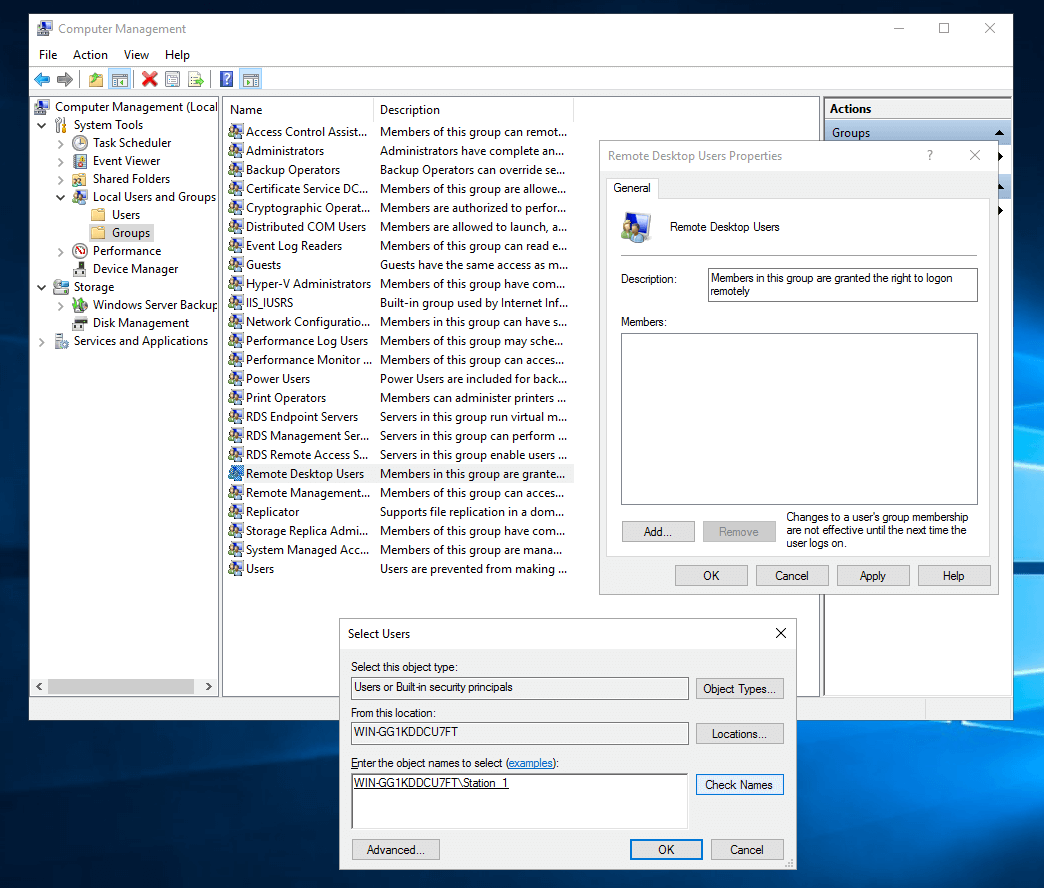
手順 1. Win R キーを押し、compmgmt.msc と入力して、Enter キーを押します。
手順 2. ローカル ユーザーとグループ > グループ に移動します。
手順 3. 右側のペインで リモート デスクトップ ユーザー をダブルクリックします。
手順 4. 追加... をクリックし、ユーザー名を入力して、OK をクリックします。
方法2. PowerShellを使用する
PowerShellは、現代のWindows自動化における推奨ツールであり、CMD経由でリモートデスクトップグループにユーザーを追加する方法に代わる選択肢を提供します。
手順 1. 管理者としてPowerShellを開きます。
手順 2. 次のコマンドを実行します:
- Add-LocalGroupMember -Group "Remote Desktop Users" -Member

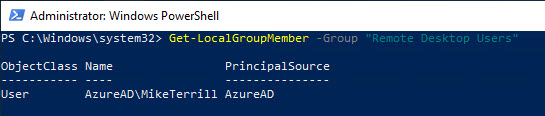
手順 3. ユーザーが正常に追加されたことを確認するには、次を実行します:
- Get-LocalGroupMember -Group "Remote Desktop Users"
安全なアクセスのためのより優れた代替案:AnyViewer
CMD経由でRDPを管理する方法は有効ですが、リモートデスクトッププロトコル(RDP)をインターネット経由で安全に使用するには、多くの場合、複雑なポートフォワーディングやVPNの設定が必要です。より合理化され安全なソリューションを求める方には、AnyViewerが優れたRDP代替ツールです。

AnyViewerは、使いやすさと高いセキュリティを目的に設計されたプロフェッショナルグレードのリモートデスクトップソフトウェアです。標準的なRDPとは異なり、AnyViewerは以下の点を提供します:
- 複雑な設定不要: RDPはローカルネットワーク外で動作させるにはポートフォワーディングやVPNが必要です。AnyViewerはルーター設定を一切変更せず、異なるネットワーク間でもすぐに使用できます。
- 強化されたセキュリティ: RDPはブルートフォース攻撃の頻繁な標的です。AnyViewerは楕円曲線暗号(ECC)を使用し、すべてのリモートセッションに高度に安全なトンネルを提供します。
- 幅広い互換性: RDPはWindows Homeエディションで制限されることがよくあります。AnyViewerはWindowsの全バージョンをサポートし、OSバージョンに関係なくあらゆるPCにアクセスできます。
- 一元化された管理: 各マシンでCMDコマンドを実行する代わりに、AnyViewerでは一つのシンプルな一元化されたアカウントを通じてデバイスリストとユーザー権限を管理できます。
- 内蔵の生産性ツール: AnyViewerには統合された高速ファイル転送、リモートチャット、ワンクリックでの無人アクセス機能が含まれており、これらはRDPにはないか、追加設定が必要な機能です。
リモートサポートを提供するIT技術者であれ、自宅からオフィスのPCにアクセスする個人ユーザーであれ、AnyViewerは手動でのグループ管理に伴う煩わしさを回避する、堅牢で「設定したら忘れられる」体験を提供します。
結論
CMDを介してリモートデスクトップグループにユーザーを追加するコマンドを習得することは、Windows管理者にとって重要なスキルです。しかし、リモートワークが進化するにつれ、RDPのセキュリティと複雑さは負担となる可能性があります。より高速で安全、かつユーザーフレンドリーな体験を求めるなら、AnyViewerはITプロフェッショナルと一般ユーザーの両方にとって理想的な代替手段です。



 を優先ソースとして追加