

RDC vs RDP: conosci le differenze chiave!
Approfondisci le differenze tra RDC e RDP per scoprire la soluzione di accesso remoto ideale. Questa analisi approfondita mette in luce i loro contrasti, aiutandoti a prendere la decisione giusta.

Da Tyler / Pubblicato il 19.08.2026


RDC vs RDP
Nell'ambito delle tecnologie di accesso remoto, due acronimi entrano spesso in gioco: RDC vs RDP. Sebbene a prima vista possano sembrare molto simili, ci sono differenze cruciali tra loro che possono influire notevolmente sulla tua esperienza di lavoro remoto e sulla produttività.
In questo post, analizzeremo le differenze fondamentali tra RDC (Remote Desktop Connection) e RDP(Remote Desktop Protocol) per aiutarti a prendere decisioni consapevoli quando devi accedere al tuo computer o a un server remoto.

Cos'è RDC (Remote Desktop Connection)?
Cosa significa RDC? RDC, abbreviazione di Remote Desktop Connection, è una tecnologia Microsoft che consente agli utenti di accedere a un computer o server remoto da un altro dispositivo. L'obiettivo principale di RDC è offrire agli utenti il controllo totale sulla macchina remota, permettendo loro di usarla come se fossero seduti direttamente di fronte ad essa. Questa funzione si rivela preziosa per professionisti IT, amministratori di sistema e persone che cercano un accesso senza interruzioni alle loro postazioni di lavoro da qualsiasi parte del mondo.
Come usare RDC
Puoi seguire i prossimi passaggi per controllare un altro computer nella stessa rete locale tramite Connessione Desktop remoto.
Nota:
- Se intendi connettersi tramite Desktop remoto via Internet, è necessario un ulteriore inoltro delle porte.
- Tieni presente che RDP non supporta le edizioni Windows Home/Standard per ricevere il controllo remoto.
Passaggio 1. Sul computer host, vai a Impostazioni > Sistema > Desktop remoto e abilita le opzioni di Connessione Desktop remoto.

Passaggio 2. Accedi al Pannello di controllo, quindi vai a Sistema e Sicurezza > Windows Defender Firewall.
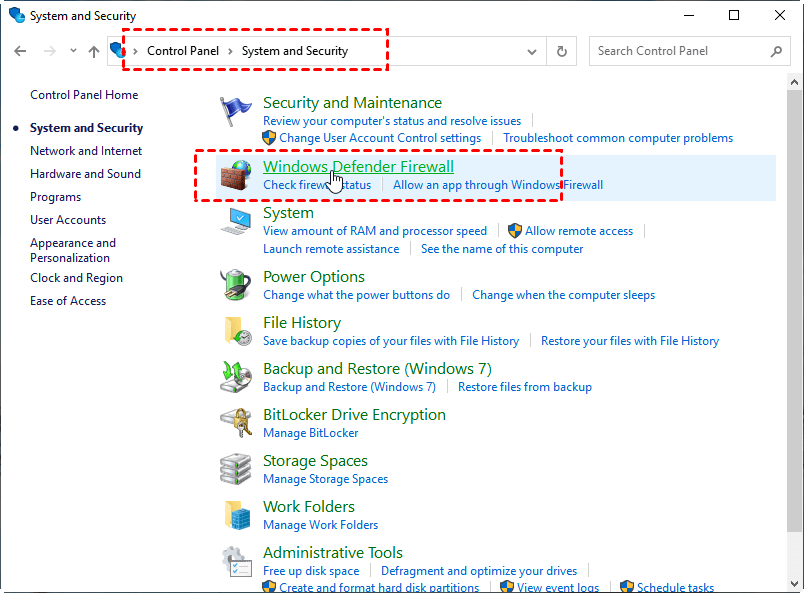
Passaggio 3. Nel riquadro sinistro, seleziona "Consenti un'app o una funzionalità attraverso Windows Defender Firewall."

Passaggio 4. Individua e spunta "Remote Desktop" dall'elenco delle app disponibili, quindi fai clic su "OK."

Passaggio 5. Sul computer client, usa il menu Start per cercare "Remote Desktop Connection" e avvia l'applicazione.

Passaggio 6. Inserisci l'indirizzo IP e il nome utente del computer di casa, quindi fai clic su "Connect."

Passaggio 7. Fornisci le tue credenziali quando richiesto e fai clic su "OK." A questo punto dovresti essere connesso al computer remoto all'interno della tua rete locale.

Comprendere RDP (Remote Desktop Protocol)
RDP, che sta per Remote Desktop Protocol, costituisce il fondamento di RDC. È un protocollo proprietario sviluppato da Microsoft che facilita il trasferimento dell'interfaccia grafica utente (GUI) e dell'input tra un dispositivo locale e un server remoto. In sostanza, RDP funge da canale di comunicazione, consentendo agli utenti di interagire con un desktop remoto o un'applicazione ospitata su una macchina remota.

RDP è crittografato? Mentre abilitare l'accesso remoto tramite rete o porte RDP può sembrare vantaggioso, espone anche potenziali vulnerabilità di sicurezza. I criminali informatici e gli hacker cercano continuamente di sfruttare questi punti deboli, impiegando tattiche come attacchi di forza bruta, bombardando i sistemi privati con numerosi tentativi di password per ottenere accessi non autorizzati.
Vari attacchi informatici rappresentano minacce persistenti per i sistemi di connessione remota. Una misura efficace per contrastare tali rischi è l'uso di reti private virtuali (VPN). Inoltre, implementare criteri di gruppo rigorosi per controllare l'accesso degli utenti in base ai permessi e agli scopi richiesti può rafforzare la sicurezza.
Per aggiungere ulteriori livelli di protezione, la configurazione di regole del firewall può essere utile. Queste regole agiscono come una barriera di sicurezza aggiuntiva per un singolo indirizzo IP o anche per più indirizzi IP simultanei, migliorando la difesa complessiva contro potenziali minacce. Adottando queste misure precauzionali, è possibile ridurre significativamente le possibilità di una violazione della sicurezza quando si utilizzano configurazioni di connessione remota.
Differenze principali tra RDC e RDP
Sebbene RDC e RDP siano spesso usati in modo intercambiabile, è essenziale riconoscere le differenze tra loro:
Differiscono per categoria:
- RDC è l'applicazione client: Remote Desktop Connection (RDC) è l'applicazione client inclusa in vari sistemi operativi Microsoft, tra cui Windows 10. È lo strumento che si utilizza per connettersi a un computer o server remoto che esegue l'host dei servizi Remote Desktop (RDS).
- RDP è il protocollo: Remote Desktop Protocol (RDP) è la tecnologia sottostante responsabile della trasmissione dei dati di condivisione dello schermo e degli input da tastiera e mouse tra i dispositivi locali e remoti. Senza RDP, RDC non funzionerebbe.
Differiscono per funzionalità:
- RDC offre il controllo completo del desktop: Quando si utilizza RDC, si ottiene accesso completo al desktop remoto. Ciò significa che è possibile aprire file, eseguire applicazioni, apportare modifiche al sistema e, in sostanza, usare il computer remoto come se si fosse fisicamente davanti ad esso.
- RDP consente l'accesso a un'applicazione specifica: RDP, d'altro canto, consente agli utenti di connettersi a un'applicazione specifica o a un desktop virtuale ospitato sul server remoto. Ciò limita l'accesso ad altre applicazioni o al sistema host, offrendo un'esperienza remota più controllata e sicura.
Differiscono per compatibilità:
- RDC è spesso associata a Windows: Essendo una tecnologia Microsoft, Remote Desktop Connection (RDC) è tipicamente associata ai sistemi operativi Windows. Gli utenti che si connettono a macchine basate su Windows utilizzano spesso RDC.
- RDP è più indipendente dalla piattaforma: Poiché RDP è il protocollo sottostante, non è limitato a Windows. Vari client e piattaforme di terze parti possono implementare il supporto RDP, rendendo possibile l'accesso a sistemi remoti da diversi dispositivi e sistemi operativi.
Consiglio bonus: Prova una connettività senza interruzioni e funzionalità avanzate gratuitamente
Sei stanco di essere vincolato dal programma Remote Desktop convenzionale che limita le tue connessioni o presenta diversi problemi? Di' ciao ad AnyViewer: la definitiva alternativa a Remote Desktop che ridefinisce il modo in cui accedi e interagisci con i tuoi computer tramite internet. Che tu sia un professionista esperto di tecnologia, uno studente in cerca di assistenza remota o un utente occasionale che necessita di supporto rapido, AnyViewer fa al caso tuo!
AnyViewer è un software gratuito per desktop remoto che supporta connessioni internet e funziona su tutte le edizioni di Windows. Offre funzionalità avanzate come accesso non presidiato, sessioni multiple, supporto multi-monitor, trasferimento file facile, chat in tempo reale, strumenti di collaborazione e sicurezza di alto livello.
Sperimenta connettività e produttività senza interruzioni, senza alcun costo. Scarica AnyViewer ora!
Passaggio 1. Avvia AnyViewer sul computer remoto. Crea un nuovo account e, una volta registrato, accedi utilizzando le tue credenziali appena create.

Passaggio 2. Sul tuo dispositivo locale, avvia AnyViewer e accedi con l'account appena creato. Questa azione automaticamente assegna il computer remoto al tuo account.

Passaggio 3. Vai alla sezione "Device", dove puoi scegliere il computer specifico a cui desideri connetterti. Per una connessione estremamente fluida, fai clic su "One-click control".

Suggerimento utile:
Se devi gestire più di due PC remoti, prendi in considerazione l'aggiornamento del tuo account per funzionalità avanzate:
➤Assegna più dispositivi. Un account gratuito ha 3 dispositivi assegnati, mentre Pro/Enterprise supporta 10/100 dispositivi assegnati.
➤Più canali di connessione. La versione Enterprise consente 10 canali.
➤Più sessioni simultanee. Un piano Professional o Enterprise può usufruire di 5/10 sessioni simultanee.
➤Connettiti in modalità privacy. Protegge meglio la tua privacy oscurando il PC remoto e disabilitando tastiera e mouse remoti.
➤Trasferimento file ad alta velocità. Trasferisci file illimitati in una volta sola a una velocità superiore fino a 10 MB/s.
Conclusione
Ora che hai appreso le differenze tra RDC vs RDP, abbraccia una nuova era del desktop remoto con AnyViewer - la migliore alternativa gratuita a Desktop remoto di Windows. Scopri ora la sua potenza e semplicità!

