

Risposta: TeamViewer è gratuito per uso privato?
Questo articolo risponde principalmente alla domanda "TeamViewer è gratuito per uso privato?". Se sei curioso di saperlo, trova la risposta in questo articolo.

Da Tyler / Pubblicato il 09.10.2026


TeamViewer è gratuito per uso privato?
TeamViewer è gratuito per uso privato? Sì, TeamViewer dispone di una versione gratuita per uso privato. Secondo quanto stabilito da TeamViewer, per uso privato si intende qualsiasi utilizzo del software non retribuito, né direttamente né indirettamente. Ad esempio, un cliente che ti paga per un supporto costituisce un pagamento diretto, mentre l'accesso al computer aziendale per attività lavorative rappresenta un pagamento indiretto.

Limitazioni della versione gratuita di TeamViewer
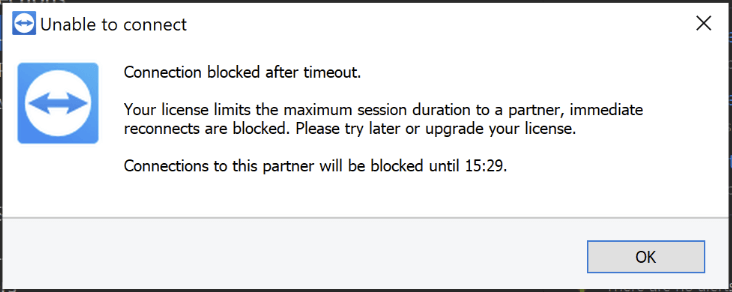
È possibile usare TeamViewer gratuitamente? Sebbene sia possibile, molti utenti della versione privata segnalano di essere stati bloccati dalla connessione nonostante non usassero TeamViewer per scopi commerciali. Il seguente errore “Connessione bloccata dopo il timeout” è un tipico errore della versione gratuita di TeamViewer. Immagina di trovarti a metà di un progetto e di venire bloccato fuori dalla tua sessione remota! Non è solo fastidioso, è decisamente frustrante.
Inoltre, funzioni come la stampa remota, lo schermo vuoto, il blocco dell'input remoto e il Wake-on-LAN non sono disponibili nella versione gratuita, rendendone le funzionalità molto limitate.
Alternativa gratuita a TeamViewer per Windows - AnyViewer
I piani tariffari delle versioni commerciali di TeamViewer sono probabilmente troppo onerosi per molte persone e persino per molte piccole imprese. Pertanto, se sei stanco del limite di tempo della licenza gratuita di TeamViewer, la scelta migliore è trovare un'alternativa a TeamViewer.
Come TeamViewer, AnyViewer è un software di desktop remoto gratuito per Windows che offre accesso remoto sicuro ai tuoi dispositivi da qualsiasi luogo. Qual è la differenza? Con AnyViewer non c'è alcun limite di tempo. Sei libero di utilizzarlo per qualsiasi scopo, sia esso privato o commerciale. Non verrai più disconnesso nel mezzo delle tue sessioni.
Inoltre, la versione gratuita di AnyViewer offre anche le seguenti interessanti funzioni:
- Supporta l'accesso remoto custodito e non custodito da PC a PC, da iOS a PC e da Android a PC.
- Ogni account può gestire 10 dispositivi e assegnare 3 dispositivi per l'accesso remoto non custodito.
- Supporta 2 sessioni simultanee.
- Supporta la regolazione della qualità dell'immagine e della risoluzione durante la sessione remota.
- Supporta monitor multipli su un unico schermo.
- Supporta la chat di testo durante la sessione.
- Supporta trasferimenti di file di grandi dimensioni.
Passaggio 1. Installa ed esegui AnyViewer su entrambi i computer. Vai su Accedi e quindi su Registrati sul computer di controllo (se ti sei già registrato sul sito ufficiale, puoi effettuare l'accesso direttamente).

Passaggio 2. Compila il modulo di registrazione.

Passaggio 3. Ora dovresti vedere che hai effettuato l'accesso a AnyViewer con successo. Il tuo dispositivo verrà assegnato automaticamente all'account con cui hai effettuato l'accesso.

Passaggio 4. Accedi allo stesso account AnyViewer sui due dispositivi, quindi puoi fare clic su Controllo con un clic per ottenere una connessione diretta, fare clic su Visualizza schermo per vedere lo schermo di un altro dispositivo, oppure fare clic su Trasferimento file per condividere file tra computer.

- Note:✎...
- Puoi anche eseguire l'upgrade del tuo account a un piano Professional o Enterprise per usufruire di maggiori diritti:
- Maggiore velocità di trasferimento dei file. La velocità di trasferimento per un account gratuito è di 500 KB/s, mentre per un account a pagamento arriva fino a 10 MB/s.
- Numero crescente di file trasferiti in una sola volta.
- Dimensione maggiore del singolo file trasferibile.
- È possibile assegnare più dispositivi allo stesso account per l'accesso remoto unattended.
- Vengono visualizzati più dispositivi attualmente connessi per verificare la cronologia delle connessioni.
- Connessione in modalità privacy per proteggere la riservatezza.
- Maggiore numero iniziale di connessioni simultanee a un computer.
Conclusioni
Questo articolo risponde principalmente alla domanda "TeamViewer è gratuito per uso privato?". La risposta è affermativa. Tuttavia, devi anche sapere che la versione gratuita di TeamViewer presenta molte limitazioni, ad esempio il limite di tempo.
Pertanto, ti consigliamo la migliore alternativa a TeamViewer, AnyViewer. La sua versione gratuita supporta molte funzionalità pratiche. Se sei stanco della versione gratuita di TeamViewer, prova subito AnyViewer.

