

Come migliorare la velocità di Internet per le prestazioni di Desktop remoto
Come posso migliorare la velocità di Internet per le prestazioni di Desktop remoto? In questo articolo troverai soluzioni testate! Ti mostreremo come migliorare le prestazioni di Desktop remoto in caso di connessione Internet lenta. Continua a leggere!

Da Tyler / Pubblicato il 07.09.2026


È necessaria una connessione Internet veloce per il Desktop remoto?
Salve, sto cercando un nuovo provider di servizi Internet via cavo e sono curioso di sapere quale velocità sia "sufficiente" per utilizzare Windows Desktop remoto. Non voglio pagare di più per una velocità Internet che non utilizzo quasi mai. È necessaria una connessione Internet veloce per il Desktop remoto? Qualcuno ha consigli o esperienze nell'uso di Windows Desktop remoto con tali velocità? Molte grazie.”
- Domanda dal forum Windows
Una velocità maggiore è sempre preferibile in una connessione Desktop remoto. RDP generalmente richiede poca larghezza di banda e capacità di elaborazione. La velocità Internet richiesta per le connessioni Desktop remoto dipende da ciò che si sta facendo nella sessione remota. Ad esempio, se si utilizza RDP per il lavoro da remoto, potrebbe essere necessaria la massima larghezza di banda disponibile per accedere ai file dal computer di lavoro.
Come migliorare le prestazioni RDP con una connessione Internet lenta [3 metodi]
Indubbiamente, maggiore è la velocità di Internet, migliori saranno le prestazioni RDP. Esistono comunque alcuni suggerimenti che è possibile seguire per migliorare le prestazioni della connessione Desktop remoto quando Internet non è molto efficiente.
Metodo 1. Modificare le impostazioni di Desktop remoto
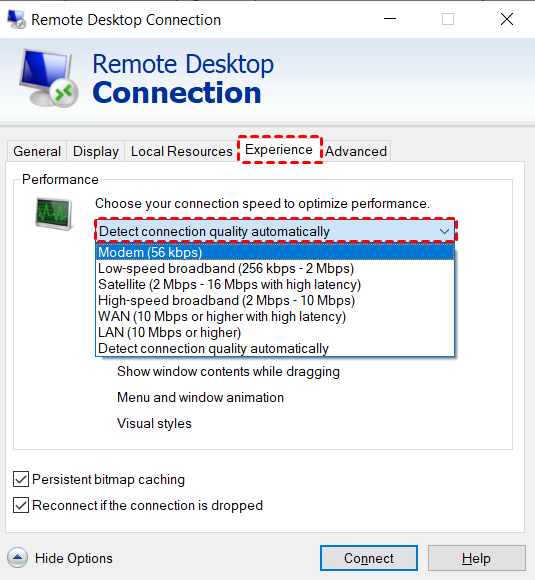
È possibile impostare manualmente la velocità di connessione per ottimizzare le prestazioni nelle impostazioni di base di Desktop remoto.
Passaggio 1. Cercare Connessione Desktop remoto nella barra di ricerca e Aprire l'applicazione.

Passaggio 2. Fare clic su Mostra opzioni.

Passaggio 3. Andare alla scheda Esperienza, fare clic sul menu a discesa per scegliere la velocità di connessione.
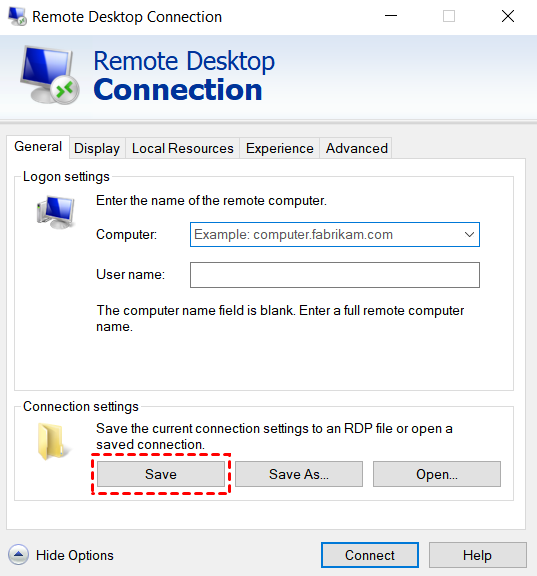
Passaggio 4. Tornare alla scheda Generale e fare clic su Salva per aggiornare la modifica.
Metodo 2. Apportare modifiche alla configurazione tramite Criteri di gruppo
Invece di modificare la velocità di Internet per Desktop remoto, è possibile ottimizzare le prestazioni RDP apportando modifiche alla configurazione dei Criteri di gruppo.
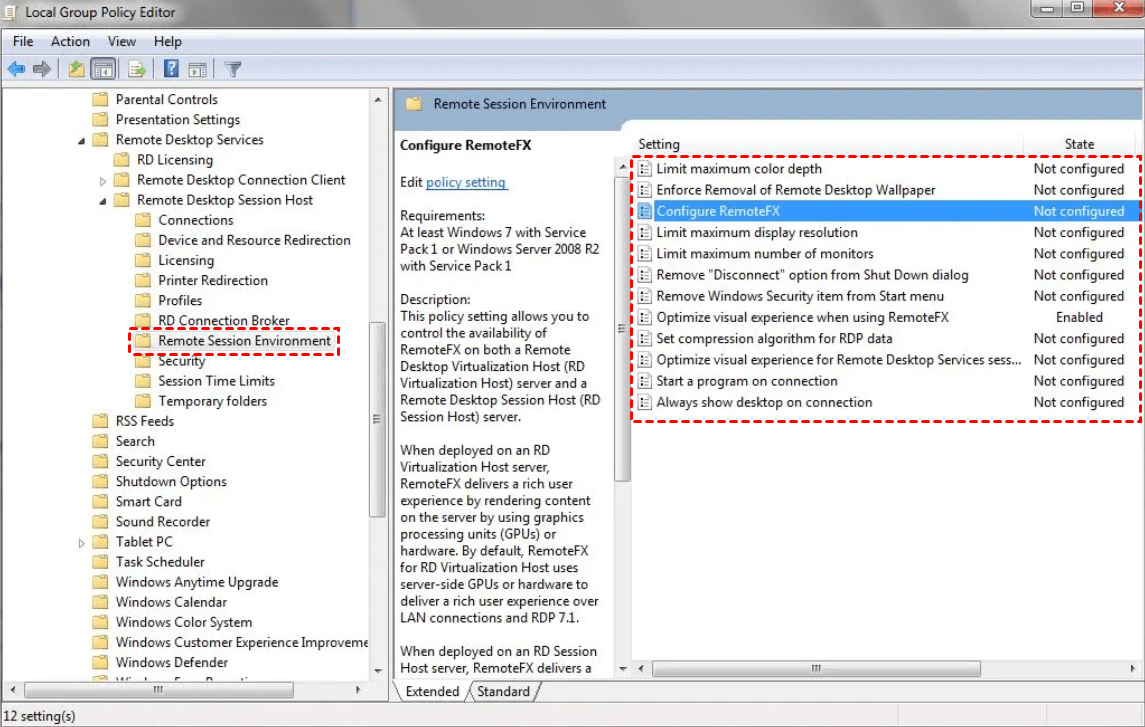
Passaggio 1. Premere Win + R e digitare “gpedit.msc” per aprire l'Editor Criteri di gruppo locali.

Passaggio 2. Passare a: Configurazione computer > Modelli amministrativi > Componenti di Windows > Servizi Desktop remoto > Host sessione Desktop remoto > Ambiente sessione remota.
Nel riquadro di destra verranno visualizzati diversi criteri; leggere ciascun criterio e configurare manualmente quelli importanti per l'ambiente Desktop remoto.
Metodo 3. Regolare le impostazioni delle prestazioni di sistema
È inoltre possibile regolare le impostazioni delle prestazioni di sistema del computer per ottimizzare RDP. Seguire i passaggi successivi:
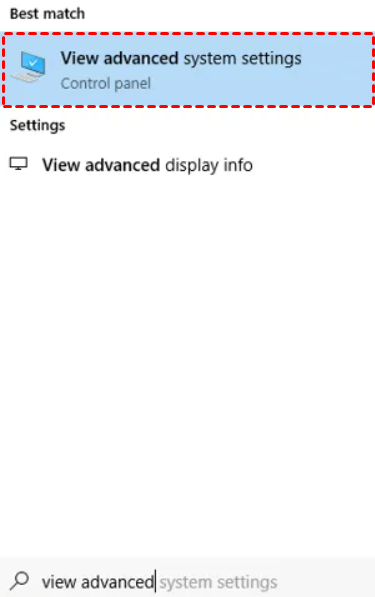
Passaggio 1. Cercare “visualizza impostazioni di sistema avanzate” dal menu Start e premere Invio per aprirlo.
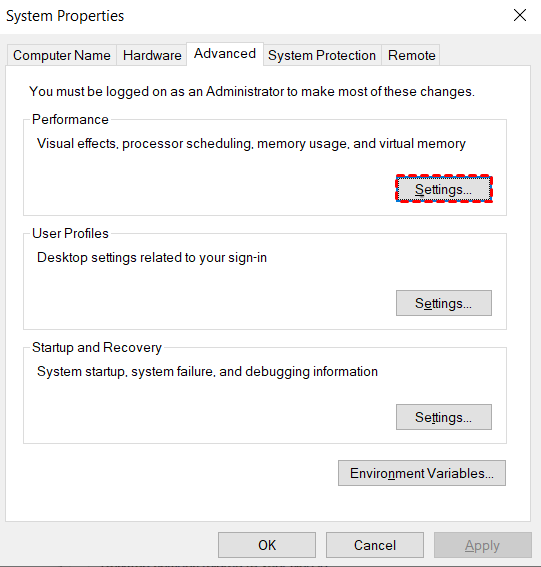
Passaggio 2. Fare clic su Impostazioni nella sezione Prestazioni.
Passaggio 3. Selezionare Regola in modo da ottenere l'aspetto migliore e fare clic su Applica > OK. È anche possibile personalizzare le impostazioni selezionando l'opzione preferita.

Alternativa a RDP: accedi al tuo computer remoto in modo rapido e stabile
La sessione di Desktop remoto può subire rallentamenti in caso di connessione di rete debole ed è complicato stabilire connessioni RDP su Internet. Se cerchi uno strumento di accesso remoto più potente, ti consigliamo di utilizzare AnyViewer per completare una connessione remota stabile e veloce con un solo clic.
Rispetto a Desktop remoto, AnyViewer offre i seguenti vantaggi da non perdere:
- Connessione rapida e stabile a bassa latenza.
- Connessione via Internet senza VPN o port forwarding.
- Versioni disponibili per computer Windows (incluse le edizioni Windows Home/Standard).
- Trasferimento file ad alta velocità.
- Opzioni integrate avanzate (chat, qualità dell'immagine, risoluzione, ecc.).
- Sessioni multiple simultanee.
Scarica AnyViewer sui tuoi dispositivi e segui i passaggi per configurare l'accesso remoto non presidiato con un solo clic.
Passaggio 1. Avvia AnyViewer sul computer host, vai su Accedi e fai clic su Registrati.

Passaggio 2. Inserisci le informazioni e fai clic su Registrati.

Passaggio 3. Avvia AnyViewer sul computer client, accedi allo stesso account e il PC client verrà assegnato automaticamente all'account.

Passaggio 4. Vai su Dispositivo, seleziona il computer a cui vuoi connetterti da remoto e fai clic su Controllo con un clic.

- Note:✎...Puoi anche passare a un piano Professional o Enterprise per ottenere i seguenti diritti:
- Assegnare più dispositivi.
- Più canali di connessione simultanei per un piano Enterprise.
- Più sessioni simultanee.
- Trasferire un numero illimitato di file contemporaneamente.
- ...
Conclusione
Questo articolo illustra come migliorare la velocità di Internet per le prestazioni di Desktop remoto. Puoi utilizzare la massima velocità Internet disponibile per ottenere prestazioni migliori con Desktop remoto. Esistono ancora diversi metodi per migliorare le prestazioni della sessione RDP. Inoltre, se non desideri modificare le impostazioni manualmente, AnyViewer potrebbe essere la tua opzione migliore per completare sessioni remote veloci e stabili.

