

Software di supporto remoto istantaneo: Accedi al PC e risolvi problemi ovunque
Questo post ti insegna come utilizzare software di accesso remoto, come Remote Assistance, per offrire ai tuoi clienti/amici un supporto remoto istantaneo

Da Tyler / Aggiornato il 15.01.2025


Perché è necessario il supporto remoto istantaneo?
Quando i tuoi clienti incontrano problemi tecnici, come puoi aiutarli a risolvere rapidamente quei problemi e rendere i tuoi clienti soddisfatti del tuo servizio? Arrivare sul dispositivo? Può richiedere tempo. Insegnare ai tuoi clienti i metodi via telefono? A volte è difficile spiegare esplicitamente cosa fare.
Pertanto, il controllo remoto del dispositivo del tuo cliente può essere una ottima soluzione. Puoi renderti conto di cosa succede al PC del tuo cliente dopo aver stabilito l"accesso remoto istantaneo al computer e fornire assistenza remota in modo efficace da qualsiasi luogo e in qualsiasi momento.

Come offrire/ricevere supporto remoto istantaneo [3 utility gratuite]
Un software affidabile e sicuro per desktop remoto è essenziale per prendere il pieno controllo di un altro computer per un rapido supporto remoto. Nella prossima sezione vengono presentate 3 utility gratuite per il desktop remoto, tra cui puoi sceglierne una in base alle tue esigenze.
AnyViewer [con numerosi shortcut]
AnyViewer è un affidabile software gratuito per l"accesso remoto e presenta un"interfaccia pulita che aiuta gli utenti ad utilizzarlo facilmente. Una volta connessi, supporta l"invio di "Ctrl Alt Canc" al computer remoto, l"apertura del Task Manager, l"apertura del CMD, ecc. con un solo click. Inoltre, ti consente di fornire sia supporto remoto assistito che non assistito con modalità di connessione flessibili. Scarica gratuitamente il software di supporto remoto e scopri come usarlo.
Per offrire assistenza remota istantanea da iPhone o iPad, scarica AnyViewer per iOS dall"Apple Store.
▶ Come utilizzare
Passaggio 1. Installa ed avvia lo strumento su entrambi i computer. Quindi, fai clic su "Accedi" e su "Iscriviti" per creare un account AnyViewer. (Se hai già registrato sul sito ufficiale, puoi accedere direttamente.)

Passaggio 2. A questo punto puoi vedere che hai effettuato l"accesso con successo a AnyViewer. Il tuo dispositivo sarà automaticamente assegnato all"account a cui hai effettuato l"accesso.
Passaggio 3. Fai clic su "Connetti" e inserisci l"ID del dispositivo del computer remoto. Successivamente, fai clic su "Connetti".

Passaggio 4. Quindi, scegli la prima opzione e fai clic su "OK" per ottenere supporto remoto assistito. Dopo di ciò, il tuo cliente riceverà una richiesta di controllo. Una volta scelta "Consenti", potrai accedere al computer in remoto.

Nota: Se i tuoi clienti non si trovano vicino al computer, possono inviarti un codice di sicurezza temporaneo. In seguito, puoi scegliere "Inserisci codice di sicurezza", inserire il codice di sicurezza temporaneo del PC remoto e fare clic su "OK" per accedere in remoto a un computer senza assistenza per un supporto immediato.
A questo punto sarai in grado di risolvere i problemi del computer remoto come se fossi seduto di fronte ad esso.

Assistenza Remota [Software di supporto remoto integrato in Windows]
Assistenza Remota è uno strumento integrato in Windows e non devi scaricarlo da Internet. Esso consente di collegare due computer in modo da poter aiutare a risolvere problemi o riparare il computer di un"altra persona.
▶ Come utilizzarlo
Passo 1. Nel computer che ha bisogno dell"assistenza remota di altri, tenere premuto il tasto Windows e premere R, quindi digitare ”msra” nella barra di inserimento della casella Esegui per aprire l"Assistenza remota.
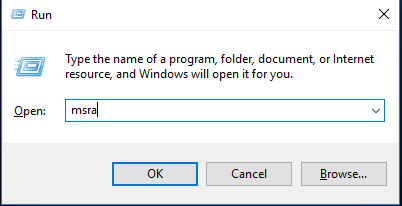
Passo 2. Scegliere “Invita qualcuno di cui ti fidi ad aiutarti” e scegli “Salva questa invitazione come file”.
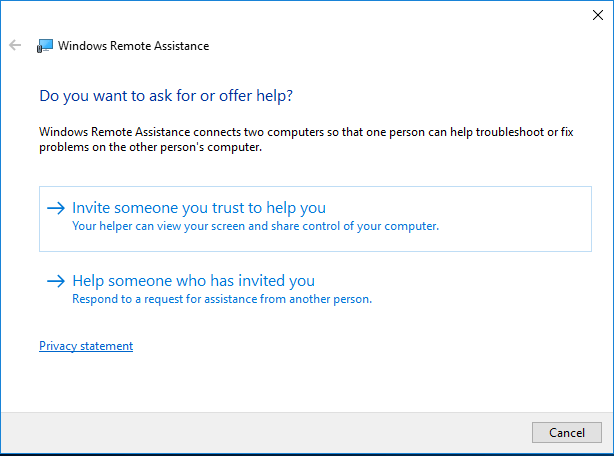
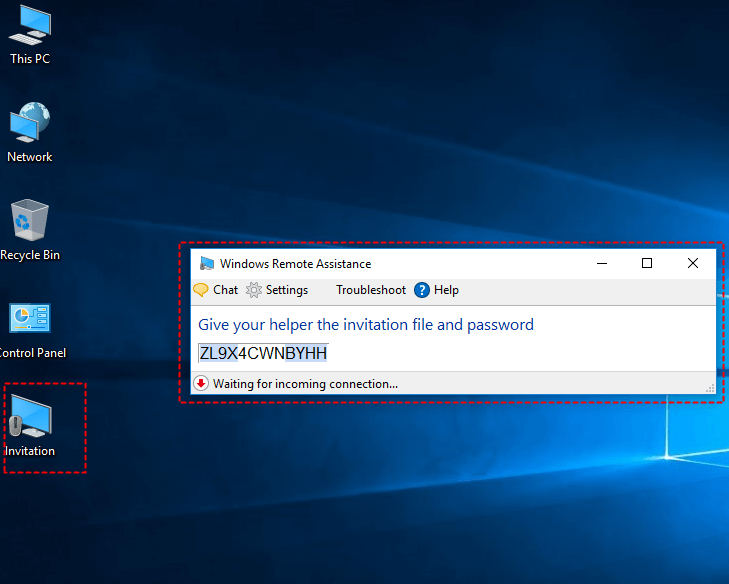
Passo 3. Scegliere una cartella per salvare questo file e apparirà una finestra popup contenente una password. Inviare questo file e la password al computer che offre assistenza.
Attenzione: Non chiudere questa finestra popup. Una volta chiusa, la connessione verrà annullata e sarà necessario ripetere i passaggi sopra indicati.
Passo 4. Sul computer che offre un rapido supporto remoto, fare doppio clic su questo file, inserire la password nella barra di inserimento e premere "OK".
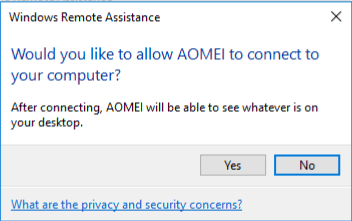
Passo 5. Sul computer ospitante comparirà una richiesta a comparsa, fare clic su “Sì”. La connessione tra i due computer sarà quindi stabilita. E potrai offrire un supporto remoto istantaneo e gratuito al tuo cliente.
✍ Potresti anche essere interessato a Remote Assistance Easy Connect Grigio [Risolto].
Chrome Remote Desktop [Estensione Chrome]
Chrome Remote Desktop può essere considerato un"estensione di Chrome. Finché i due computer accedono a un account Google e installano l"estensione, puoi ottenere un accesso remoto istantaneo da un computer a un altro tramite il browser Google Chrome.
▶ Come utilizzare
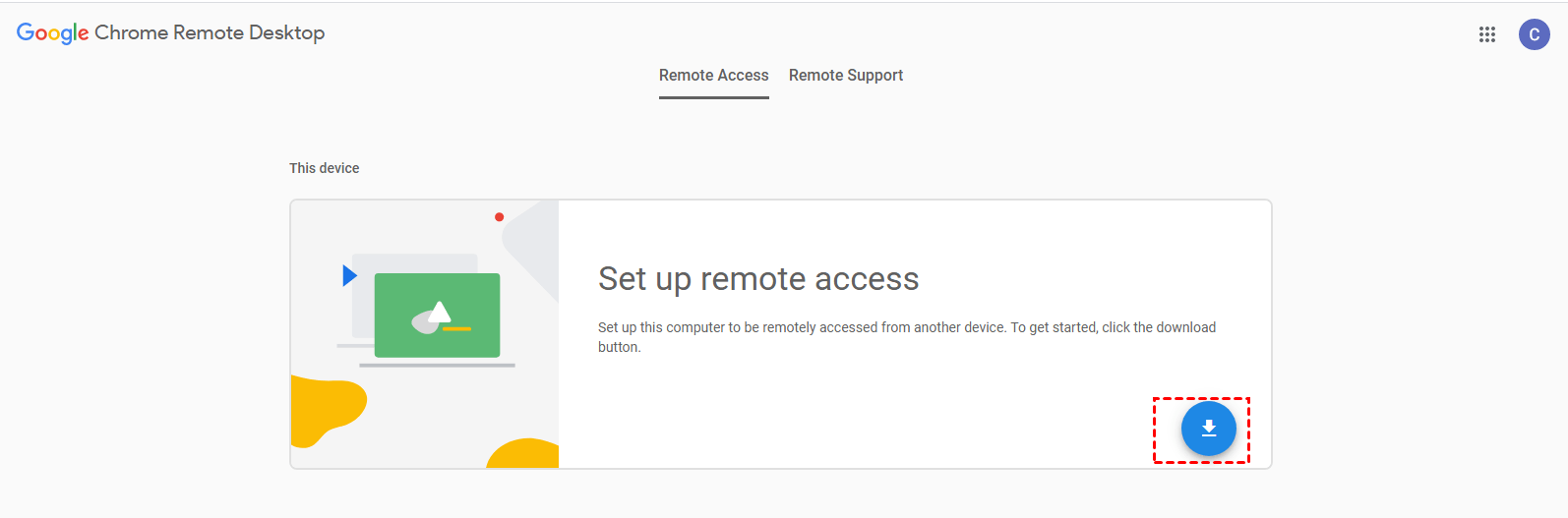
Passo 1. Aprire il browser Google Chrome, cercare “remotedesktop.google.com/access” nella barra degli indirizzi e premere Invio. Fare clic sull"icona di download nel sito caricato e seguire le istruzioni per installare Chrome Remote Desktop.
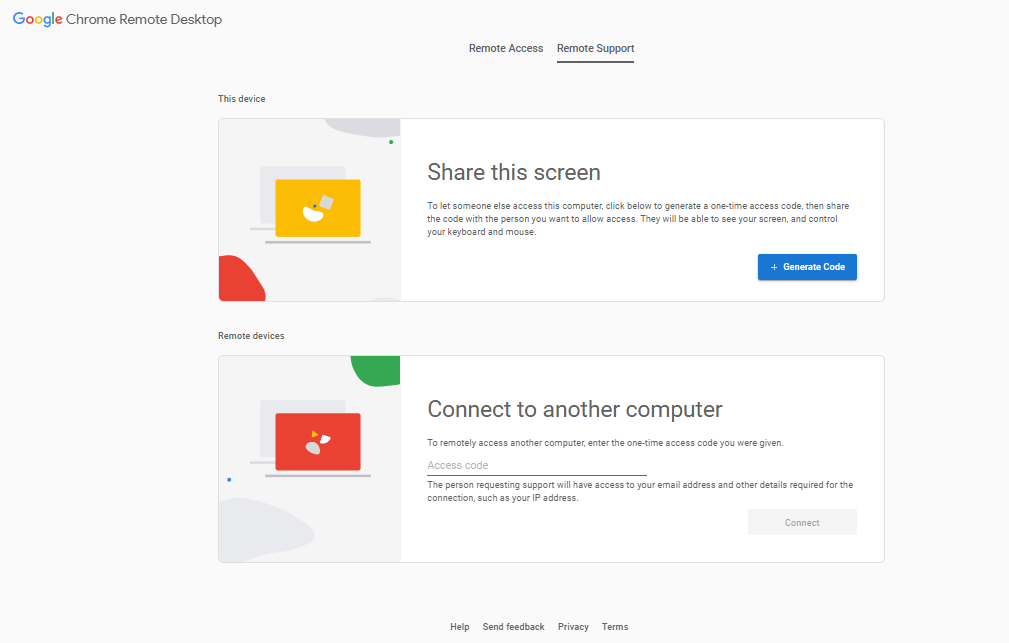
Passaggio 2. Dopo aver installato Chrome Remote Desktop, chi ha bisogno di aiuto deve andare alla finestra Remote Support, fare clic su Genera codice e inviare questo codice di accesso temporaneo all"assistente.
Passaggio 3. L"assistente deve andare alla finestra Remote Support, inserire questo codice nell"apposita barra di inserimento e fare clic su "OK".
✍ Potrebbe interessarti anche Chrome Remote Desktop non funziona? Risolvi subito!
Conclusioni
Non è difficile offrire/ottenere supporto remoto istantaneo, purché si trovi un software di accesso remoto appropriato. Se si desidera ottenere/offrire supporto rapido senza scaricare software di terze parti, si può scegliere Assistenza remota. Se si ha bisogno di offrire supporto a un computer con sistema operativo Mac o Linux, si può utilizzare Chrome Remote Desktop; se invece si necessita di un software di supporto remoto completo per computer Windows, è consigliabile scegliere AnyViewer.

