

Tutorial: Come Trasferire File da un Computer all'Altro in Remoto
Quali sono le modalità per trasferire file da un computer all'altro in remoto? Se anche tu hai questa domanda in mente, per favore leggi questo post. Qui ti forniamo diverse opzioni per trasferire file in remoto.

Da Tyler / Aggiornato il 13.01.2025


Come posso trasferire file tra computer remoti?
Ho due computer a casa, uno nella mia camera da letto e un altro nello studio. C"è un modo che mi permetta di trasferire file liberamente tra i due computer?"
- Domanda da Reddit

Trasferire file tra computer remoti offre diverse soluzioni. Utilizza le funzionalità di trasferimento file integrate nel software di desktop remoto per trasferimenti diretti. In situazioni in cui l"accesso a Internet non è disponibile, utilizza chiavette USB o dischi esterni. Opta per servizi di archiviazione cloud per sincronizzare file in modo trasparente tra i due dispositivi. Scegli l"opzione più adatta in base alle tue specifiche esigenze e alle circostanze dei computer remoti.
Come trasferire file da un computer a un altro in remoto [5 modi]
Per fornirti una guida completa su come trasferire file da un computer a un altro in remoto, sono elencati 5 modi di seguito. Scegli quello più adatto alle tue preferenze.
Modo 1. Trasferire file tra computer tramite software di desktop remoto [3 opzioni]
Trasferire file tramite software di desktop remoto offre vantaggi come un efficiente scambio di dati, un"integrazione senza soluzione di continuità con i sistemi remoti, una collaborazione migliorata e un aumento della produttività semplificando i processi di condivisione file tra computer. Ecco i tre migliori software di desktop remoto che consentono di trasferire file da un computer a un altro in remoto: AnyViewer, Windows Remote Desktop e Chrome Remote Desktop.
Opzione 1. AnyViewer [altamente consigliato]
Se sulla stessa rete o su reti diverse, AnyViewer, un strumento di trasferimento gratuito di file remoti di terze parti, facilita senza sforzo il recupero dei file tra computer che eseguono Windows 10 e 11. Offrendo un"esperienza senza interruzioni sullo schermo, riduce al minimo i ritardi e migliora i frame rate, fornendo una risposta quasi istantanea che rende l"accesso a file e programmi come se fossi direttamente di fronte al dispositivo remoto.
Passaggio 1. Scarica, installa ed avvia AnyViewer su entrambi i computer Windows.
Passaggio 2. Sul computer Controller, vai su Accedi, e poi clicca su Iscriviti. (Se hai già registrato sul suo sito ufficiale, puoi accedere direttamente.)

Passaggio 3. Compila le informazioni per l"iscrizione.

Passaggio 4. Poi vedrai che hai effettuato l"accesso con successo a AnyViewer. Il tuo dispositivo verrà automaticamente assegnato all"account a cui hai effettuato l"accesso.

Passaggio 5. Scegli il computer di destinazione e clicca su Trasferimento file.

Passaggio 6. Comparirà una finestra di dialogo Trasferimento file. Il percorso del computer Controller è mostrato a sinistra della finestra, mentre il percorso del computer Destinazione è mostrato a destra. Puoi trasferire file tra dispositivi liberamente cliccando sulle frecce dopo aver selezionato i file di destinazione.

Passaggio 7. Puoi vedere lo stato di trasferimento nella parte inferiore della finestra di dialogo del trasferimento dei file. Fare clic destro per mettere in pausa o rimuovere il compito di trasferimento. La finestra di dialogo può essere chiusa quando il trasferimento è completato.

- Note:✎...
-
Oltre a una maggiore velocità di trasferimento dei file, ecco cosa può offrirti un piano professionale o aziendale:
- Velocità di trasferimento dei file più elevata. In un account gratuito, la velocità massima di trasferimento dei file è limitata a 500 KB/s, mentre un account a pagamento aumenta questo limite a un massimo di 10 MB/s.
- Aumento del numero di file trasferiti contemporaneamente. Un account gratuito consente il trasferimento di fino a 100 file contemporaneamente, mentre il controparte a pagamento offre una capacità illimitata.
- Dimensione maggiore di un singolo file che può essere trasferito. Con un account gratuito, la dimensione massima del file è di 100 MB, mentre un account a pagamento estende questo limite a un considerevole 1 TB.
- Maggior numero di dispositivi assegnati per il trasferimento dei file. Un account gratuito consente l"assegnazione di soli 3 dispositivi, mentre un account Professionale permette l"assegnazione di 10 dispositivi e un account Enterprise facilita il controllo di 100 dispositivi.
Opzione 2. Desktop remoto di Windows
La seconda opzione è trasferire file tra computer utilizzando la Connessione Desktop Remoto di Windows per realizzare il trasferimento dei file. Questo è il software integrato di Windows, non è necessario scaricarlo e puoi iniziare subito. Inoltre, è possibile copiare e incollare file più piccoli di 2 GB direttamente.
Secondo i feedback degli utenti, il trasferimento dei file tramite RDP è lento. Tuttavia, questo potrebbe non accadere se si dispone di una connessione internet eccellente e si ha tutto ben configurato. Ecco come trasferire i file da un computer all"altro utilizzando il Desktop Remoto:
Passaggio 1. Sul computer client, cerca Connessione Desktop Remoto nella casella di ricerca. E poi aprilo.

Passaggio 2. Sull"interfaccia principale della Connessione Desktop Remoto, vai alla scheda Risorse locali e quindi seleziona la Clipboard.

Passaggio 3. Torna alla scheda Generale. Inserisci l"indirizzo IP e il nome utente nell"interfaccia della Connessione Desktop Remoto per stabilire la connessione.

Passaggio 4. Sul desktop remoto, seleziona con il mouse la cartella che desideri copiare sul tuo computer locale, premi Ctrl C per copiare i file.
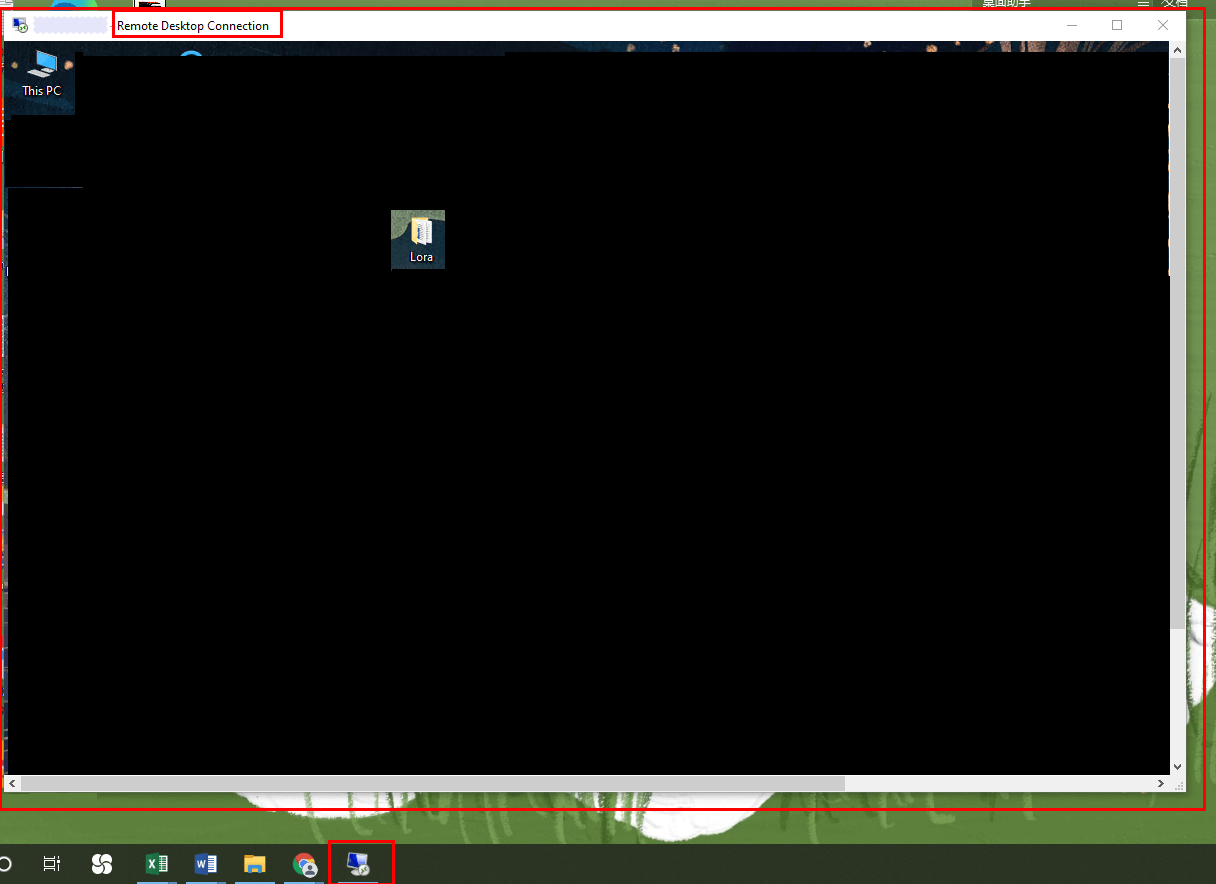
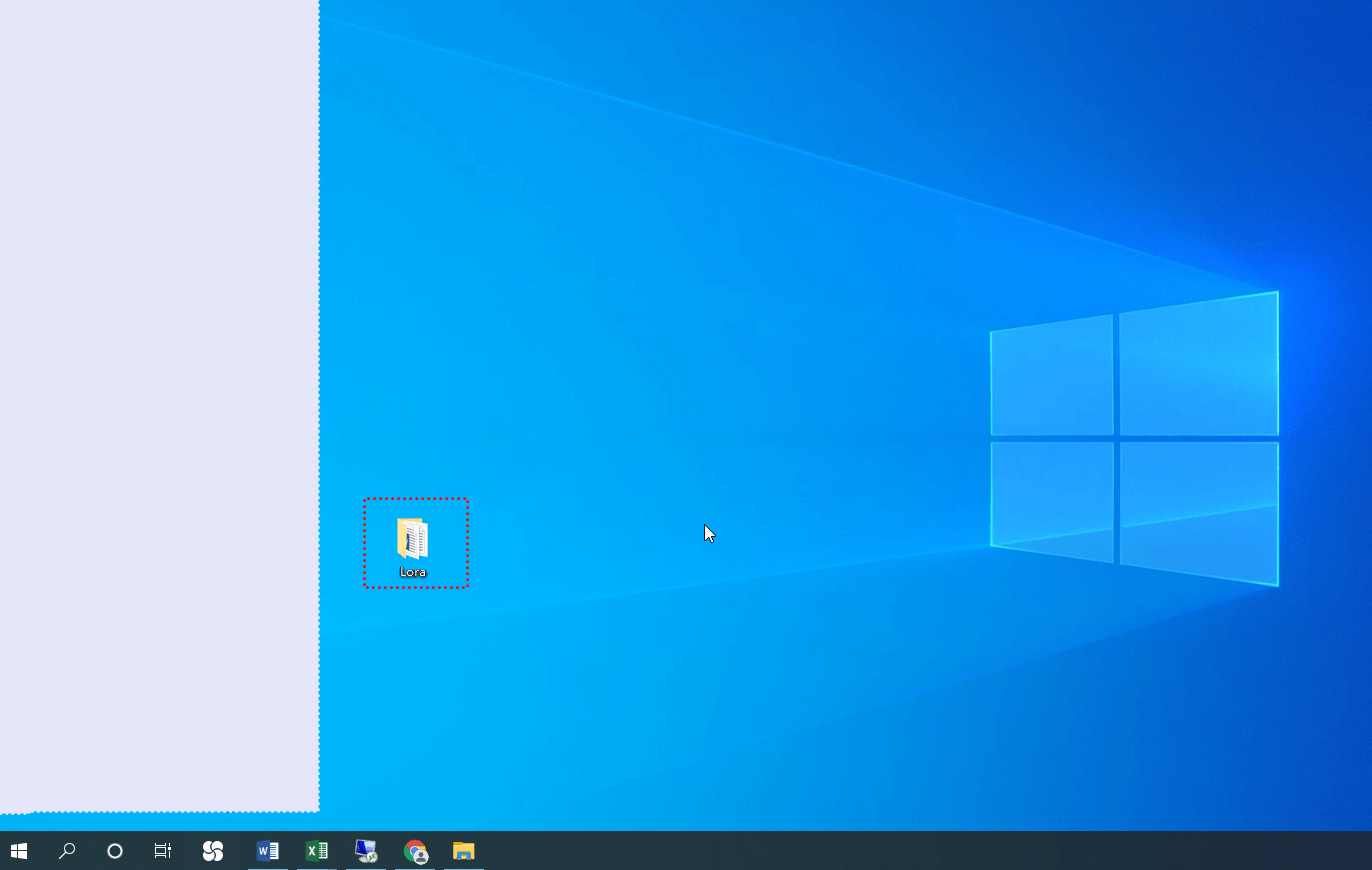
Passaggio 5. Vai al tuo desktop o a una cartella del tuo computer locale e premi Ctrl V per incollare i file copiati. Ecco come copiare-incollare da PC a desktop remoto.
Opzione 3. Chrome Remote Desktop
L"ultima voce nel software di desktop remoto è Chrome Remote Desktop. Trasferimento file con Google Chrome Remote Desktop richiede un processo di caricamento e scaricamento che, rispetto agli strumenti precedenti, può essere meno immediato.
Passo 1. Sul computer host, apri la pagina di download di Chrome Remote Desktop. Clicca prima su Remote Support e poi sul pulsante di download blu.

Passo 2. Dopo essere passato automaticamente al Chrome Web Store, clicca su Aggiungi a Chrome per scaricare Chrome Remote Desktop.

Passo 3. Clicca su Aggiungi estensione per confermare l"installazione.

Passo 4. Clicca su Accetta e installa per installarlo.

Passo 5. Digita un nome per il tuo computer e poi clicca su Avanti.

Passo 6. Scegli un PIN con almeno 6 numeri e inseriscilo due volte per avviare il programma. (In caso di dimenticanza del PIN Chrome Remote Desktop)

Passaggio 7. Sul computer client, apri il browser Chrome e vai qui. Quindi accedi allo stesso account Google. Una volta effettuato l"accesso, puoi visualizzare i computer disponibili.

Passaggio 8. Fai clic sul computer configurato in precedenza e inserisci il suo PIN. Quindi puoi avviare il controllo remoto.

Passaggio 9. Dopo aver stabilito la connessione con successo, fai clic sull"icona della freccia sul lato destro per espandere la barra laterale. Nella colonna Trasferimento di file, puoi trovare le opzioni di Carica file e Scarica file, quindi trasferisci il file in base alle tue esigenze. Puoi anche utilizzare la funzione di copia-incolla di Google Remote Desktop per trasferire file se apri la clipboard condivisa.

Nota: Se desideri utilizzare Chrome Remote Desktop per trasferire file, assicurati che entrambi i computer utilizzino Windows 10 o versioni successive.
Via 2. Condivisione di file tra computer senza Internet utilizzando chiavette USB
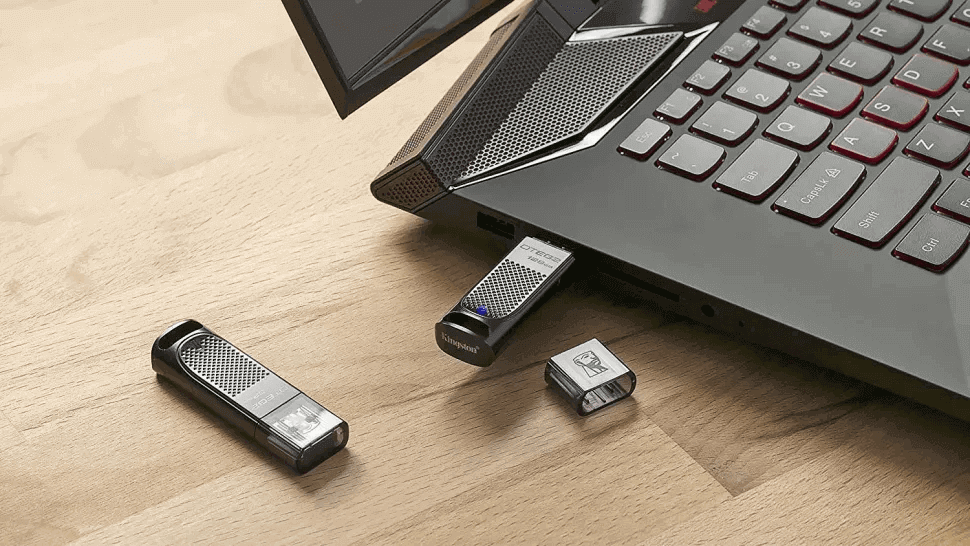
Una delle opzioni su come copiare file da un desktop remoto a un altro è utilizzare una chiavetta USB (o un hard disk esterno USB). Collega la chiavetta USB al computer di origine, copia i file e quindi trasferisci la chiavetta USB al computer di destinazione per incollarla.
Questo processo è facile, consentendo un rapido trasferimento di grandi volumi di dati. Le chiavette USB sono anche economiche. Tuttavia, c"è una controindicazione: perdere la chiavetta USB significa perdere tutti i file, rappresentando un rischio significativo, soprattutto se i tuoi dati contengono informazioni sensibili o riservate.
Via 3. Invio di file tra computer tramite email
L"email può essere un"opzione relativamente sicura su come trasferire file da un computer a un altro in remoto rispetto alle chiavette USB. È anche significativamente più comodo in quanto la maggior parte delle persone ci lavora quotidianamente.
Tuttavia, ci sono alcuni svantaggi nell"utilizzare l"email per trasferire file in remoto. Oltre ai potenziali problemi di crittografia, il principale svantaggio è rappresentato dalle restrizioni sulla dimensione degli allegati nell"email. Ad esempio, Gmail consente di inviare messaggi di dimensioni fino a 25 MB, inclusi il testo del messaggio e eventuali file allegati. Outlook.com consente solo 10 MB.
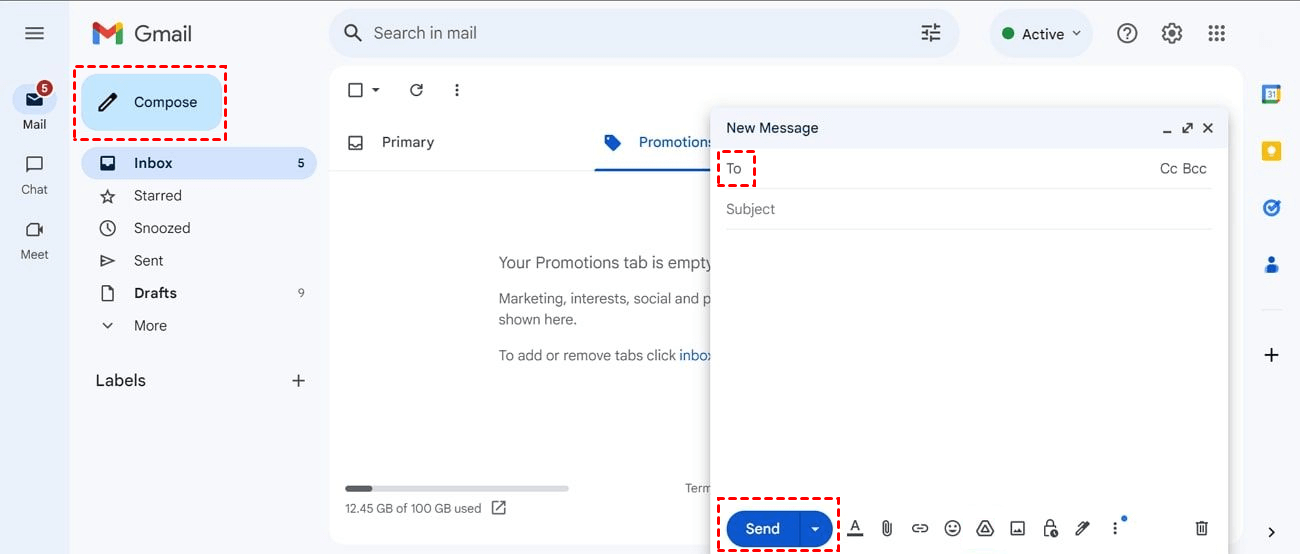
Passaggio 1. Apri il sito ufficiale di Gmail (o qualsiasi altro provider di servizi di posta elettronica) su un computer e crea un account email o accedi al tuo account. Nella pagina principale, fai clic su Nuovo messaggio.
Passaggio 2. Successivamente, inserisci gli indirizzi email collegati all"altro computer nel campo A. Fai clic sull"icona dell"allegato in basso per selezionare i file che desideri trasferire. Fai clic su Invia per avviare il trasferimento dei file verso Windows 10.
Passaggio 3. Sull"altro computer, apri e accedi all"applicazione di posta elettronica per controllare e scaricare i file.
Metodo 4. Sincronizzare i file tra i computer utilizzando servizi cloud
Un"altra opzione per condividere file tra computer è utilizzare servizi cloud. Lo storage cloud è diffuso ed è stato adottato da numerose aziende per semplificare e velocizzare l"accesso e la condivisione dei file. Attualmente ci sono molti fornitori di servizi cloud. Prenderemo ad esempio Google Drive.
Google Drive è un popolare servizio di storage cloud gratuito. Puoi salvare vari file nel disco rigido cloud e accedervi da quasi tutti i dispositivi. Google Drive è potente e facile da usare. Nel caso in cui non sapessi come utilizzarlo, ti forniremo una guida. Prima di iniziare, devi registrare un account Google.
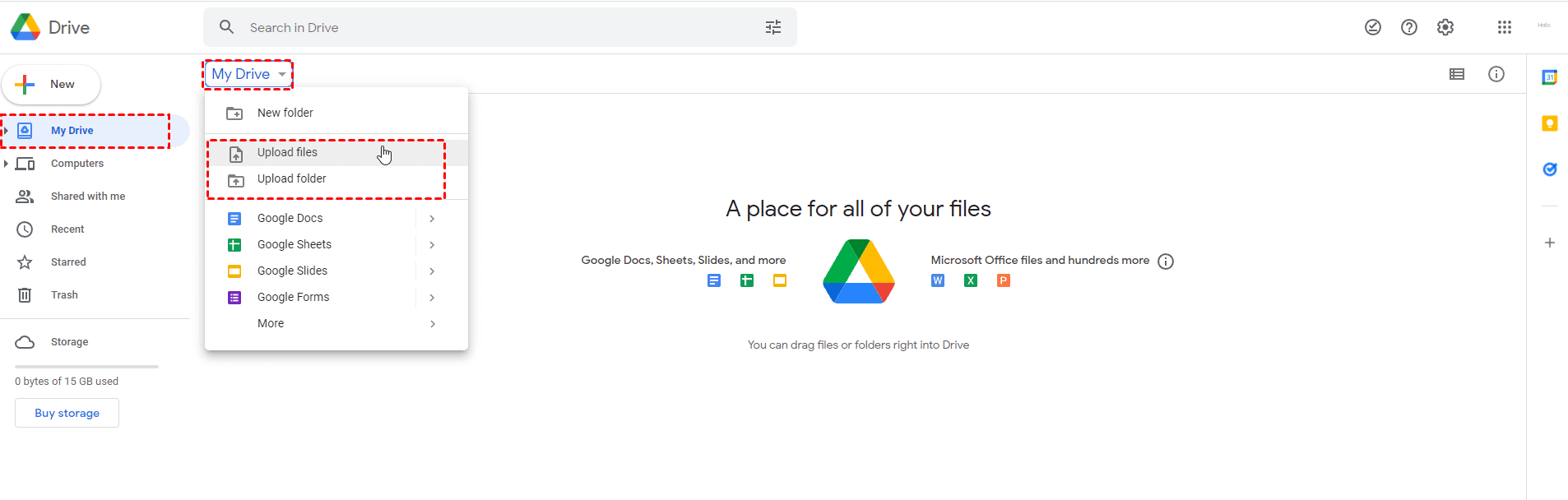
Passaggio 1. Apri l"interfaccia principale di Google Drive, trova e fai clic su Il mio Drive nella barra laterale sinistra, fai nuovamente clic su Il mio Drive e seleziona Carica file o Carica cartella nel menu espanso.
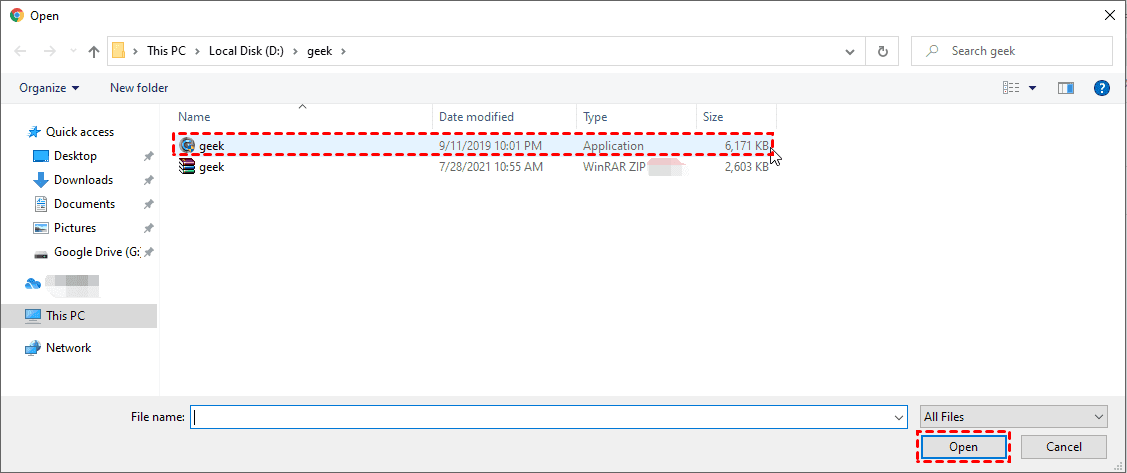
Passaggio 2. Ad esempio, fai clic su Carica file, e si aprirà automaticamente una finestra. Seleziona il file che desideri caricare e fai clic su Apri nell"angolo in basso a destra.
Passaggio 3. Puoi vedere il progresso del caricamento del file nell"angolo in basso a destra. Dopo che il caricamento è completato, puoi trovare il file nell"interfaccia principale.

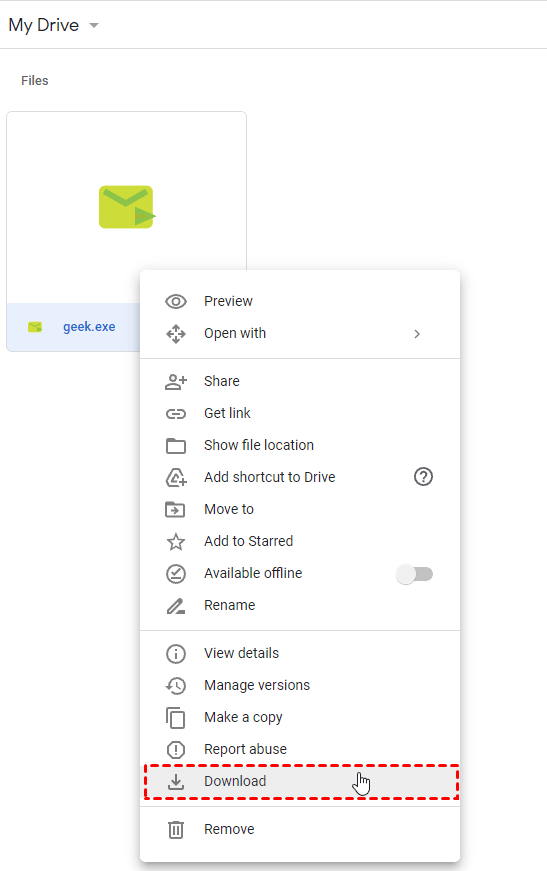
Passaggio 4. Apri Google Drive sull"altro computer e accedi allo stesso account Google. Trova il file che hai trasferito, fai clic con il pulsante destro del mouse sul file e seleziona Download nel menu espanso per realizzare il trasferimento remoto di file tra computer diversi.
Modo 5. Copia un file da un computer remoto a locale con comandi
Il modo finale per trasferire file tra computer è utilizzare righe di comando. Questo metodo richiede una certa conoscenza tecnica. Quindi in generale, non è consigliato utilizzarlo quando ci sono molte altre opzioni più semplici disponibili.
Passaggio 1. Esegui PowerShell come amministratore sul computer locale.

Passaggio 2. Dovrai prima stabilire una nuova sessione remota. Inserisci il seguente comando per creare una sessione remota al computer remoto:
$MYSESSION = New-PSSession -ComputerName PC02.TECH.LOCAL

Passaggio 3. Verifica le proprietà della sessione remota inserendo il seguente comando. Otterrai l"output del comando come mostrato nella seguente immagine.
Get-PSSession

Passaggio 4. Copia un file al computer remoto usando Powershell con il cmdlet Copy-Item. Devi specificare il parametro FromSession e un percorso nel computer locale per il parametro di destinazione. Nel nostro esempio, abbiamo copiato un file di testo chiamato "test" da un computer remoto usando Powershell.
Copy-Item -FromSession $MYSESSION C:\test.txt -Destination C:\test.txt
Nota: È anche possibile copiare un file locale sul computer remoto utilizzando il parametro ToSession.
Copy-Item -Path "C:\test.txt" -Destination "C:\" -ToSession $MYSESSION

Passo 5. Digitare il seguente comando per verificare se il file è stato copiato.
Invoke-Command -ScriptBlock { Get-ChildItem -Path "C:\test.txt" } -Session $MYSESSION

Passo 6. Ecco l"output del comando:

Passo 7. Alla fine, non dimenticare di rimuovere la sessione utilizzando Remove-PSSession.
Remove-PSSession -Session $MYSESSION

Conclusion
Questo post ti fornisce principalmente cinque modi su come trasferire file da un computer a un altro in remoto. In conclusione, il trasferimento di file tra computer remoti offre diverse opzioni. Utilizza software di desktop remoto come AnyViewer per uno scambio di dati efficiente o opta per le chiavette USB per la semplicità (con il rischio potenziale di perdita di dati). L"email è una comoda opzione, ma con limitazioni di dimensioni, mentre i servizi cloud come Google Drive garantiscono l"accessibilità. Per gli esperti di tecnologia, i metodi a riga di comando offrono un approccio personalizzato. Valuta le tue esigenze per selezionare il metodo più adatto per trasferimenti di file senza problemi.

