

Come accedere a un altro portatile da remoto via Internet [PC e dispositivi mobili]
Conosci i modi per accedere a un altro portatile da remoto via Internet? In questo articolo ti mostreremo come accedere da remoto a un altro portatile dal tuo PC o dispositivo mobile tramite Internet.

Da Tyler / Pubblicato il 09.10.2026


Come posso accedere al portale di qualcuno da remoto via Internet?
Potrebbe essermi necessario accedere al mio portatile dell'ufficio da casa tramite Internet nella prossima settimana circa. Come posso accedere al mio computer da remoto? Cerco una configurazione minima. Grazie."
- Domanda da un utente
Spesso, quando si lavora da casa, è necessario connettersi al computer dell'ufficio per eseguire software o verificare dati su di esso. Il software di accesso remoto consente di controllare a distanza il computer da qualsiasi luogo. Questo post analizzerà come accedere a un altro portatile da remoto via Internet dal proprio PC o dispositivo mobile in diverse situazioni.
Come accedere a un altro portatile da remoto dal PC [2 casi]
Esistono due strumenti di desktop remoto per accedere a un altro computer dal PC con o senza indirizzo IP.
Caso 1. Accedere da remoto a un altro portatile da PC senza indirizzo IP [configurazione semplice]
Di gran lunga, il modo più semplice per accedere a un altro computer è utilizzare il software professionale ma potente AnyViewer.Consente connessioni via Internet tra PC Windows senza port forwarding o VPN, ed è possibile eseguire l'accesso remoto con un solo clic senza inserire l'indirizzo IP. È necessario installarlo sui propri dispositivi, ma nel complesso è piuttosto semplice da configurare e offre molte eccellenti funzionalità, tra cui:
- Accesso remoto senza impresenza.Gli utenti possono connettersi a un computer remoto senza accettare richieste dall'altra parte.
- Trasferimento file. Gli utenti possono trasferire file tra dispositivicon facilità.
- Blocco/riavvio/spegnimento remoti. Gli utenti possono bloccare, riavviare o spegnere da remoto il dispositivo host.
- Chat istantanea. Gli utenti possono inviare e ricevere messaggi istantanei tramite la casella di chat in una sessione remota.
- Passaggio a più monitor. Gli utenti possono connettersi a un dispositivo con più monitor contemporaneamente e passare facilmente da un monitor all'altro.
Scarica AnyViewer sui tuoi dispositivi:
Passiamo a come accedere da remoto a un altro computer tramite Internet con AnyViewer.
Passo 1. Avvia AnyViewer sul computer host e fai clic su Registrati per creare un account.

Passo 2. Avvia AnyViewer sul PC client e accedi all'account appena creato.

Passo 3. Vai all'interfaccia Dispositivo, seleziona il computer a cui desideri connetterti e fai clic su Controllo con un clic.

Ora puoi controllare il computer remoto come se fossi seduto di fronte ad esso, e ci sono molte opzioni utili nella barra degli strumenti superiore.

- Note: ✎... AnyViewer offre anche piani avanzati per le aziende. Consigliamo di passare al conveniente piano Professional o Enterprise per ulteriori privilegi:
- Associa fino a 100 dispositivi per il controllo con un clic.
- Stabilisci un numero maggiore di sessioni simultanee.
- Accedi in modalità privacy oscurando lo schermo fisico e disabilitando la tastiera fisica del dispositivo remoto.
- Avvia una connessione con immagini ad alta qualità.
Caso 2. Accedi da remoto a un altro portatile da PC utilizzando l'indirizzo IP
In alternativa, se conosci l'indirizzo IP del computer remoto, puoi utilizzare lo strumento integrato di Windows Connessione Desktop remoto senza installazioni aggiuntive. Tuttavia, ci sono alcune limitazioni da tenere a mente:
- Le edizioni Windows Home/Standard non possono ricevere il controllo remoto.
- È necessario configurare il port forwarding per connettersi a Desktop remoto tramite Internet.
- Desktop remoto non supporta sessioni multiple, chat istantanea, riavvio remoto, ecc.
Ecco come accedere da remoto a un altro portatile tramite RDP su Internet.
Parte 1. Attività preliminari sul portatile:
►Abilita la funzione Desktop remoto
Passaggio 1. Per abilitare Windows Desktop remoto, premi Win + R, digita “sysdm.cpl” e fai clic su OK.

Passaggio 2. Vai alla scheda Remote, seleziona "Consenti connessioni remote a questo computer" e fai clic su OK.

►Configura il port forwarding per RDP
Questo processo richiede l'accesso al pannello di controllo web del router. È possibile consultare il manuale utente del router per i dettagli di accesso.
Passaggio 1. Aprire un browser Web, inserire l'indirizzo di accesso del router e premere Invio.
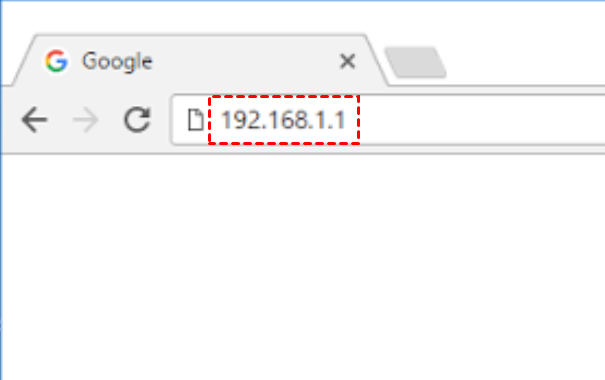
Passaggio 2. Inserire i dettagli per effettuare l'Accesso.

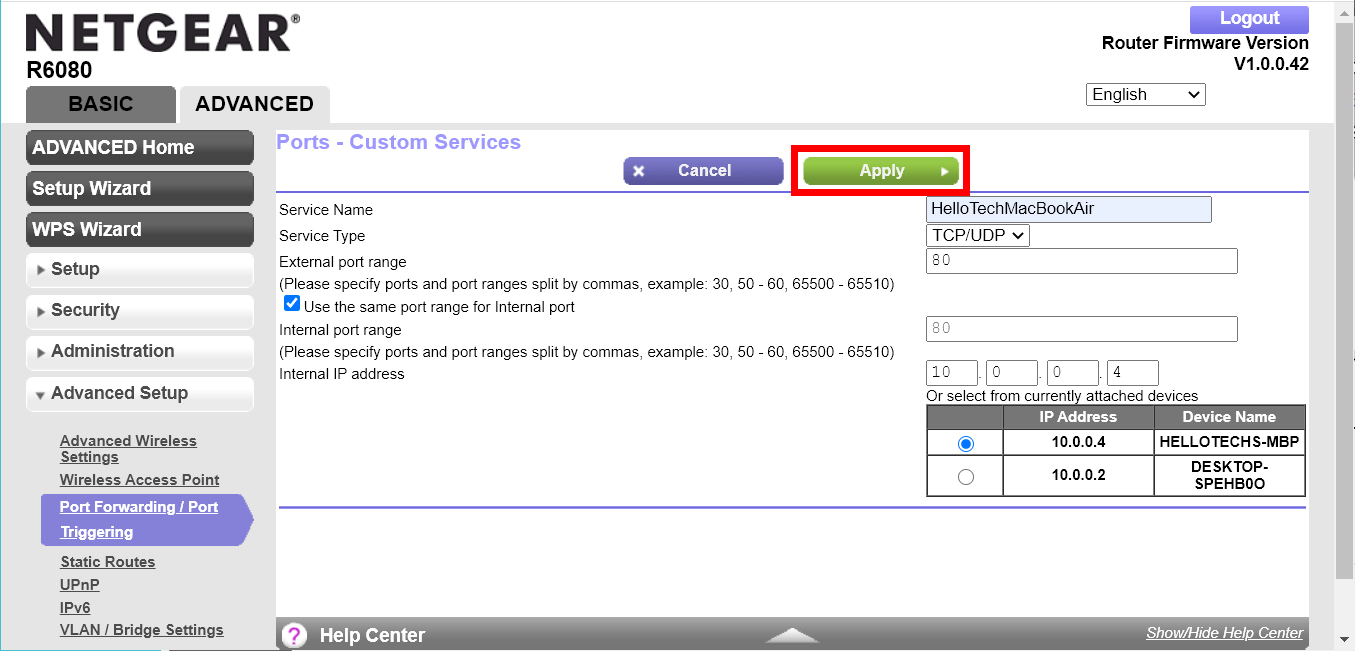
Passaggio 3. Individuare l'opzione Port Forwarding/Port Triggering e fare clic su Add > Add Custom Service per creare un nuovo servizio.

Passaggio 4. Inserire un nome per il servizio. In Service Type, selezionare "TCP/UDP" o "Both", digitare il numero di porta RDP (quello predefinito è 3389) e scegliere il dispositivo. Al termine, fare clic su Apply.
Parte 2. Avviare una connessione remota dal PC:
Passaggio 1. Cercare Connessione Desktop remoto dal menu Start e fare clic su Apri.

Passaggio 2. Digitare le informazioni del computer remoto e fare clic su Connetti.

Come accedere a un altro portatile da remoto dal proprio dispositivo mobile [2 casi]
Questa parte esaminerà come accedere al computer da un dispositivo mobile con o senza indirizzo IP.
Caso 1. Accedere da remoto a un altro portatile da dispositivo mobile senza indirizzo IP [configurazione semplice]
AnyViewer ha rilasciato anche la versione mobile per accedere da remoto a Windows da dispositivi iOS o Android in reti diverse senza inserire l'indirizzo IP.
Può avviare una sessione remota da cellulare seguendo questi passaggi:
Passaggio 1. Sul suo PC host, scarichi AnyViewer per Windows, crei un account e si "loghi" con gli stessi passaggi descritti sopra.
Passaggio 2. Scarichi e apra AnyViewer per dispositivi mobili sul suo dispositivo mobile e accedi allo stesso account del computer.

Passaggio 3. Tocchi il dispositivo a cui desidera connettersi.

Passaggio 4. Faccia clic su Controllo con un clic per accedere al computer senza supervisione.

Caso 2. Accedere da remoto a un altro portatile da cellulare utilizzando l'indirizzo IP
Può anche utilizzare il software RD Client per connettersi al PC tramite RDP utilizzando un indirizzo IP. A tal fine, deve assicurarsi che il PC abbia abilitato Desktop remoto.
Passaggio 1. Scarichi RD Client sul suo dispositivo mobile.

Passaggio 2. Apra il software, tocchi l'icona “+” > Aggiungi PC nell'angolo in alto a destra.

Passaggio 3. Inserisca l'indirizzo IP del suo PC e configuri le impostazioni correlate in base alle sue esigenze. Tocchi Salva al termine.
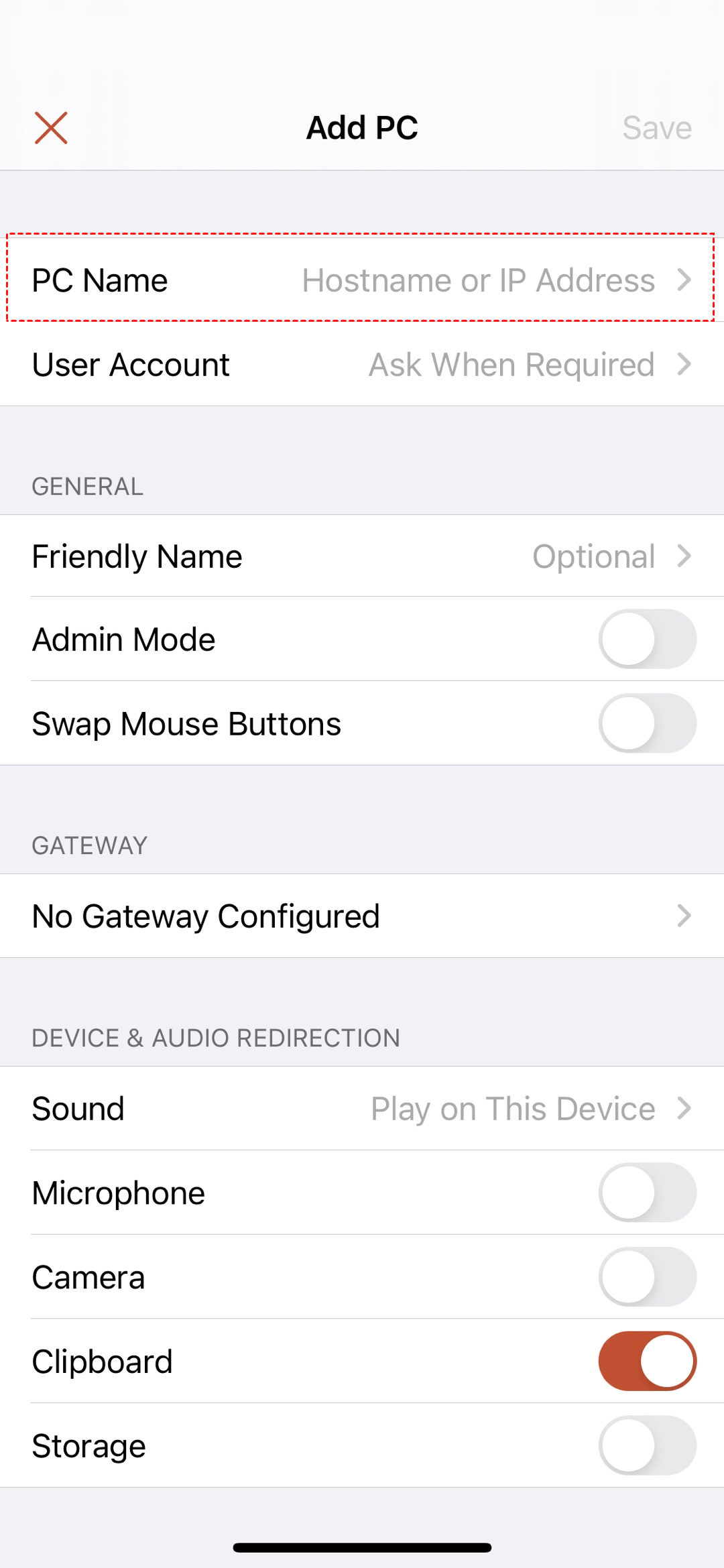
Passaggio 4. Tocca il tuo computer nell'interfaccia PC per avviare il controllo remoto.
In sintesi
Questo articolo ha illustrato come accedere a un altro portatile da remoto via Internet dal tuo PC o dispositivo mobile per diverse situazioni. Vengono menzionati due strumenti: AnyViewer e Microsoft Remote Desktop. Se non hai ancora deciso, ti consigliamo di utilizzare AnyViewer per la sua semplicità di utilizzo e le sue ricche funzionalità.

