

Risolvere problemi del computer da remoto: come risolverli tramite una connessione remota
È possibile riparare un computer da remoto? SÌ! Con gli strumenti giusti, puoi facilmente risolvere i problemi del computer da remoto. Questo articolo presenta diversi strumenti per risolvere problemi da Windows a Windows, da Mac a Mac e da dispositivi mobili a Windows.

Da Tyler / Pubblicato il 09.10.2026


È possibile riparare un computer da remoto?
È possibile riparare un computer da remoto? Certamente. A volte abbiamo bisogno di aiutare qualcuno a risolvere problemi al computer da remoto o di chiedere a qualcuno in un luogo remoto di aiutarci a risolverli. Sembra molto difficile. Ma in realtà, puoi facilmente riparare un computer da remoto se hai trovato i giusti strumenti di supporto remoto.
Come riparare un computer da remoto [Windows/Mac/Dispositivi mobili]
Ti chiedi come risolvere i problemi del computer da remoto? Ti mettiamo a disposizione diversi strumenti. Imparerai a risolvere i problemi rispettivamente da Windows a Windows, da Mac a Mac e da dispositivi mobili a Windows.
Caso 1. Risolvere problemi di Windows da remoto tramite Windows
Se hai bisogno di risolvere un problema di un computer Windows da un altro computer Windows in remoto, puoi utilizzare i seguenti tre strumenti.
Strumento 1. AnyViewer: Lo strumento professionale di supporto remoto per Windows
AnyViewer è un software di supporto remoto professionale che ti consente di fornire supporto remoto a un PC Windows da un altro PC in modo efficace e con una connessione stabile. È perfetto per riparare computer da remoto grazie alle seguenti funzioni.
- Barra degli strumenti. Dispone di collegamenti ad alcune operazioni pratiche come blocco, riavvio, gestione attività e CMD nella barra degli strumenti, facilitando il processo di supporto remoto.
- Chat istantanea. Dispone di una casella di chat istantanea, che consente a chi controlla di comunicare con il destinatario durante una sessione di supporto remoto, aiutando a risolvere il problema più velocemente.
- Supporto uno-a-molti. Supporta più sessioni di supporto remoto contemporaneamente, facendo risparmiare molto tempo ed energie.
Passaggio 1. Su entrambi i computer, scarica, installa e avvia AnyViewer. Vai su Accedi sul computer controller, quindi fai clic su Registrati (se ti sei già registrato sul sito ufficiale, puoi accedere direttamente).

Passaggio 2. Compila il modulo di registrazione.

Passaggio 3. Ora dovresti vedere che hai effettuato l'accesso con successo ad AnyViewer. Il tuo dispositivo verrà assegnato automaticamente all'account a cui hai effettuato l'accesso.

Passaggio 4. Accedi con lo stesso account AnyViewer su entrambi i computer, quindi fai clic su Controllo a un clic per l'accesso remoto unattended.

Passaggio 5. Il desktop remoto apparirà una volta stabilita la connessione. Dopodiché, ne avrai il controllo completo.
- Note:✎...
- Si consiglia di eseguire l'upgrade del proprio account a un piano Professional o Enterprise. Cosa può offrirti un piano Professional o Enterprise:
- È possibile assegnare più dispositivi allo stesso account per il supporto remoto unattended.
- Connettiti in modalità privacy per proteggere la tua privacy. Ciò significa che il Controller può oscurare lo schermo del PC remoto e disabilitare la tastiera e i clic del mouse remoti.
- La velocità di trasferimento dei file verrà aumentata. La velocità di trasferimento è di 500 KB/s per un account gratuito e fino a 10 MB/s per un account a pagamento.
Strumento 2. Assistenza remota: La funzione di supporto remoto integrata in Windows
Assistenza remota Windows funziona inviando all'utente remoto un file di invito dalla macchina host e fornendo quindi assistenza remota.
Lavoro di preparazione:
Passaggio 1. Fai clic con il pulsante destro del mouse su Questo PC e seleziona Proprietà.

Passaggio 2. Individua Impostazioni remote nel riquadro di sinistra.
Passaggio 3. Passa alla scheda Remoto , quindi seleziona l'opzione “Consenti connessioni di Assistenza remota a questo computer”.
Successivamente, potrai iniziare a usare Assistenza remota.
Passaggio 1. Premi Win + R, digita “msra” nella casella e premi OK per aprire Assistenza remota.
Passaggio 2. Scegli “Invita una persona di fiducia a connettersi al computer e a offrire assistenza” sul tuo PC e fai clic su “Salva questo invito come file”.
Passaggio 3. Salva questo file sul desktop e apparirà una finestra pop-up contenente una password. Invia il file e la password al PC che fornisce assistenza.
Passaggio 4. Sul PC che fornisce assistenza, scegli “Aiuta un utente che ti ha invitato”, quindi fai doppio clic sul file, inserisci la password e fai clic su OK.
Passaggio 5. Verrà quindi visualizzata una richiesta pop-up sul computer che riceve assistenza, fai clic su “Sì”.
Passaggio 6. Sul PC che fornisce assistenza, fai clic su “Richiedi controllo” e verrà visualizzata una finestra sul computer che riceve assistenza.
Passaggio 7. Fai clic su OK sul PC che fornisce assistenza, quindi potrai offrire supporto.
Strumento 3. Assistenza rapida: la funzionalità di supporto remoto integrata in Windows 10 e 11
Assistenza rapida è un software integrato di Windows disponibile solo su Windows 11 e 10. Consente agli utenti di condividere il proprio schermo con un'altra persona per ricevere o fornire assistenza tramite una connessione remota.
Passaggio 1. Sul PC utilizzato per offrire supporto, digita Assistenza rapida nella casella di ricerca ed eseguilo.

Passaggio 2. Fai clic su Assisti un'altra persona alla voce Fornisci assistenza.
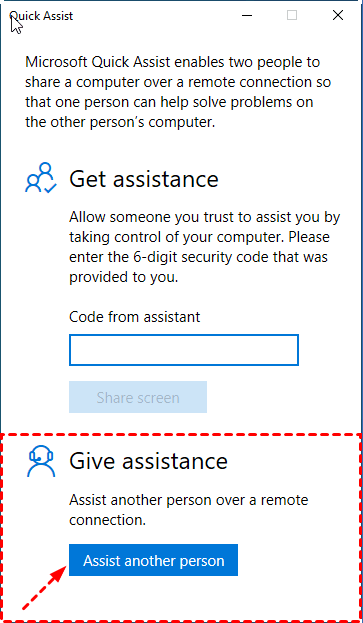
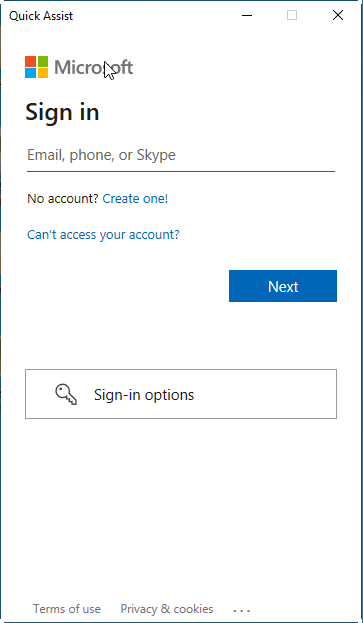
Passaggio 3. Ora devi accedere al tuo account Microsoft.
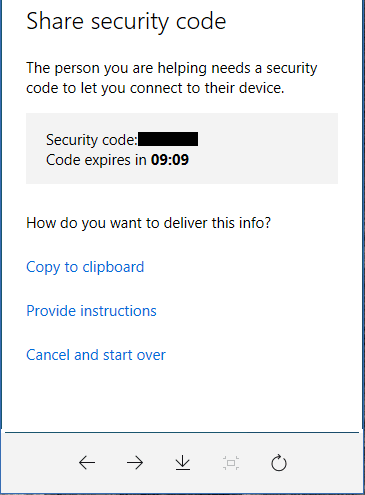
Passaggio 4. Dopo aver effettuato l'accesso con successo, potrai visualizzare il tuo codice di sicurezza. Invialo al PC che necessita di assistenza.
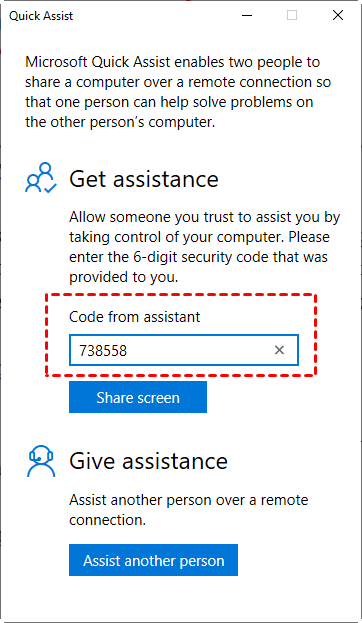
Passaggio 5. Sul computer che deve ricevere assistenza, avvia Assistenza rapida, inserisci il codice di sicurezza fornito dall'assistente sotto Codice dall'assistente e fai clic su Condividi schermo.
Passaggio 6. Sul lato dell'helper, verranno visualizzate due opzioni: Prendi il controllo completo e Visualizza schermo . Scegli Prendi il controllo completo per offrire assistenza remota e fai clic su Continua.
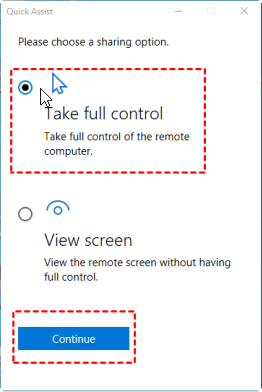
Passaggio 7. Il destinatario riceverà un messaggio che avvisa che qualcuno sarà in grado di visualizzare i file e controllare il computer. Assicurati che si tratti di una persona attendibile e fai clic su Consenti.
Infine, l'assistente può connettersi con successo al computer del destinatario e risolverne i problemi da remoto.

Caso 2. Risolvere i problemi di un Mac da un altro Mac da remoto
Se desideri fornire supporto remoto a un Mac utilizzando un altro Mac, puoi utilizzare l'app di chat Messaggi. Entrambi i Mac utilizzati per l'assistenza remota richiedono account ID Apple e devono aver effettuato l'accesso all'app Messaggi.
Se sei tu a fornire l'assistenza tecnica:
Passaggio 1. Avvia Messaggi sul tuo Mac. Per iniziare una conversazione, fai clic sul nome della persona che desideri aiutare o digita un nuovo messaggio. Fai clic sul pulsante Dettagli nell'angolo in alto a destra della finestra. Quando fai clic sul pulsante Condividi schermo , che appare come due rettangoli sovrapposti, seleziona Richiedi condivisione schermo.
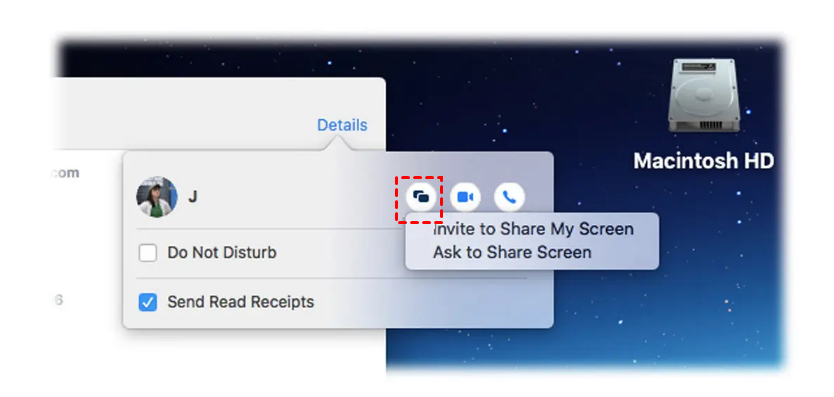
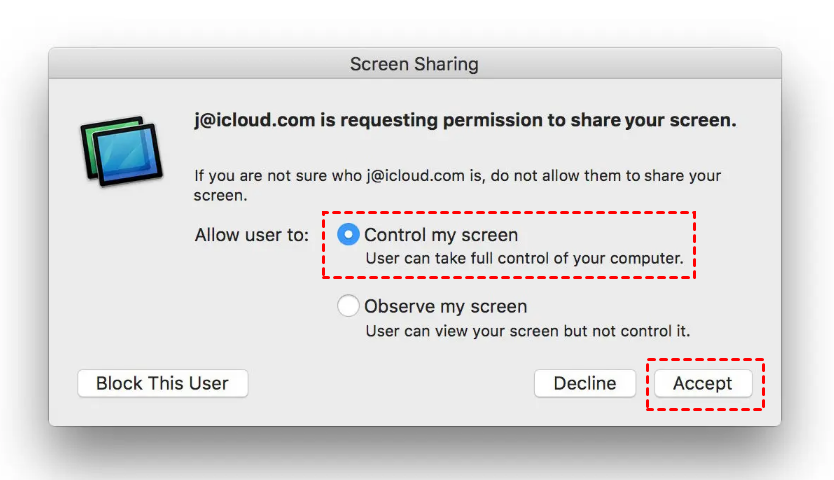
Passaggio 2. Sul Mac del destinatario, seleziona Controlla il mio schermo, quindi fai clic su Accetta per completare.
Se sei tu ad aver bisogno di aiuto, puoi anche contattare un contatto di Messaggi e utilizzare l'opzione "Invita a condividere lo schermo".
Caso 3. Risolvere i problemi di Windows da iOS e Android da remoto
Se non hai un computer vicino e devi aiutare amici o familiari a risolvere i problemi del loro computer da remoto, puoi anche usare il tuo telefono per fornire supporto remoto. Potresti chiederti come sia possibile riparare il computer da remoto usando il telefono. Puoi utilizzare lo strumento menzionato in precedenza, AnyViewer.
AnyViewer dispone anche di una versione mobile, che supporta iOS e Android. Pertanto, puoi utilizzare AnyViewer sul tuo dispositivo iOS o Android per fornire supporto remoto a un computer Windows.
Parte 1. Configurare AnyViewer sul PC che desideri controllare
Passaggio 1. Scarica, installa e avvia AnyViewer sul computer.
Passaggio 2. Vai su Accedi, quindi fai clic su Registrati. (Se hai già effettuato la registrazione sul sito Web ufficiale, puoi accedere direttamente.)
Passaggio 3. Inserisci le informazioni di registrazione.
Passaggio 4. Dopodiché vedrai che hai effettuato l'accesso con successo ad AnyViewer. Il tuo dispositivo verrà associato automaticamente all'account a cui hai effettuato l'accesso.
Parte 2. Configura AnyViewer sul tuo telefono iOS/Android
Passaggio 1. Scarica AnyViewer sul dispositivo iOS/Android.
Passaggio 2. Accedi all'account con cui ti sei registrato in precedenza.

Passaggio 3. I dispositivi che hanno effettuato l'accesso allo stesso account verranno visualizzati nell'elenco I miei dispositivi.
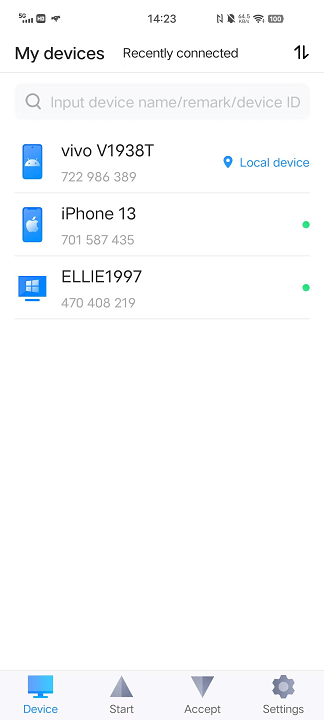
Passaggio 4. Tocca il PC di destinazione e tocca Controllo con un clic per connetterti rapidamente al PC.

Passaggio 5. Dopodiché potrai controllare completamente il PC remoto dal dispositivo iOS/Android.

In conclusione
Questo articolo introduce principalmente come riparare un computer da remoto, compresa la risoluzione di problemi da Windows a Windows, da Mac a Mac e da dispositivi mobili a Windows. Qualunque sia la situazione, non devi più uscire di casa per ricevere l'assistenza alla riparazione necessaria. Internet è un vero e proprio tesoro di risorse per la riparazione di computer e supporto tecnico, tutto a portata di mano.

