

Chrome Remote Desktop: cosa fare se hai dimenticato il PIN: tre semplici soluzioni
In questo tutorial vengono fornite tre soluzioni per aiutare gli utenti a risolvere il problema del PIN dimenticato di Chrome Remote Desktop e ripristinarne il corretto funzionamento.

Da Tyler / Pubblicato il 07.09.2026


Chrome Remote Desktop PIN dimenticato
Qualche mese fa ho installato Chrome Remote Desktop sia sul computer dell'ufficio che sul portatile per il lavoro da remoto occasionale. Ma oggi, stamattina, mi sono improvvisamente reso conto di aver dimenticato il PIN di Chrome Remote Desktop. Ricordo che entrambi i computer usano lo stesso PIN, ma è inutile perché non l'ho salvato nel gestore password. Esiste un modo per risolvere il problema del PIN dimenticato di Chrome Remote Desktop?
- Domanda dal supporto Google
Molti utenti hanno riscontrato il problema di aver dimenticato il PIN di Google Remote Desktop, il che ha causato grandi disagi nel loro lavoro e nella vita quotidiana. In questo caso, alcuni utenti cercano modi per trovare o reimpostare il PIN di Chrome Remote Desktop. Sebbene alcuni utenti utilizzino anche una valida alternativa a Chrome Remote Desktop per evitare i problemi di Chrome Remote Desktop, non solo il problema del PIN dimenticato di Google Remote Desktop, ma anche altri problemi come il timeout di Chrome Remote Desktop.
Come risolvere il problema del PIN dimenticato di Chrome Remote Desktop?
Chrome Remote Desktop è un software di controllo remoto gratuito ad alta sicurezza. Può essere utilizzato per connessioni remote in reti diverse. È adatto per Windows, Mac, Linux e altri sistemi operativi.
Per Chrome Remote Desktop, è necessario un codice PIN per stabilire una connessione remota. Pertanto, c'è sempre qualcuno che soffre del problema di aver dimenticato il PIN di Chrome Remote Desktop. Ora il punto chiave è come possiamo risolvere questo problema.
Qui riassumiamo tre soluzioni comuni per risolvere facilmente il problema del PIN dimenticato di Chrome Remote Desktop.
Soluzione 1. Disinstallare e reinstallare Chrome Remote Desktop
Poiché è possibile reimpostare il PIN di Chrome Remote Desktop dopo aver reinstallato Chrome Remote Desktop, questo metodo può aiutarti a risolvere il problema.
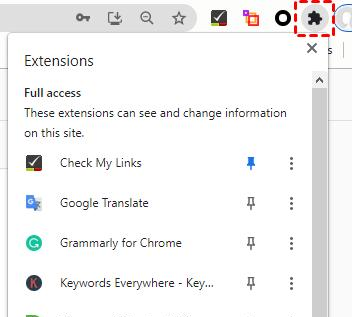
Passaggio 1. Espandi Estensioni nell'angolo in alto a destra del browser Chrome e fai clic su Gestisci estensioni in basso.
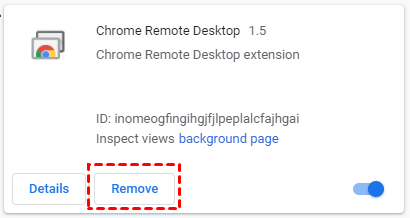
Passaggio 2. Nell'interfaccia principale delle Estensioni, trova Chrome Remote Desktop e fai clic su Rimuovi.
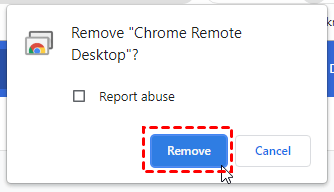
Passaggio 3. Nella finestra pop-up, fai clic su Rimuovi per confermare la rimozione.
Passaggio 4. Apri la pagina di download di Chrome Remote Desktop. Fai clic prima su Accesso remoto e poi sul pulsante blu di download.

Passaggio 5. Dopo il reindirizzamento automatico al Chrome Web Store, fai clic su Aggiungi a Chrome per scaricare Chrome Remote Desktop.

Passaggio 6. Fai clic su Aggiungi estensione per confermare l'installazione.

Passaggio 7. Inserisci il nome desiderato.

Passaggio 8. Inserisci un codice PIN a tua scelta e fai clic su Avvia per completare la reinstallazione di Chrome Remote Desktop.

Soluzione 2. Controlla il PIN nel Centro personale di Chrome
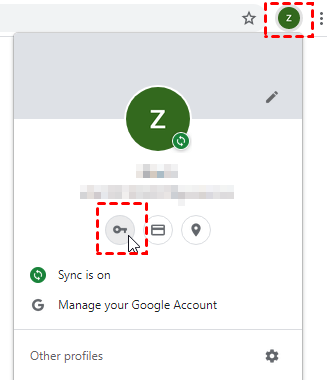
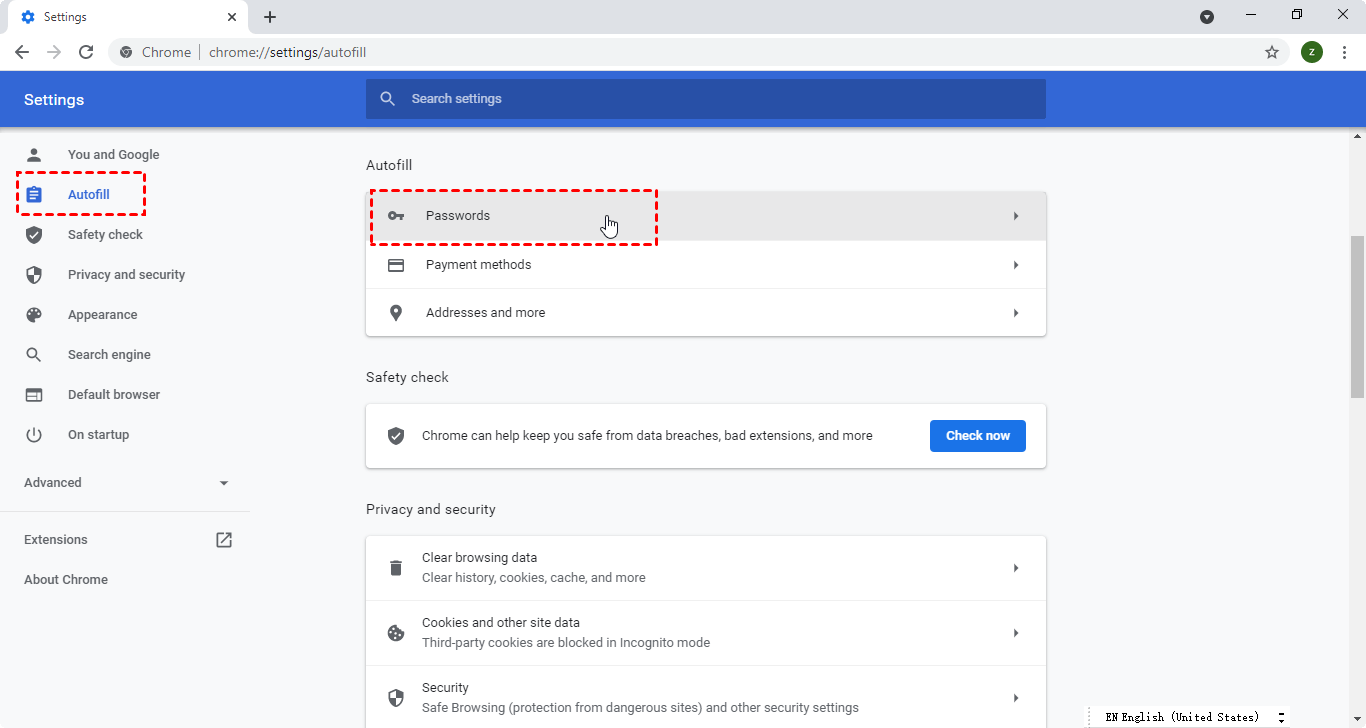
Passaggio 1. Apri il browser Chrome, espandi il Centro personale nell'angolo in alto a destra e fai clic sull'icona della chiave.
Passaggio 2. Fai clic prima su Compilazione automatica e poi su Password.
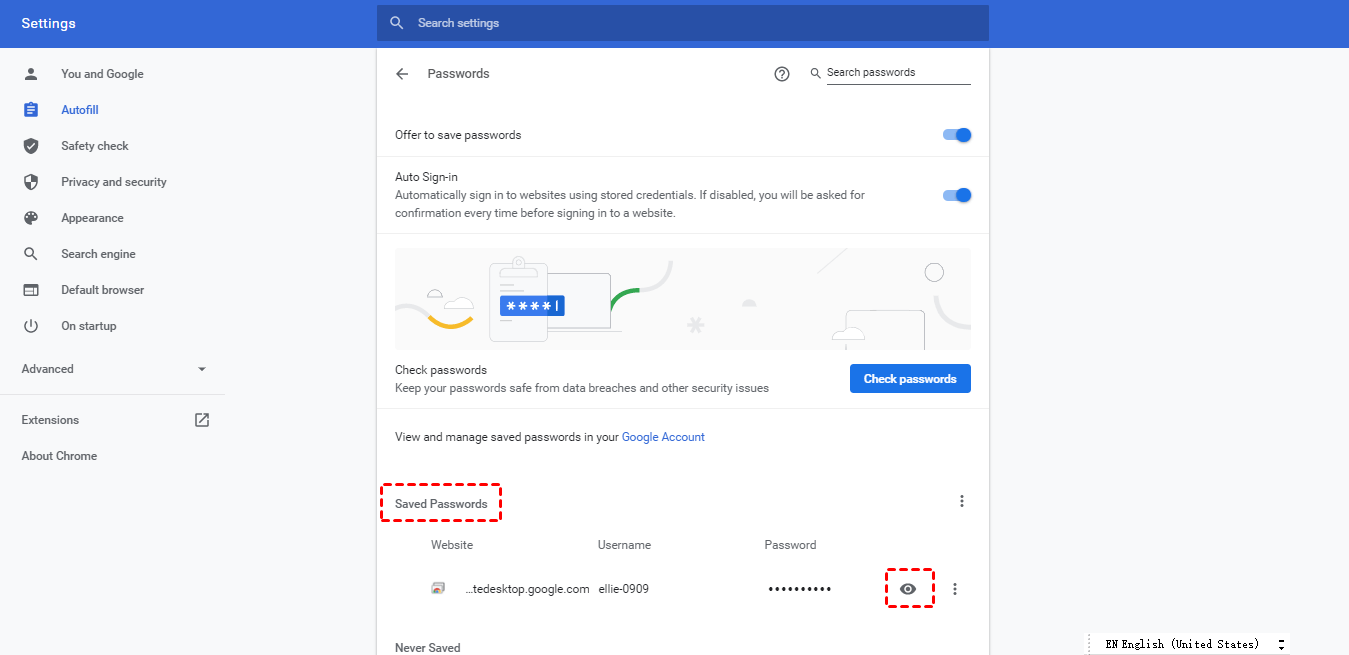
Passaggio 3. Trova Password salvate nell'interfaccia Password; vedrai la password salvata in precedenza. Trova Chrome Remote Desktop, quindi fai clic sull'icona a forma di occhio.
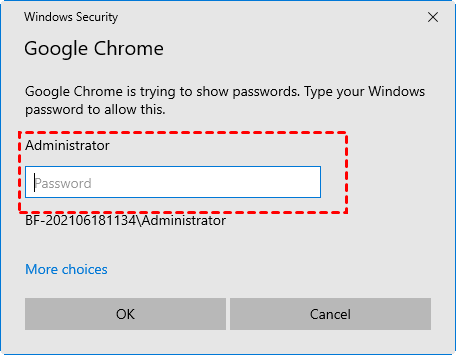
Passaggio 4. Successivamente, ti verrà richiesto di digitare la tua password di Windows per consentirti di visualizzare il PIN di Chrome Remote Desktop.
Passaggio 5. A questo punto vedrai apparire il tuo PIN qui.
Soluzione 3. Disabilitare la funzione PIN
Quando ti connetti a un dispositivo remoto tramite Chrome Remote Desktop, è necessario un PIN per verificare di avere accesso al dispositivo. In altre parole, il PIN è la garanzia di sicurezza del controllo remoto tramite Chrome Remote Desktop. Tuttavia, se i tuoi due dispositivi si trovano sulla stessa LAN e non necessitano di ulteriore protezione, puoi considerare di disabilitare la funzione PIN per evitare il problema del PIN dimenticato di Chrome Remote Desktop.
Passaggio 1. Premi tasto Windows + R per richiamare la finestra di dialogo Esegui. Digita “regedit” e premi OK per aprire l'Editor del Registro di sistema.

Passaggio 2. Naviga qui: Computer > HKEY_LOCAL_MACHINE > SOFTWARE > Policies. Fai clic con il tasto destro su Policies, scegli Nuovo e quindi seleziona Chiave.

Passaggio 3. Inserisci Google come nome della nuova chiave. Fai clic con il tasto destro sulla chiave Google, scegli Nuovo e seleziona Chiave (come nel Passaggio 2). Inserisci Chrome come nome della nuova chiave.

Passaggio 4. Fare clic con il tasto destro del mouse sullo spazio vuoto nel riquadro di destra, scegliere Nuovo e selezionare Valore DWORD (32 bit).

Passaggio 5. Impostare il nome del DWORD su RemoteAccessHostAllowClientPairing.

Passaggio 6. Fare doppio clic sul DWORD appena creato. Modificare i dati valore in 1 e fare clic su OK.

Per motivi di sicurezza, se in futuro si desidera riabilitare la funzione PIN, è sufficiente eliminare il valore DWORD (32 bit) nell'editor del registro di sistema e riavviare il dispositivo.
Se ritieni che i tre metodi sopra indicati siano troppo complicati, o se ti sei stancato di utilizzare Chrome Remote Desktop con PIN e desideri una soluzione di connessione remota più semplice, puoi utilizzare AnyViewer, il potente software gratuito di controllo remoto.
Soluzione di controllo remoto gratuita e semplice AnyViewer
AnyViewer è una soluzione di controllo remoto gratuita e semplice per diverse versioni di Windows. È facile da usare. Puoi scegliere se registrarti o meno. In altre parole, non è necessario disporre di un account AnyViewer per ottenere una connessione remota. Vediamo ora le due opzioni a tua disposizione.
Lavoro di preparazione:
- Connettere il computer client (il computer di controllo) e il computer host (il computer controllato) a Internet.
- Scaricare e installare AnyViewer rispettivamente sul computer client e sul computer host.
Opzione 1. Registrati ad AnyViewer per l'accesso remoto non presidiato con un clic
Per ottenere un accesso remoto non presidiato rapido ai computer remoti, puoi registrarti ad AnyViewer.
Passaggio 1. Avvia AnyViewer su entrambi i computer. Vai su Accedi e poi clicca su Registrati. (Se ti sei già registrato sul sito ufficiale, puoi accedere direttamente.)

Passaggio 2. Inserisci le informazioni di registrazione.

Passaggio 3. A questo punto vedrai che l'accesso ad AnyViewer è avvenuto correttamente. Il tuo dispositivo verrà assegnato automaticamente all'account con cui hai effettuato l'accesso.

Passaggio 4. Accedi allo stesso account AnyViewer sui due dispositivi, quindi potrai stabilire una connessione diretta cliccando su Controllo con un clic.

Nota: Se esegui l'upgrade del tuo account a un piano Professional o Enterprise, avrai maggiori diritti. Potrai assegnare più dispositivi. Inoltre, potrai connetterti a un altro computer in modalità privacy, il che significa che potrai oscurare lo schermo e bloccare mouse e tastiera del computer remoto.
Parte 2. Altri due metodi di connessione di AnyViewer senza account
Se per qualsiasi motivo non desideri accedere allo stesso account sui due dispositivi, ti offriamo altri due metodi di connessione. Tieni presente, tuttavia, che non potrai usufruire di alcune funzionalità, ad esempio il trasferimento di file tra computer utilizzando questi due metodi di connessione, poiché sono pensati per gli utenti che hanno effettuato l'accesso.
Metodo 1. Invia una richiesta di controllo
Passaggio 1. Inserisci l'ID dispositivo dell'altro computer, quindi fai clic su Connetti.

Passaggio 2. Apparirà una finestra pop-up, fai clic su Invia una richiesta di controllo al tuo partner.

Passaggio 3. Il computer host riceverà una richiesta pop-up. Fai clic su Consenti per stabilire la connessione.

Metodo 2. Inserisci il codice di sicurezza
Esistono due tipi di codici di sicurezza:
- Un codice di sicurezza permanente impostato da te in anticipo.
- Un codice di sicurezza temporaneo generato automaticamente che cambierà ogni volta.
Passaggio 1. Sul computer host, vai su Impostazioni > Destinatario. Seleziona la terza opzione e imposta il codice di sicurezza.

Passaggio 2. Sul computer client, inserisci l'ID dispositivo del computer host e fai clic su Connetti. Quindi scegli Inserisci codice di sicurezza, inserisci il codice e fai clic su OK.
Conclusione
Se il problema del PIN dimenticato di Chrome Remote Desktop ti crea difficoltà, potresti provare le tre soluzioni sopra menzionate, che potrebbero aiutarti a garantire il normale funzionamento di Chrome Remote Desktop. Se una delle soluzioni sopra indicate funziona per te, ti consigliamo di salvare il PIN sul tuo computer per evitare che problemi simili si ripetano.
Se sei stanco dei problemi legati al PIN dimenticato di Chrome Remote Desktop, puoi utilizzare una soluzione di controllo remoto più semplice: AnyViewer. È più comodo da utilizzare rispetto a Chrome Remote Desktop. Inoltre, AnyViewer non presenta tanti problemi quanti Chrome Remote Desktop. Ad esempio, Chrome Remote Desktop va offline o Chrome Remote Desktop si blocca. Pertanto, AnyViewer potrebbe essere un'alternativa perfetta a Chrome Remote Desktop.

