

È possibile eseguire il ping ma non è possibile effettuare il desktop remoto? Ottieni le tue soluzioni!
È possibile fare il ping del computer remoto ma ancora non è possibile connettersi ad esso tramite RDP? Questo post mostra 7 modi testati per risolvere "posso fare il ping ma non riesco a effettuare il desktop remoto".

Da Tyler / Aggiornato il 13.01.2025


Posso fare ping a un computer ma non riesco a connettermi in remoto
Non sono riuscito a connettermi al laptop Windows 10 di un collega tramite Desktop remoto e ho pensato che fosse causato da un problema di rete. Tuttavia, riesco a fare ping al computer remoto. Perché il ping funziona ma Desktop remoto fallisce?
Perché riesco a fare ping ma non riesco a connettermi tramite Desktop remoto?
Se riesci a fare ping all"indirizzo IP remoto ma non riesci a connetterti tramite RDP, significa che il problema di fallimento Desktop remoto non è correlato alla rete. Ecco altri motivi che possono causare il problema "impossibile connettersi al computer remoto tramite Desktop remoto":
- Desktop remoto non è abilitato o configurato per un utente specifico
- Desktop remoto è bloccato dal Firewall di Windows Defender.
- Problemi DNS
- Problemi dei servizi di Desktop remoto.
Cosa fare quando riesci a fare ping ma non riesci a connetterti tramite Desktop remoto?
Se riesci a fare ping ma non riesci a connetterti tramite Desktop remoto su Windows 11/10/8.1/8/7 e Windows Server 2022/2019/2016/2012 R2, puoi adottare una o più soluzioni per riuscire a connetterti nuovamente al dispositivo remoto. Oppure puoi rivolgerti a un software affidabile e veloce di Desktop remoto di terze parti, AnyViewer.
Soluzione 1. Abilita Desktop remoto sul computer di destinazione
Anche se sembra incredibile, ci sono utenti che non hanno abilitato il Desktop remoto sul computer remoto. Ora, segui i passaggi per verificare se Desktop remoto è abilitato sul computer host.
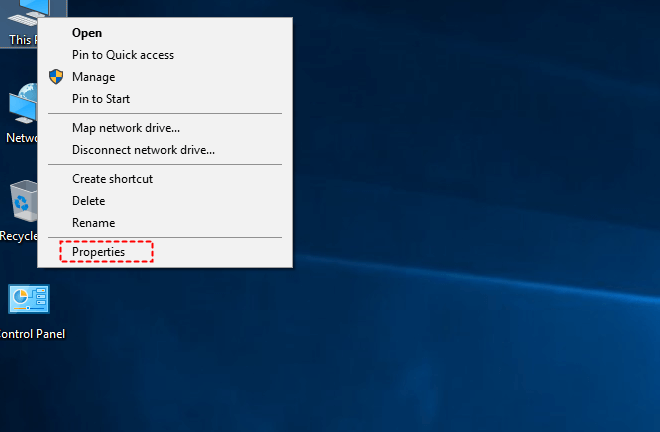
Passo 1. Sul computer remoto (il PC a cui devi accedere in remoto), fai clic con il pulsante destro del mouse su "Questo PC" su Windows 10/11 ("Computer" su Windows 8, "Il mio computer" su Windows 7) e scegli "Proprietà".
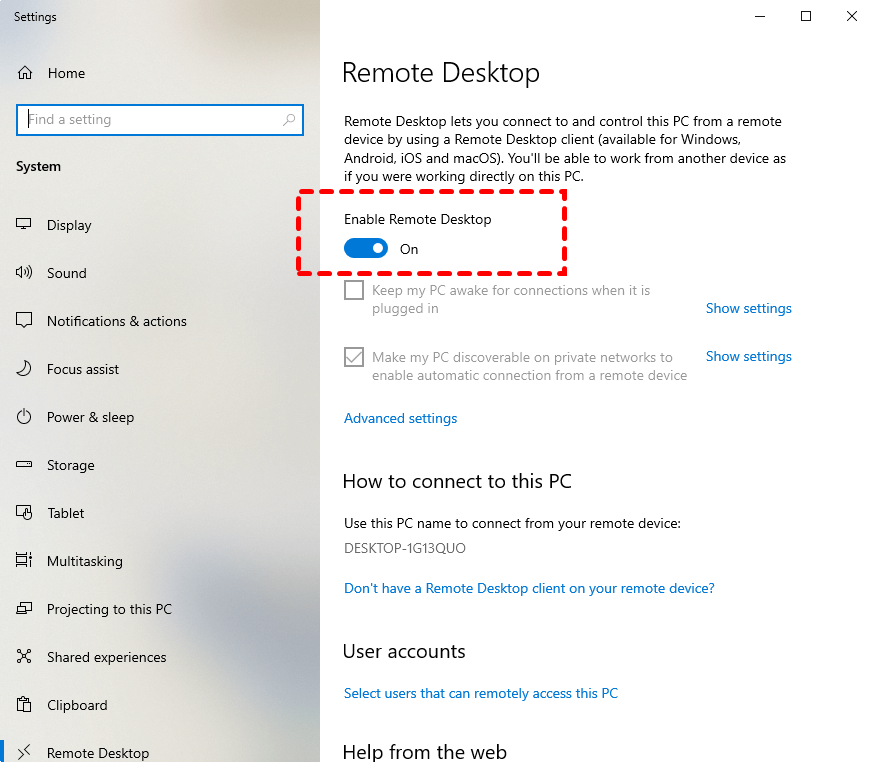
Passo 2. Nella barra laterale sinistra, fai clic su "Desktop remoto" e puoi verificare se "Abilita Desktop remoto" è attivato. Se non lo è, attivalo.
Soluzione 2. Consenti Desktop remoto tramite Firewall di Windows Defender
Se non hai abilitato Desktop remoto per passare attraverso il firewall, potresti riscontrare problemi di Desktop remoto che non funziona anche se il ping funziona. In tal caso, puoi cambiare le impostazioni del firewall per consentire RDP.
Passaggio 1. Nella casella di ricerca, digita "consenti un"app attraverso il firewall di Windows" e clicca su "Apri".
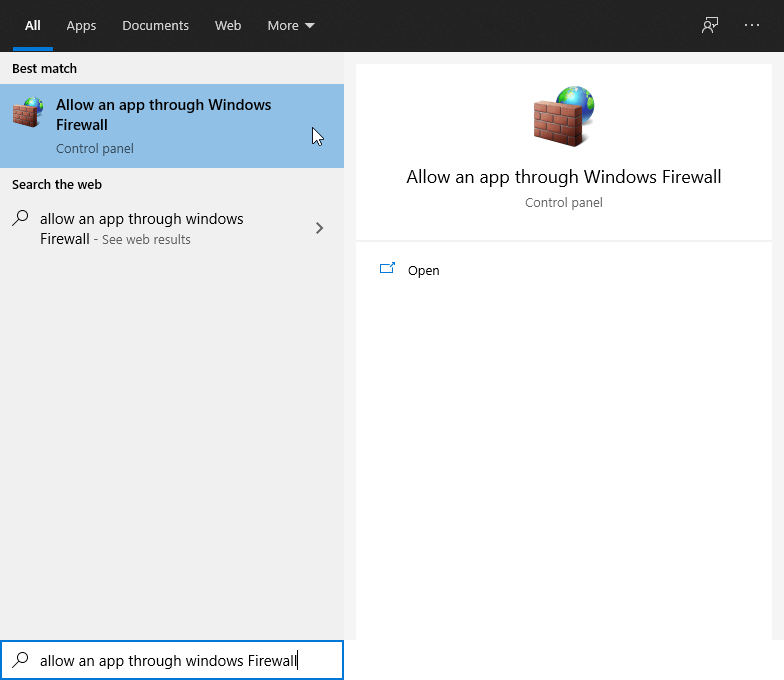
Passaggio 2. Nella finestra pop-up, clicca su "Modifica impostazioni", individua "Desktop remoto" e consentilo per reti Private e Public.

Soluzione 3. Controlla la porta 3389 e cambia la porta
Il Desktop remoto di Windows utilizza la porta 3389 in diverse reti. Se la porta è utilizzata da un"altra app, si verificherà un conflitto di porte e il Desktop remoto ne risulterà influenzato. In tal caso, devi cambiare la porta.
☞ Come controllare la porta 3389
Passaggio 1. Digita "cmd" nella casella di ricerca, fai clic con il pulsante destro del mouse su "Prompt dei comandi" e scegli "Esegui come amministratore".
Passaggio 2. Esegui il comando:
▪ netstat -an | find "3389"
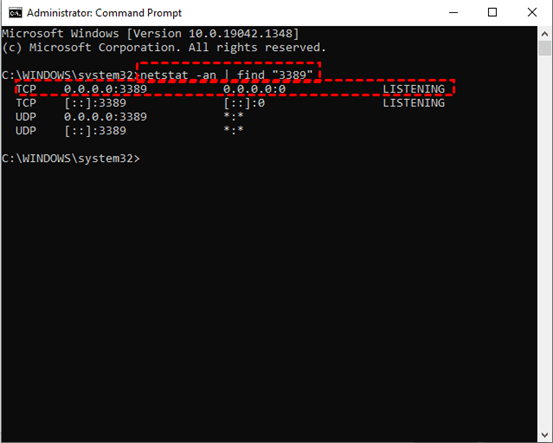
Se visualizzi TCP 0.0.0.0:3389 0.0.0.0:0 LISTENING, significa che la porta 3389 è in uno stato normale. In caso contrario, significa che la porta 3389 è bloccata e puoi cambiarla per risolvere il problema "ping funziona ma non RDP".
☞ Come cambiare la porta
Passaggio 1. Premi Windows X e scegli Windows PowerShell (Admin).
Passaggio 2. Esegui il comando:
▪ netstat -a -o
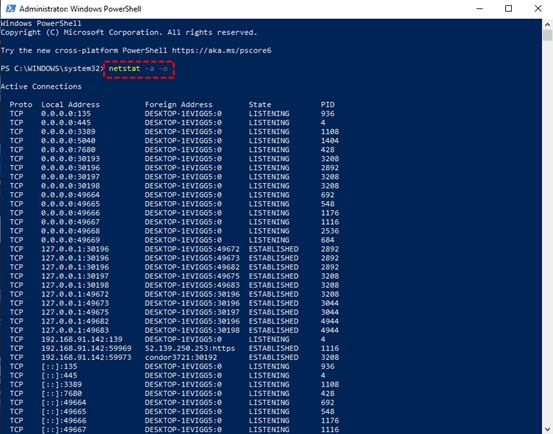
Nota: Il comando "netstat -a -o" può elencare tutti gli indirizzi IP e le porte. Trova la porta Desktop remoto (3389) e il suo PID. Se vedi lo stesso PID di un"altra porta, significa che la porta RDP entrerà in conflitto con un"altra porta.
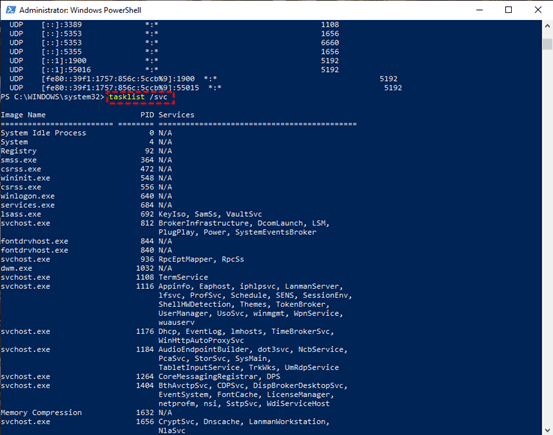
Passaggio 3. Esegui il comando:
▪ tasklist /svc
Nota: Il comando "tasklist /svc" può aiutarti a trovare le app corrispondenti ai diversi PID.
Passaggio 4. Premi Windows R per aprire la finestra Esegui; quindi inserisci "regedit" e premi Invio per aprire l"Editor del Registro di sistema.
Passaggio 5. Vai a: HKEY_LOCAL_MACHINE\SYSTEM\CurrentControlSet\Control\Terminal Server\WinStations\RDP-Tcp e cerca "PortNumber".
Passaggio 6. Trova "PortNumber", fai doppio clic su di esso, seleziona l"opzione "Decimale" e imposta un nuovo valore (il nuovo valore è la nuova porta). Quindi, clicca su "OK" per salvare la modifica e riavviare il computer.
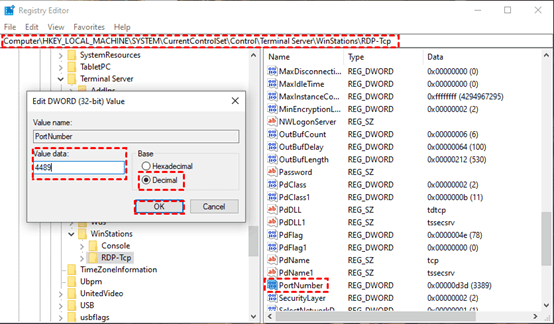
Passaggio 7. Successivamente, ripeti i passaggi sopra per cambiare la porta in 3389 e riavviare il computer.
Soluzione 4. Svuota la cache DNS e registra nuovamente il DNS
Sulla base dei feedback degli utenti, è un modo utile per svuotare e registrare nuovamente il DNS per risolvere il problema "posso effettuare il ping ma non riesco a connettermi in remoto".
Passaggio 1. Esegui il Prompt dei comandi come amministratore.
Passaggio 2. Nella finestra del Prompt dei comandi, inserisci "ipconfig/flushdns" e premi "Invio" per svuotare la cache DNS.
Passaggio 3. Inserisci "ipconfig/registerdns" e premi "Invio" per registrare nuovamente il DNS.
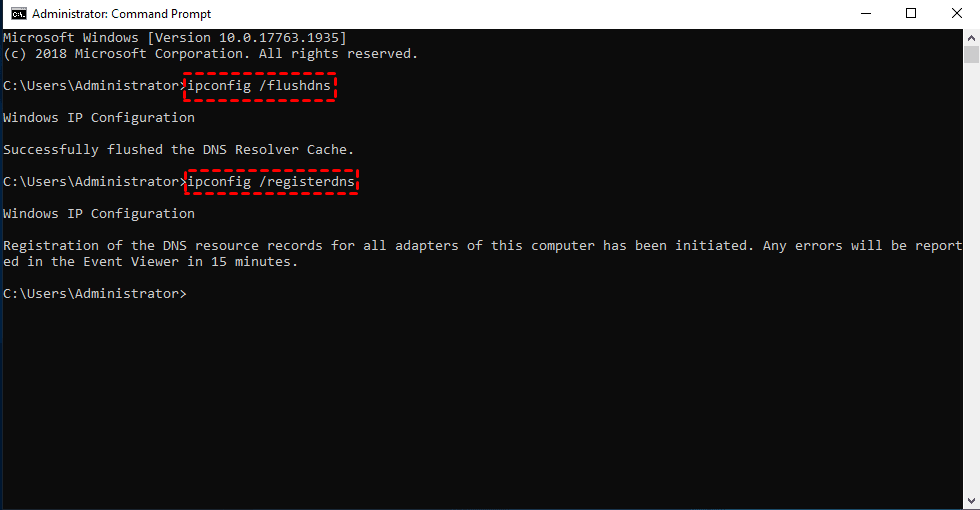
Soluzione 5. Rimuovi l"indirizzo IP e i nomi errati dal file hosts
L"indirizzo IP e il nome sono salvati nel file hosts. Se sono errati, potresti riscontrare il problema "posso effettuare il ping ma non riesco a connettermi in remoto". In questo caso, puoi verificare se l"indirizzo IP e il nome utente sono corretti e quindi decidere se modificarli.
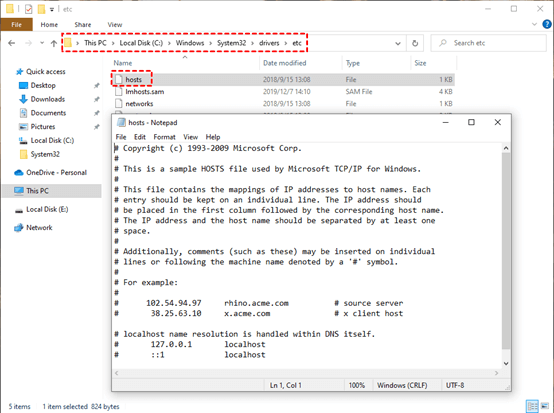
Passaggio 1. Fai doppio clic su "Questo PC" e vai a C:\Windows\System32\drivers\etc.
Passaggio 2. Trova il file hosts, aprilo con Bloc notes e verificare se l"indirizzo IP e il nome sono corretti. Se non lo sono, modificare i dati corretti e premere "Ctrl" "S" per salvare la modifica. Quindi, chiudere la finestra.
Soluzione 6. Riavvia la configurazione del desktop remoto
In alcuni casi, i servizi di configurazione del desktop remoto potrebbero essere in uno stato anomalo, causando il problema del ping riuscito ma impossibilità di connessione. In questo caso, è necessario riavviare il servizio di configurazione del desktop remoto.
Passaggio 1. Apri la finestra di dialogo Esegui, digita "services.msc" e premi il tasto "Invio".
Passaggio 2. Trova "Configurazione desktop remoto", fai clic destro su di esso e seleziona "Riavvia".
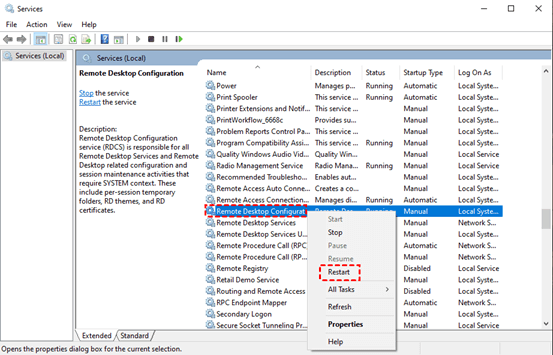
Passaggio 3. Trova "Servizi desktop remoto", fai clic destro su di esso e seleziona "Riavvia".
Soluzione 7. Riavvia Windows Explorer
Puoi anche provare a riavviare Windows Explorer per risolvere il problema "Posso fare ping ma non riesco a connettermi con il desktop remoto".
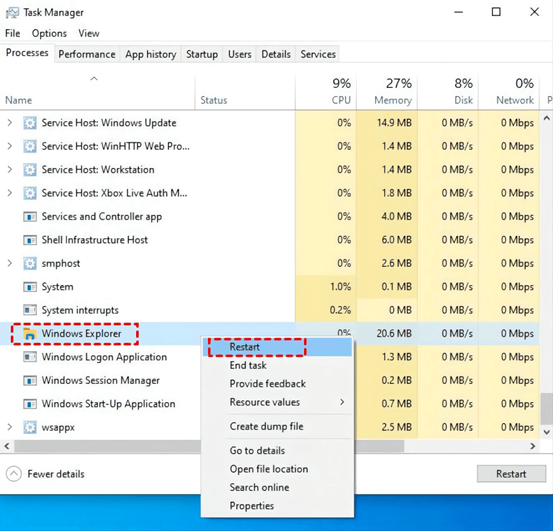
Passaggio 1. Premi "Ctrl Shift ESC" contemporaneamente per aprire il Gestione attività.
Passaggio 2. Trova "Esplora file di Windows", fai clic destro su di esso e seleziona "Riavvia".
Passa a un software di desktop remoto di terze parti [Gratuito e Affidabile]
Non è così facile individuare la causa specifica quando puoi fare ping ma non riesci a connetterti al desktop remoto. Allora, perché non utilizzare un"utilità di accesso remoto di terze parti AnyViewer per ottenere una connessione remota stabile e di alta qualità?
- Guardiamo le ragioni per cui scegliamo AnyViewer:
- Alta compatibilità: AnyViewer consente di accedere alle versioni Home, Standard, Professional ed avanzate di Windows, mentre il Desktop remoto è supportato solo dalle versioni Professional ed avanzate di Windows.
- Ampie funzionalità: AnyViewer ti permette di chattare durante la sessione, regolare la risoluzione, modificare la qualità delle immagini e altro ancora, funzionalità non disponibili nelle sessioni Desktop remoto.
- Facile configurazione: Non è necessario effettuare impostazioni complesse come l"instradamento delle porte quando accedi a un computer dalla rete esterna. Devi solo eseguire l"instradamento delle porte o configurare una VPN utilizzando RDP per controllare un PC da una rete diversa.
Lavoro preparatorio:
- Il PC bloccato e il PC remoto sono collegati a Internet.
- Scarica e installa AnyViewer sui due computer.
Passo 1. Crea un account AnyViewer e accedi allo stesso account sia sul computer sorgente che sul computer di destinazione. Una volta effettuato l"accesso, il computer verrà assegnato automaticamente all"account.

Passo 2. Sul tuo computer locale, vai su "Dispositivo", individua il PC di destinazione e clicca su di esso. Quindi, clicca su "Controllo con un clic" e puoi prendere il pieno controllo del computer immediatamente.

Avvisi:
,❤ Se si desidera controllare il computer remoto oscurando il suo schermo e disabilitando la tastiera e il mouse, è possibile effettuare l"aggiornamento a Professionale o Enterprise e selezionare "Connessione in modalità privacy" e quindi fare clic su "Controllo con un clic".
❤ Oltre al completo controllo di un altro PC, sono disponibili altre funzioni, tra cui la visualizzazione solo dello schermo, il blocco del computer, ecc.
❤ AnyViewer ti supporta nel controllare il tuo PC da dispositivi mobili e devi scaricare la sua app mobile su App Store o Google Play.
❤ Se c"è qualcuno dall"altra parte per accettare un controllo remoto, puoi " Inviare una richiesta di controllo al tuo partner "e attendere che lui/lei accetti la richiesta.
Successivamente, puoi vedere il desktop e le app sul computer di destinazione e effettuare operazioni come se fossi seduto di fronte ad esso senza presenza fisica.

Riepilogo
È piuttosto frustrante scoprire che è possibile effettuare il ping ma non è possibile accedere al desktop remoto. In tal caso, è possibile adottare una o più delle sette soluzioni per riparare RDP, che possono richiedere tempo. Oppure puoi rivolgerti a un software di accesso remoto gratuito e sicuro, AnyViewer, per accedere al tuo computer senza ostacoli.

