Apa Itu Screen Wall AnyViewer?

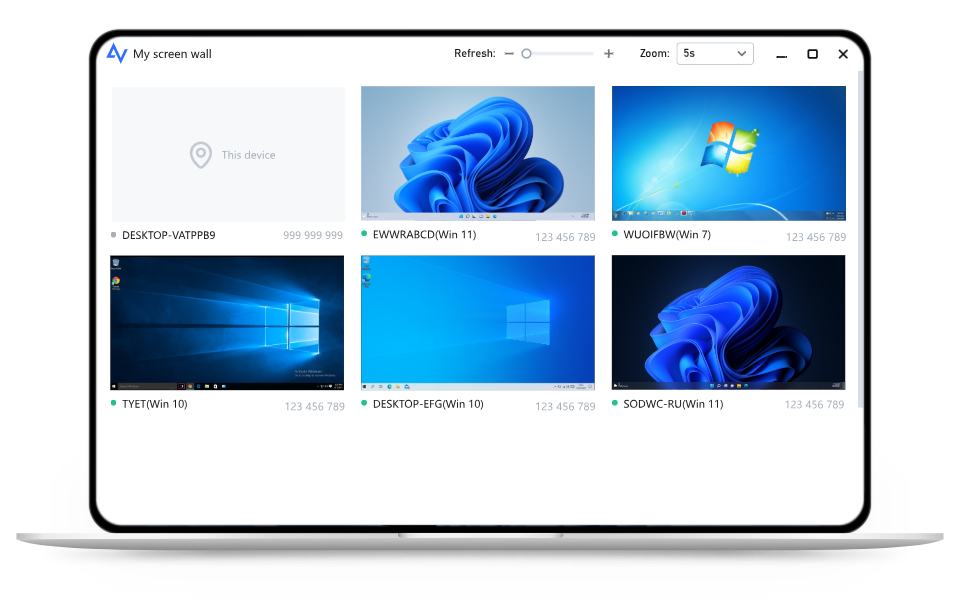
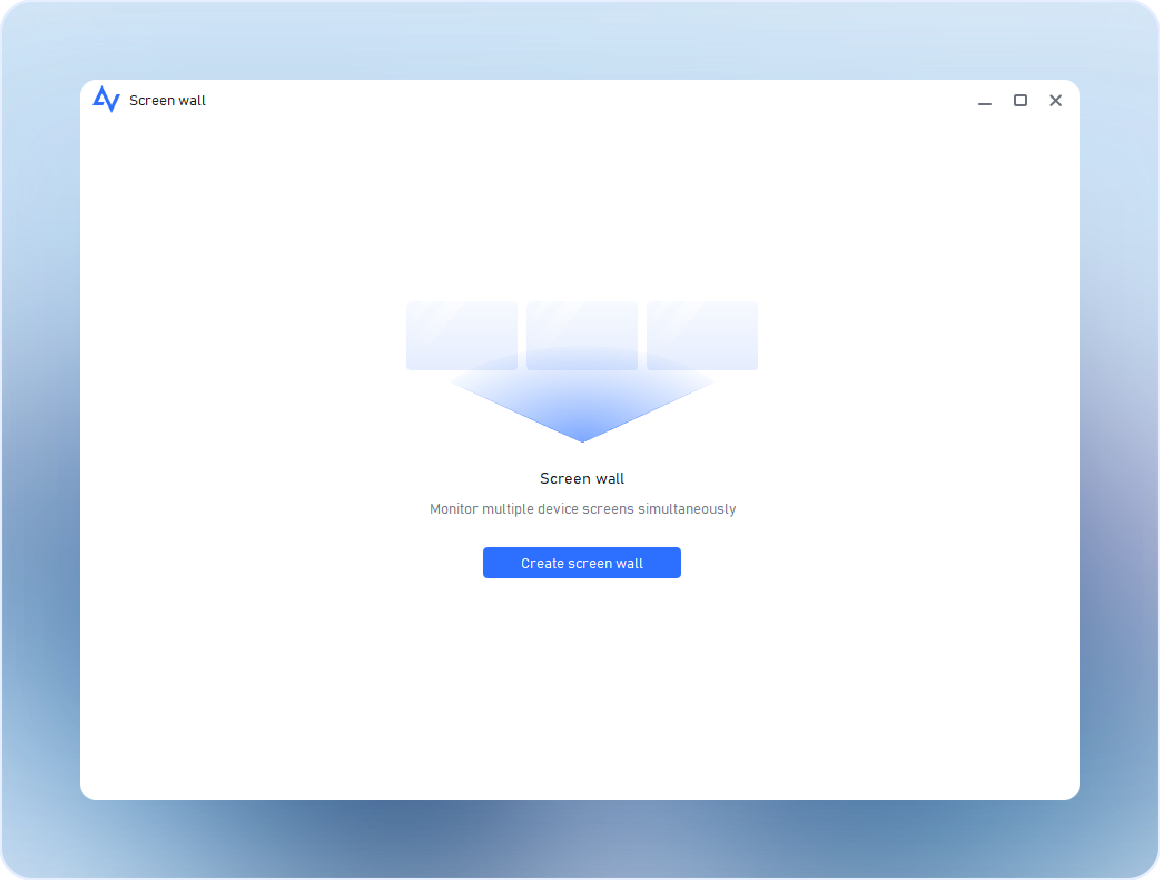
Screen wall adalah fitur khusus di AnyViewer yang dirancang untuk menyediakan tampilan terpusat secara real-time dari beberapa layar jarak jauh. Alih-alih beralih di antara sesi individu, Anda dapat melihat semua perangkat yang dipilih dalam satu ruang kerja terpadu, sehingga manajemen multi-perangkat menjadi lebih cepat, sederhana, dan lebih teratur—tanpa memerlukan perangkat keras tambahan atau pengaturan yang rumit.

Fitur Utama Screen Wall

Temukan bagaimana screen wall AnyViewer meningkatkan visibilitas, kontrol, dan efisiensi di berbagai perangkat dengan alat yang kuat dan mudah digunakan.

  • Tampilan Multi-Layar Waktu Nyata

    Lihat hingga 24 layar jarak jauh sekaligus dalam satu dasbor terpusat dengan mudah. Screen wall menggunakan algoritma komunikasi canggih untuk menjaga pembaruan visual yang lancar, kinerja latensi rendah, dan tampilan yang stabil di semua perangkat. Ini sempurna untuk situasi di mana Anda perlu memantau beberapa perangkat sekaligus.

  • Interval Penyegaran Layar yang Dapat Disesuaikan

    Atur kecepatan penyegaran layar agar sesuai dengan alur kerja Anda. Pengguna dapat menggunakan pembaruan yang lebih cepat untuk lingkungan yang aktif dan dinamis, atau interval yang lebih lambat untuk menghemat bandwidth. Fleksibilitas ini memungkinkan dinding layar untuk beradaptasi dengan mudah terhadap berbagai kondisi jaringan dan kebutuhan operasional.

  • Tindakan Cepat untuk Respons Instan

    Jika Anda melihat perilaku yang tidak terduga atau perlu memeriksa lebih dekat, cukup klik pada ubin layar mana pun untuk meluncurkan kendali jarak jauh, membuka tampilan layar penuh yang mendetail, dan mengambil tindakan pemecahan masalah dengan cepat. Ini memastikan respons instan tanpa harus menelusuri menu atau daftar perangkat.

Cara Menggunakan Screen Wall AnyViewer

Ikuti langkah-langkah sederhana ini untuk mengatur dan mengelola beberapa perangkat secara efisien dengan fitur screen wall AnyViewer.

  • Langkah 1 Unduh & Instal AnyViewer

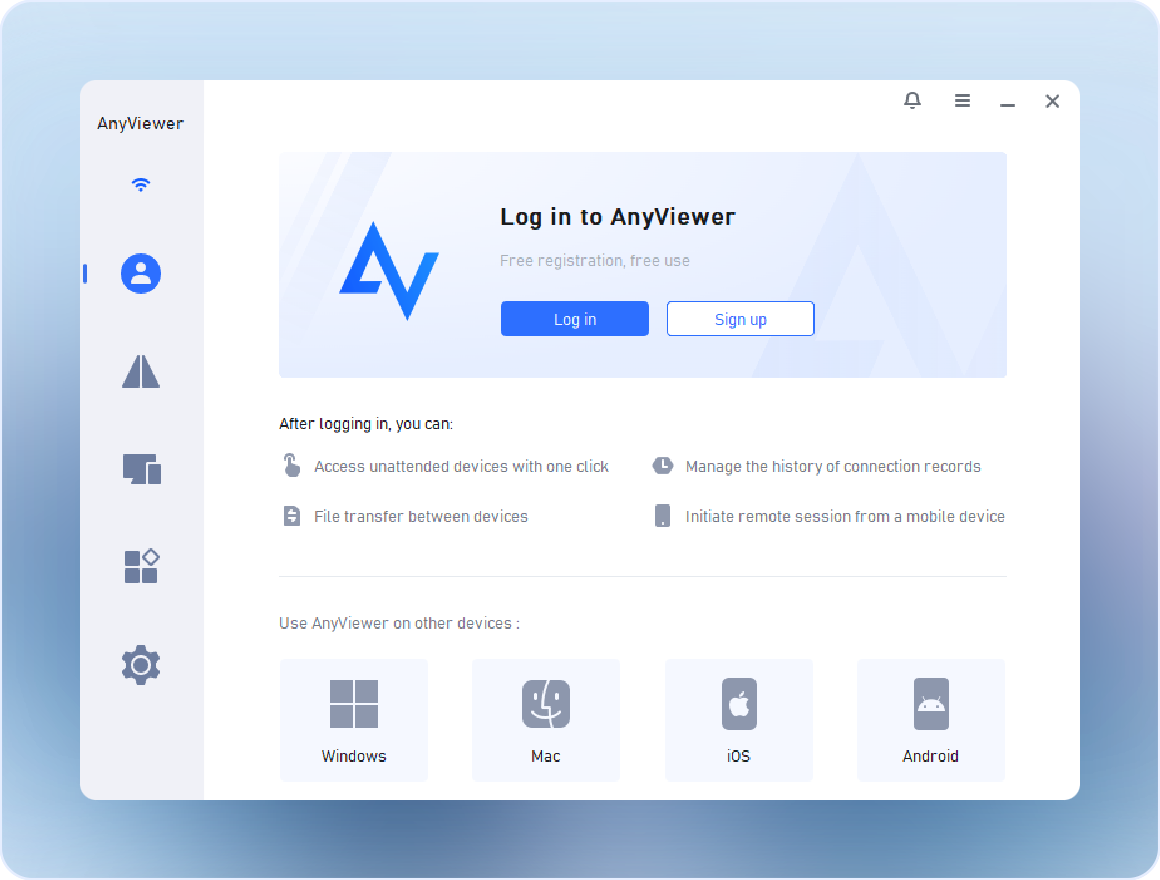
    Unduh dan instal AnyViewer di semua perangkat yang ingin Anda sertakan. Buat akun dan masuk dengan kredensial yang sama di setiap perangkat.

  • Langkah 2 Buka Dinding Layar di Perangkat Admin

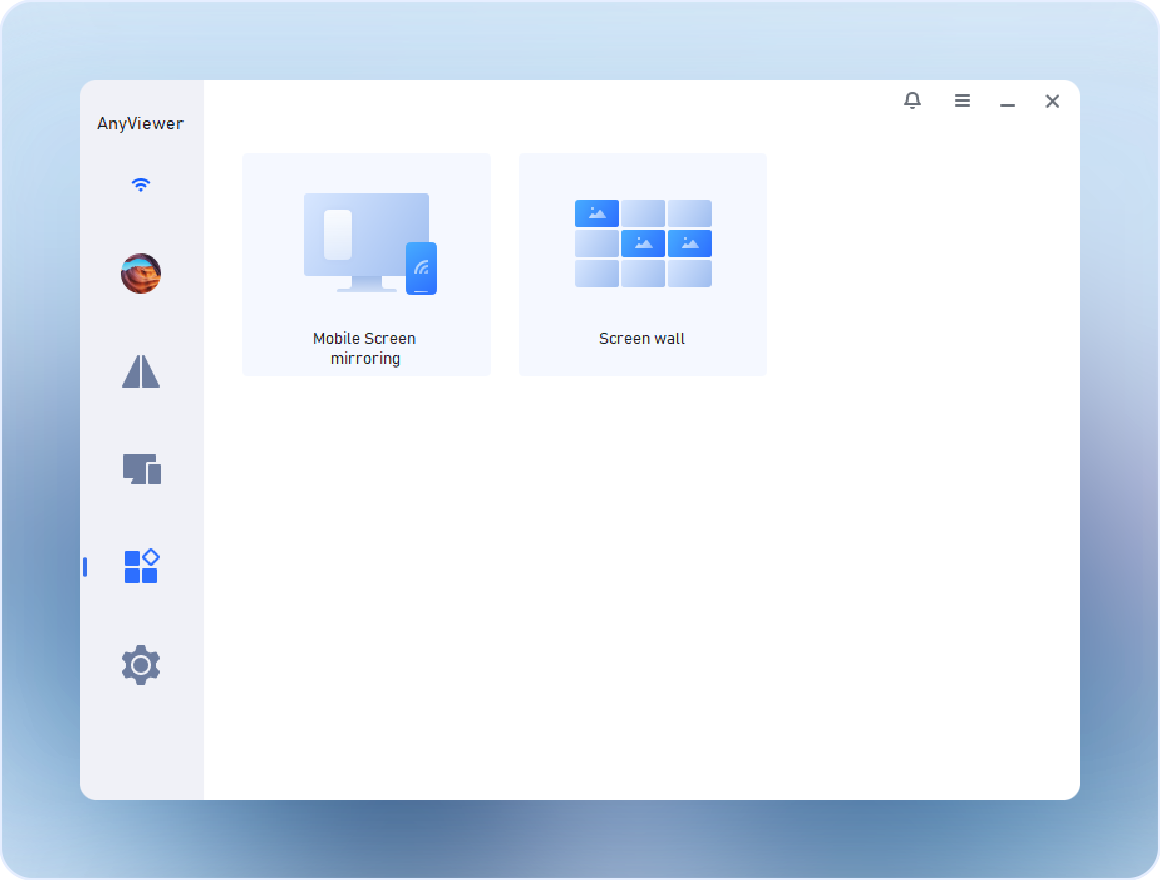
    Di perangkat Admin Anda, luncurkan AnyViewer dan navigasikan ke Alat > Dinding Layar.

  • Langkah 3 Buat Dinding Layar

    Klik Buat dinding layar untuk mulai mengatur tampilan multi-layar Anda.

  • Langkah 4 Tambahkan Perangkat

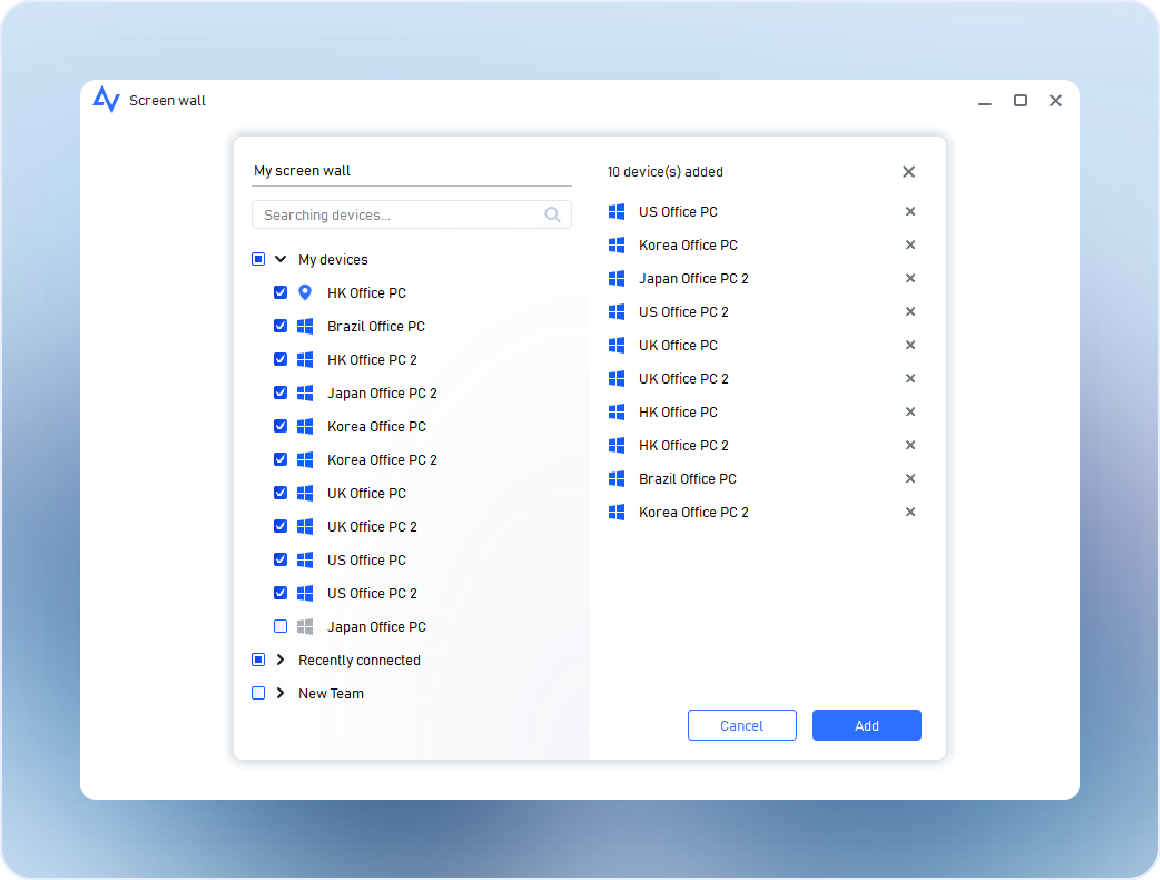
    Pilih perangkat yang ingin Anda sertakan dalam dinding layar, lalu klik Tambahkan. Setiap dinding layar dapat menampilkan hingga 24 perangkat jarak jauh sekaligus, memungkinkan Anda untuk melihat dan mengelola semuanya dengan lancar dari satu dasbor.

Kasus Penggunaan Luas untuk Dinding Layar AnyViewer

Apa Kata Pengguna Kami

Alex R. Spesialis IT

"Screen wall telah sepenuhnya mengubah cara saya mengelola banyak perangkat. Saya dapat melihat semua 18 komputer tim saya sekaligus dan mengambil tindakan secara instan. Ini sangat menghemat waktu!"

Mia L. Administrator Lab

"Di laboratorium komputer kami, Screen wall memungkinkan saya untuk melihat semua stasiun siswa dalam satu tampilan. Tata letak seret dan lepas sangat intuitif dan membuat pengaturan perangkat menjadi mudah tanpa usaha."

Daniel S. Penyedia Layanan Terkelola

"Bekerja dengan banyak sistem klien dulu terasa kacau. Sekarang, Screen wall memungkinkan saya menampilkan 24 layar secara bersamaan dan merespons masalah dengan cepat. Interval penyegaran yang dapat disesuaikan sangat sempurna."

Priya K. Manajer IT Perusahaan

"Saya suka betapa mudahnya berinteraksi dengan perangkat apa pun dari Screen wall. Satu klik dan saya bisa membuka layar penuh atau kendali jarak jauh. Ini membuat pengelolaan stasiun kerja kantor kami menjadi lancar."

Leo T. Insinyur Dukungan Teknis

"Screen wall memberi saya tampilan yang jelas dan terorganisir dari semua perangkat yang perlu saya akses. Tombol aksi cepat menghemat waktu saya dari terus-menerus berpindah antar jendela. Sangat direkomendasikan!"

Sophie W. Pendidik

"Di laboratorium pengajaran, Screen wall adalah penyelamat. Saya dapat melihat beberapa perangkat siswa sekaligus dan membimbing mereka secara efektif. Fiturnya lancar, responsif, dan mudah diatur."

Mulai dengan Screen Wall Hari Ini

Sederhanakan alur kerja Anda dengan tampilan multi-layar yang bersih dan intuitif. Akses, atur, dan bekerja dengan beberapa perangkat secara lebih efisien—kapan saja, di mana saja.

Unduh Sekarang Unduh Sekarang