

Windows Remote Desktop Share Screen: Didukung atau Tidak? [3 Pengganti]
Sangat disayangkan bahwa Windows Remote Desktop share screen tidak didukung. Bagi pengguna yang ingin berbagi layar dengan desktop jarak jauh, jelajahi tiga alternatif yang diuji dalam posting ini.

Oleh Tyler / Diperbarui pada January 14, 2025


Dapatkah Anda berbagi layar pada Remote Desktop?
Saya telah menggunakan Windows Remote Desktop untuk beberapa waktu, dan saya ingin tahu apakah mendukung screen sharing. Saya ingin dapat berbagi layar saya dengan orang lain atau melihat layar mereka selama sesi remote."
- Pertanyaan dari Reddit

Windows Remote Desktop adalah fitur yang memungkinkan Anda untuk terhubung dan mengendalikan komputer berbasis Windows dari perangkat lain melalui koneksi jaringan. Namun, secara default, Windows Remote Desktop tidak mendukung screen sharing secara langsung seperti beberapa aplikasi lainnya. Sebaliknya, fitur ini memungkinkan Anda untuk mengendalikan sesi desktop remote.
Jika Anda ingin mendapatkan fungsi yang mirip dengan screen sharing pada sistem Windows, Anda dapat menggunakan perangkat lunak pihak ketiga atau fitur tambahan.
Top 3 pengganti Windows Remote Desktop untuk berbagi layar
Berikut adalah tiga pengganti Windows Remote Desktop untuk berbagi layar pada Windows 10 dan 11, dan Anda dapat memilih yang sesuai dengan preferensi Anda. Ikuti petunjuk ini untuk memahami cara mengoperasikannya.
Opsi 1. AnyViewer: Berbagi layar tanpa batasan [Direkomendasikan]
Pilih pilihan pertama, AnyViewer, sebuah perangkat lunak remote desktop gratis & profesional untuk berbagi layar. Rasakan koneksi yang cepat dan responsif dengan kemudahan pengoperasian, dan nikmati koneksi tanpa batas di luar batasan jaringan lokal yang sama.
AnyViewer melampaui batasan screen sharing tradisional; fitur-fiturnya mencakup akses remote tanpa pengawasan, transfer file, kontrol melalui perangkat seluler, dan pemutaran cermin. Cukup klik tombol biru untuk menginstal AnyViewer di kedua PC dan memulai screen sharing remote desktop Windows 10.
Langkah 1. Untuk komputer yang ingin berbagi layarnya, daftar dan isi informasi untuk membuat akun AnyViewer.
Langkah 2. Setelah masuk, komputer akan secara otomatis dibagikan ke akun tersebut.
Langkah 3. Masuk ke akun AnyViewer yang sama pada komputer yang ingin melihat tampilan jarak jauh.
Langkah 4. Pilih tab Perangkat dan pilih komputer yang ingin membagikan tampilannya, lalu klik Lihat tampilan. Sekarang, Anda dapat melihat tampilannya secara jarak jauh tanpa izin. Ulangi langkah yang sama dapat membagikan tampilan beberapa layar secara bersamaan.
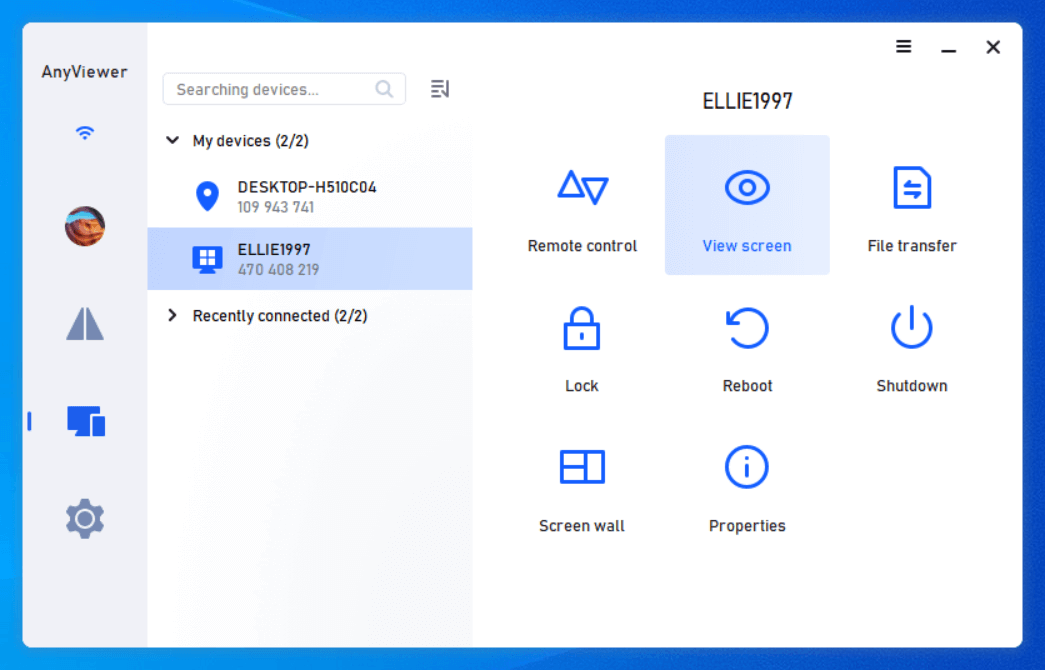
- ★Petunjuk penting:
- ✍ Bagi mereka yang ingin melihat banyak tampilan secara bersamaan, disarankan untuk mempertimbangkan mengupgrade ke Rencana Profesional atau Enterprise.
Pilihan 2. Zoom: Membagikan tampilan selama pertemuan
Zoom adalah alat video konferensi yang memungkinkan Anda membagikan tampilan komputer Anda dengan orang lain selama pertemuan. Ini sangat berguna untuk memperlihatkan presentasi, berkolaborasi pada dokumen, atau mendapatkan bantuan teknis secara jarak jauh. Dengan antarmuka yang mudah digunakan, fitur pembagian tampilan Zoom membantu memudahkan komunikasi dan kerja sama daring.
Langkah 1. Buka Zoom pada kedua perangkat Anda dan masuk menggunakan kredensial akun Anda.
Langkah 2. Pada halaman utama komputer host, pilih "Membagikan tampilan".
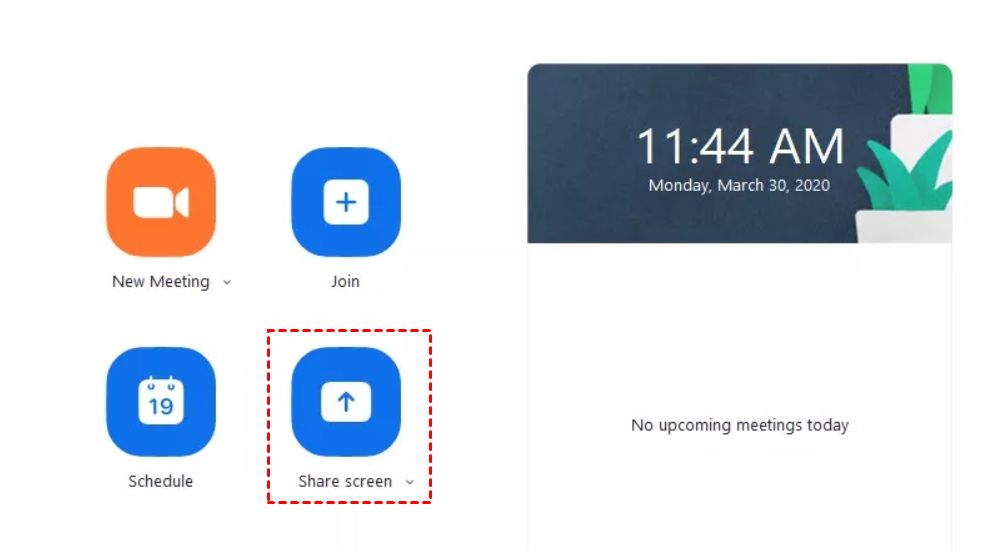
Langkah 3. Masukkan kunci pembagian atau ID pertemuan dalam jendela pop-up yang disediakan dan klik "Bagikan" untuk memulai pembagian tampilan.
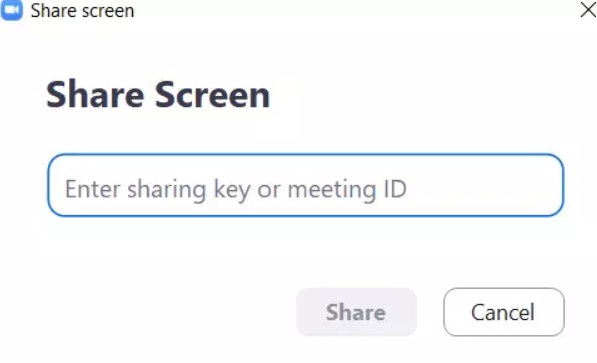
Langkah 4. Tampilan Anda sekarang dibagikan dengan semua anggota yang ikut dalam pertemuan tersebut.
Pilihan 3. Bantuan Cepat: Berbagi Layar dengan Fitur Bawaan di Windows 10 & 11
Quick Assist juga merupakan fitur bawaan Windows yang memungkinkan seseorang untuk berbagi perangkat mereka dengan orang lain melalui koneksi jarak jauh. Ini memungkinkan seseorang untuk terhubung secara jarak jauh ke perangkat pengguna dan kemudian melihat tampilannya. Oleh karena itu, kita dapat menggunakan Quick Assist untuk berbagi layar Remote Desktop Windows.
Langkah 1. Pada komputer yang ingin melihat layar orang lain, cari "Quick Assist" dalam kotak pencarian dan buka. Pilih "Membantu orang lain".
Langkah 2. Masukkan akun Microsoft Anda, lalu klik "Selanjutnya". Kemudian masukkan kata sandi dan klik "Masuk". Lalu, sebuah kode keamanan akan muncul dan kirimkan ke komputer yang ingin membagikan layarnya.
Langkah 3. Pada komputer yang ingin membagikan layarnya, temukan "Mendapatkan bantuan", masukkan kode keamanan dari komputer lain, dan klik "Berbagi Layar".
Langkah 4. Pada komputer yang melihat layar, pilih "Tampilkan Layar", lalu klik "Lanjutkan".
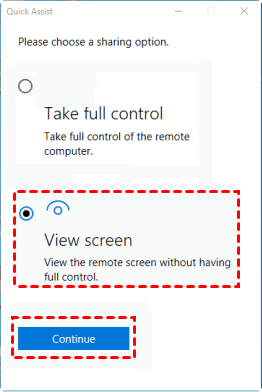
Langkah 5. Pada komputer yang membagikan layarnya, klik "Izinkan". Selesai!
Kesimpulan
Secara kesimpulan, meskipun Windows Remote Desktop tidak mendukung berbagi layar, beberapa alternatif menyediakan solusi yang efektif. AnyViewer, perangkat lunak remote desktop yang serbaguna, menonjol karena pengalaman berbagi layar yang mulus. Atau, tools seperti Zoom dan Quick Assist menyediakan antarmuka yang mudah digunakan untuk berbagi layar selama pertemuan atau melalui fitur bawaan pada Windows 10 dan 11. Pilih opsi yang sesuai dengan preferensi Anda dan nikmati kolaborasi jarak jauh yang lebih baik.

