

Cara Menggunakan Windows Remote Desktop di Chromebook pada 2026
Jelajahi peralihan dari RDP klasik ke Windows App yang terpadu dan kesederhanaan Chrome Remote Desktop. Panduan ini memberikan instruksi penyiapan langkah demi langkah untuk Windows Remote Desktop untuk Chromebook dan tips kinerja untuk membantu Anda memilih alat terbaik untuk alur kerja Anda.

Oleh Tyler / Diperbarui pada March 24, 2026


Chromebook telah berevolusi dari "mesin browser" sederhana menjadi pusat produktivitas serbaguna. Namun, aplikasi Windows lawas tertentu, seperti Adobe Creative Suite lengkap, perangkat lunak CAD khusus, atau alat perusahaan berpemilik, masih memerlukan lingkungan Windows.
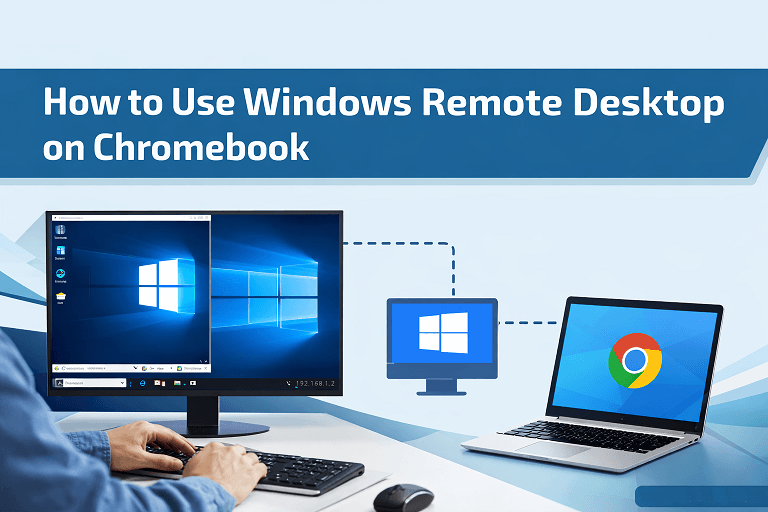
Menggunakan Windows Remote Desktop untuk Chromebook memungkinkan Anda "menstrim" PC Windows bertenaga tinggi langsung ke layar Chromebook Anda. Pada 2026, peningkatan dalam codec web dan peluncuran Windows App terpadu oleh Microsoft telah membuat pengalaman ini lebih mulus dari sebelumnya.
Pilihan Modern: "Windows App" Baru
Mulai akhir 2025 dan awal 2026, aplikasi Remote Desktop lama untuk Windows yang tersedia melalui Microsoft Store akan dihentikan dan dihapus dari unduhan. Untuk menjaga akses tanpa gangguan ke layanan seperti Windows 365, Azure Virtual Desktop, dan Microsoft Dev Box, pengguna perlu beralih ke aplikasi Windows Remote Desktop resmi untuk ekosistem Chromebook—yang sekarang dikenal sebagai Windows App.
Apa itu Windows App?
Windows App adalah pengganti modern untuk aplikasi Remote Desktop tradisional, dirancang untuk memberikan pengalaman akses jarak jauh yang lebih mulus dan fleksibel. Ia berperan sebagai klien Windows Remote Desktop komprehensif untuk Chromebook, menyatukan berbagai layanan Microsoft dalam satu platform yang intuitif. Hal ini memungkinkan pengguna mengakses Cloud PC dan desktop virtual dari antarmuka terpadu tunggal.
Dibandingkan pendahulunya, Windows App menawarkan pengaturan yang lebih personal dengan layar beranda yang dapat disesuaikan, dukungan untuk beberapa monitor, dan resolusi tampilan adaptif. Ia juga meningkatkan efisiensi kerja jarak jauh melalui fitur canggih seperti pengalihan perangkat, kinerja yang dioptimalkan untuk Microsoft Teams, dan pergantian akun yang mudah.
Penting untuk dicatat bahwa koneksi ke Windows 365, Azure Virtual Desktop, dan Microsoft Dev Box melalui versi Microsoft Store dari aplikasi Remote Desktop akan diblokir setelah 27 Mei 2025. Setelah tanggal itu, aplikasi Remote Desktop tidak akan lagi menerima dukungan, membuat transisi ke Windows App menjadi penting bagi semua pengguna.
Cara Mengaturnya di Chromebook
Langkah 1. Aktifkan Play Store: Pastikan Chromebook Anda mendukung aplikasi Android dan telah mengaktifkan Google Play Store.
Langkah 2. Instal: Cari dan unduh Windows App dari Play Store.
Langkah 3. Konfigurasi Host: Di PC Windows Anda, buka Settings > System > Remote Desktop dan aktifkan "Enable Remote Desktop".
Langkah 4. Hubungkan: Buka Windows App di Chromebook Anda, klik ikon , pilih Add PC, dan masukkan alamat IP atau nama host PC Anda.
Metode Paling Sederhana: Chrome Remote Desktop
Jika Anda menginginkan pengaturan yang memakan waktu kurang dari dua menit dan tidak perlu repot dengan alamat IP atau firewall, solusi native Google adalah yang terbaik.
Kelebihan dan Kekurangan
| Fitur | Chrome Remote Desktop | Microsoft Windows App (RDP) |
| Kemudahan Pengaturan | Sangat Mudah (Login Google) | Sedang (Membutuhkan konfigurasi IP/Jaringan) |
| Kinerja | Dioptimalkan untuk Peramban Web | Tinggi (Protokol Native) |
| Multi-Monitor | Dukungan Dasar | Dukungan Kuat |
| Biaya | Sepenuhnya Gratis | Gratis untuk versi dasar; Berbayar untuk Cloud PC |
Panduan Pengaturan
Langkah 1. Di PC Windows: Kunjungi "remotedesktop.google.com/access", instal layanan host, dan atur PIN 6 digit.
Langkah 2. Di Chromebook: Buka peramban Chrome, buka URL yang sama, dan pilih PC Windows Anda dari daftar.
Langkah 3. Autentikasi: Masukkan PIN Anda, dan desktop Windows Anda akan muncul di tab peramban.
Tip Pro: Menjembatani Jarak Antara Windows dan Mac dengan AnyViewer
Sementara menguasai Windows Remote Desktop untuk Chromebook sangat penting bagi pengguna ChromeOS, banyak profesional beroperasi di lingkungan "campuran". Salah satu batasan utama dari Microsoft Windows App resmi adalah bahwa aplikasi ini terutama mendukung akses ke Windows dari perangkat lain—aplikasi ini tidak memungkinkan Anda mengontrol Mac dari PC Windows.
Jika alur kerja Anda memerlukan kontrol dua arah penuh antara Windows dan macOS, AnyViewer adalah alternatif "Bebas Khawatir" yang ideal.
Mengapa AnyViewer adalah Alternatif Lintas Platform Terbaik:
- Akses Jarak Jauh Terbalik: Berbeda dengan Aplikasi Windows, AnyViewer memungkinkan Anda mengendalikan Mac dari komputer Windows dengan mudah, mengisi celah kritis dalam ekosistem Microsoft.
- Pengaturan yang Disederhanakan: Lewati konfigurasi port forwarding atau VPN yang rumit. AnyViewer dirancang untuk kemudahan penggunaan—cukup masuk dan sambungkan.
- Paket Gratis yang Lebih Kaya: Sempurna untuk penggunaan pribadi dan bisnis kecil, menawarkan transfer file berkecepatan tinggi dan dukungan multi-monitor tanpa pembatasan ketat "penggunaan komersial" seperti pada aplikasi lain.
- Keahlian Keamanan 16 Tahun: Dibangun dengan enkripsi ECC 256-bit, memastikan sesi lintas platform antara Windows dan Mac tetap aman dan privat.
Kapan Memilih AnyViewer?
Jika Anda perlu mengelola sejumlah komputer Windows dan Mac bersama Chromebook Anda, AnyViewer memberikan pengalaman yang paling fleksibel, hemat biaya, dan ramah pengguna untuk seluruh infrastruktur kerja jarak jauh Anda.
Kesimpulan
Akses ke lingkungan Windows Remote Desktop untuk Chromebook tidak pernah lebih mulus. Bagi sebagian besar pengguna kasual, Chrome Remote Desktop menawarkan keseimbangan sempurna antara kemudahan dan kecepatan. Bagi pengguna ahli dan karyawan perusahaan, Aplikasi Microsoft Windows baru memberikan pengalaman yang kokoh dan terasa asli, mengubah Chromebook seharga $300 menjadi workstation senilai $2000.

