

8 Cara Mentransfer File dari PC ke Android secara Nirkabel
Mentransfer file dari PC ke Android tidak harus sulit. Anda dapat menggunakan metode seperti Bluetooth atau penyimpanan cloud, tetapi AnyViewer adalah opsi termudah dan tercepat untuk transfer nirkabel.

Oleh Tyler / Diperbarui pada February 5, 2026


Apa cara tercepat untuk mentransfer data dari PC ke Android secara nirkabel?
Mentransfer data dari PC ke perangkat Android tidak perlu merepotkan. Baik Anda memindahkan video berukuran besar, dokumen penting, atau sekadar beberapa foto, Anda mungkin pernah mengalami kerepotan dengan Bluetooth yang lambat, kabel USB yang seolah tak pernah cukup panjang, atau batasan lampiran email yang membuat frustrasi.
Jika Anda terjebak dalam siklus ini, jangan khawatir, Anda tidak sendirian. Banyak pengguna bergumul dengan masalah yang sama: apa cara tercepat, termudah, dan paling andal untuk mentransfer file dari PC ke Android secara nirkabel? Panduan ini akan mengeksplorasi metode terbaik untuk mengirim file Anda tanpa perlu kabel, membantu Anda menemukan solusi yang sesuai kebutuhan.
Cara mentransfer file dari PC ke Android secara nirkabel
Jika Anda mencari transfer file yang lancar dan tanpa repot, Anda berada di tempat yang tepat. Baik Anda berurusan dengan beberapa file kecil atau media berukuran besar, ada berbagai cara untuk menyelesaikan tugas ini. Mari kita eksplorasi metode paling efisien untuk mentransfer file secara nirkabel dari PC ke Android, dari solusi sederhana hingga teknik yang lebih canggih.
Bagian 1: Alat serbaguna sempurna untuk transfer file nirkabel - AnyViewer
Untuk transfer file nirkabel yang lancar antara PC dan Android Anda, AnyViewer adalah pesaing utama. Ini menyederhanakan proses, membuatnya cepat, mudah, dan bebas dari kerumitan kabel atau konfigurasi yang kompleks.
Dengan AnyViewer, Anda dapat dengan mudah mentransfer berbagai file, foto, video, musik, dan dokumen, sambil menikmati pengalaman pengguna yang mulus. Selain itu, perangkat lunak ini memungkinkan Anda mengatur dan melihat file langsung di PC Anda, memberikan kenyamanan bekerja dari satu perangkat tanpa harus terus-menerus berpindah di antaranya.
Langkah-langkah untuk mentransfer file dari PC ke Android menggunakan AnyViewer:
Langkah 1. Unduh AnyViewer di PC dan perangkat Android Anda melalui App Store atau Google Play Store.
Langkah 2. Masuk ke akun AnyViewer Anda di kedua perangkat.

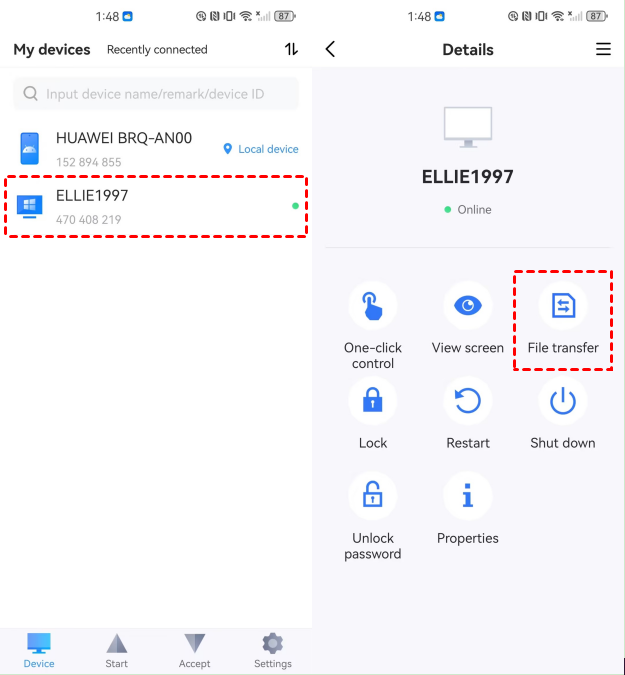
Langkah 3. Di ponsel Android Anda, ketuk PC Anda, dan pilih File transfer.
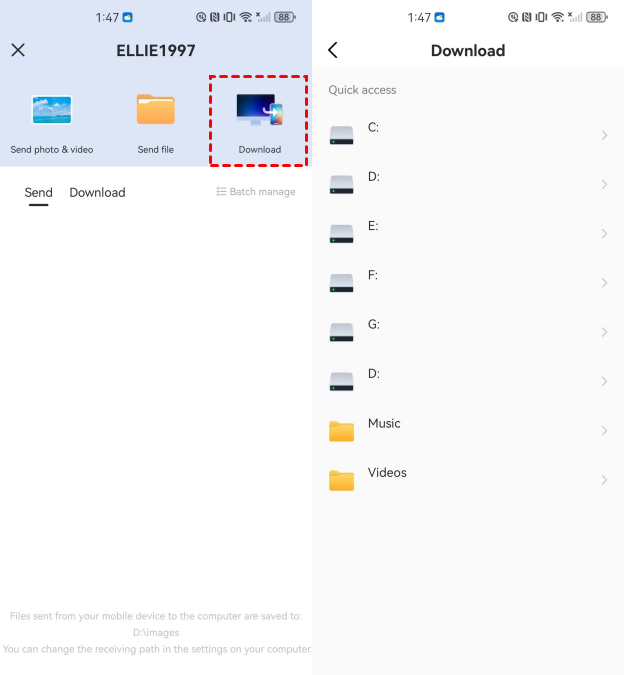
Langkah 4. Ketuk Download, di mana Anda akan dapat mengakses file yang dikirim dari PC Anda. Dari sana, Anda dapat memilih dan mengunduhnya langsung ke perangkat Anda.
Bagian 2: Metode umum - Bluetooth, cloud, email, dan aplikasi chat
Untuk file yang lebih kecil dan transfer cepat, metode ini menawarkan solusi praktis tanpa perlu instalasi. Meski bukan pilihan tercepat, metode ini mudah dan bekerja baik untuk transfer file sehari-hari.
Metode 1. Bluetooth
Bluetooth tersedia di sebagian besar PC dan perangkat Android, menawarkan transfer file nirkabel tanpa memerlukan koneksi internet. Namun, kecepatannya lebih lambat dibanding metode lain, sehingga cocok untuk mentransfer file kecil seperti dokumen atau beberapa foto.
Cara Mentransfer File via Bluetooth:
Langkah 1. Aktifkan Bluetooth di PC dan perangkat Android Anda.
Langkah 2. Pasangkan perangkat Anda. Saat PC mencari perangkat di sekitar, ponsel Android Anda akan meminta untuk terhubung.

Langkah 3. Pilih file yang ingin ditransfer dari PC Anda dan pilih perangkat Android Anda dari opsi Bluetooth.
Langkah 4. Di perangkat Android Anda, terima notifikasi transfer file masuk.
Keterbatasan:
- Sangat lambat, terutama untuk file besar
- Tidak ideal untuk video atau banyak foto berukuran besar
Metode 2. Layanan cloud
Layanan penyimpanan cloud dan berbagi file seperti Google Drive, Dropbox, dan OneDrive memungkinkan Anda mengunggah file dari PC dan mengunduhnya ke perangkat Android kapan pun diperlukan. Metode ini sempurna untuk akses lintas perangkat tetapi memerlukan koneksi internet.
Cara Mentransfer File via Penyimpanan Cloud:
Langkah 1. Buka layanan penyimpanan cloud pilihan Anda (Google Drive, Dropbox, dll.) di PC.
Langkah 2. Unggah file yang ingin ditransfer.

Langkah 3. Di perangkat Android Anda, buka aplikasi cloud yang sama dan masuk.
Langkah 4. Temukan file yang diunggah dan unduh ke perangkat Anda.
Keterbatasan:
- Memerlukan akses internet
- Penyimpanan gratis terbatas (Google Drive menawarkan 15GB, Dropbox hanya 2GB untuk pengguna gratis)
- File perlu diunggah lalu diunduh secara terpisah, jadi ini bukan transfer instan
Metode 3. Email
Jika Anda mengirim file yang lebih kecil, seperti dokumen atau beberapa gambar, mengirimkannya ke email sendiri adalah opsi yang mudah. Sebagian besar layanan email mendukung lampiran file hingga 25MB.
Cara Mentransfer File via Email:
Langkah 1. Buka klien email Anda (Gmail, Outlook, dll.) di PC.
Langkah 2. Buat email baru.
Langkah 3. Lampirkan file yang ingin dikirim (pastikan ukurannya di bawah 25MB).
Langkah 4. Kirim email ke alamat email Anda sendiri.

Langkah 5. Di Android Anda, buka aplikasi email dan unduh lampirannya.
Keterbatasan:
- Batas ukuran file 25MB per email
- Tidak cocok untuk video besar atau banyak file
Metode 4. Aplikasi obrolan
Aplikasi pesan seperti WhatsApp, Telegram, dan Messenger memungkinkan Anda mengirim file langsung dalam obrolan. Ini adalah cara cepat dan sederhana untuk memindahkan dokumen atau gambar antar perangkat. Namun, beberapa aplikasi mengompres file, yang dapat menurunkan kualitas gambar dan video.
Cara Mentransfer File via Aplikasi Obrolan:
Langkah 1. Buka aplikasi obrolan (WhatsApp, Telegram, Messenger) di PC Anda (melalui web atau aplikasi desktop).
Langkah 2. Mulai obrolan dengan diri sendiri (jika aplikasi mendukungnya) atau dengan kontak terpercaya.
Langkah 3. Lampirkan file yang ingin dikirim dengan mengeklik ikon lampiran.
Langkah 4. Di ponsel Android Anda, buka aplikasi dan unduh file tersebut.
Keterbatasan:
- Beberapa aplikasi mengompres gambar dan video, memengaruhi kualitas
- Batas ukuran file: WhatsApp mengizinkan 16MB untuk video, sementara Telegram mendukung hingga 2GB
Bagian 3: Metode lanjutan untuk yang melek teknologi - Phone Link, FTP, SMB
Untuk transfer file yang lebih cepat dan efisien, metode berbasis Wi-Fi adalah pilihannya. Metode ini unggul dalam menangani file besar jauh lebih efektif daripada Bluetooth. Phone Link, FTP, dan SMB memungkinkan komunikasi langsung antara PC dan perangkat Android Anda, menawarkan transfer berkecepatan tinggi tanpa perlu kabel atau internet.
Metode 1. Phone Link
Saat PC dan perangkat seluler Anda terhubung melalui Phone Link dan program Link to Windows, Anda dapat dengan mudah berbagi file di antara keduanya.
Bagaimana cara mentransfer file ke perangkat Android Anda dari PC:
Langkah 1. Di PC Anda, pilih file yang ingin dibagikan.
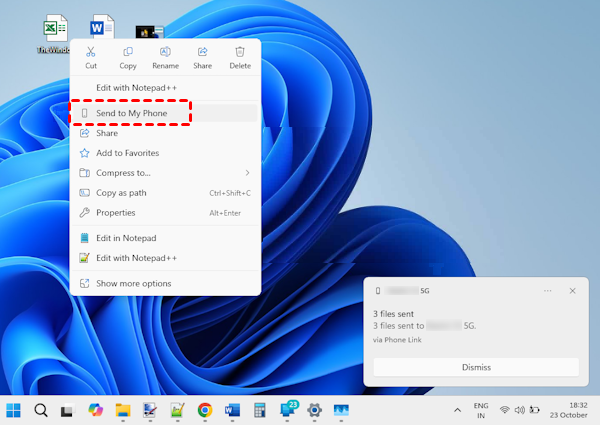
Langkah 2. Pilih "Bagikan" dengan klik kanan pada file.
Langkah 3. Temukan tautan telepon di Bagian Aplikasi pada jendela pop-up berbagi.
Langkah 4. Perangkat seluler Anda yang terhubung ke Phone Link akan memulai proses berbagi file.
Langkah 5. Untuk memantau proses berbagi file secara real time, pastikan notifikasi Windows untuk Phone Link diaktifkan.
Langkah 6. Setelah file berhasil dikirim ke perangkat seluler Anda, notifikasi Windows akan muncul.
Mendapatkan file di perangkat seluler Anda:
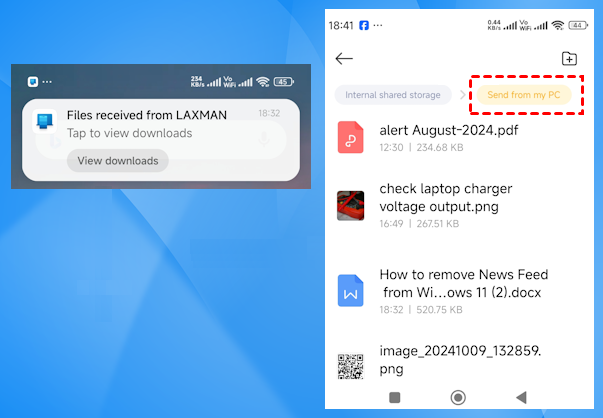
Langkah 1. Perangkat seluler Anda akan menampilkan notifikasi dari Link to Windows.
Langkah 2. Untuk memeriksa file yang diterima, ketuk notifikasi untuk membuka aplikasi manajemen file default.
Langkah 3. Setiap file yang diterima akan disimpan di "Downloads" > "Send from your PC."
Metode 2. FTP (File Transfer Protocol)
FTP memungkinkan PC dan perangkat Android Anda berkomunikasi melalui jaringan Wi-Fi yang sama, menjadikannya pilihan yang sangat baik untuk transfer cepat tanpa kabel. Anda memerlukan aplikasi manajer file seperti MixPlorer, Solid Explorer, atau ES File Explorer untuk menyiapkan server FTP di ponsel Anda.
Cara Mentransfer File via FTP:
Langkah 1. Hubungkan PC dan perangkat Android Anda ke jaringan Wi-Fi yang sama.
Langkah 2. Instal aplikasi manajer file di ponsel Android Anda (MixPlorer, Solid Explorer, dll.).
Langkah 3. Buka aplikasi dan navigasikan ke bagian FTP.
Langkah 4. Mulai server FTP, yang akan menghasilkan sebuah alamat (misalnya, ftp://192.168.1.100:2121).
Langkah 5. Di PC Anda, buka peramban web atau File Explorer (Windows) dan masukkan alamat FTP.
Langkah 6. Sekarang, Anda dapat menyeret dan melepas file antara PC dan perangkat Android Anda.
Keterbatasan:
- Kedua perangkat harus berada di jaringan Wi-Fi yang sama
- Memerlukan inisiasi manual server FTP setiap kali
Metode 3. SMB (Server Message Block)
SMB adalah protokol yang memungkinkan berbagi file antara PC dan perangkat Android melalui jaringan lokal. Berbeda dengan FTP yang memerlukan penyiapan server sementara, SMB memungkinkan berbagi jaringan permanen, menawarkan akses mudah ke file PC Anda dari ponsel.
Cara Mentransfer File via SMB:
Langkah 1. Di PC Windows Anda, buka Control Panel > Network & Sharing Center > Change advanced sharing settings.
Langkah 2. Aktifkan "File and Printer Sharing" dan secara opsional nonaktifkan berbagi yang dilindungi kata sandi.

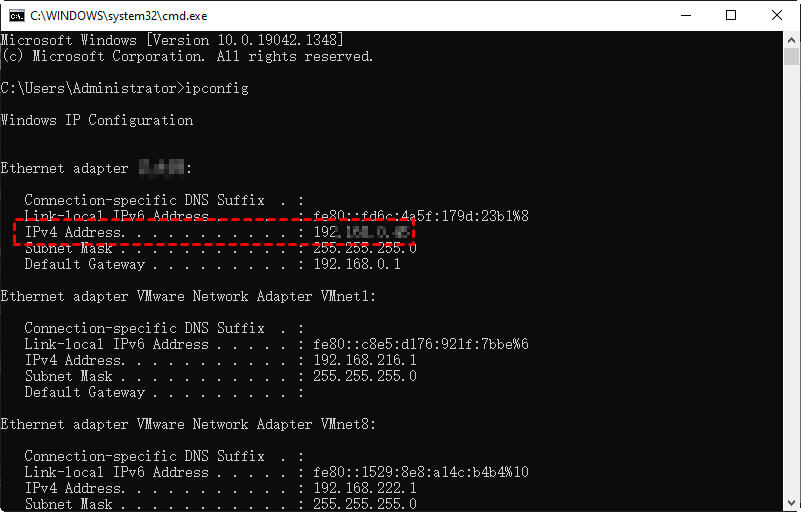
Langkah 3. Buka Command Prompt dan ketik `ipconfig` untuk menemukan alamat IP PC Anda (misalnya, 192.168.1.105).
Langkah 4. Instal aplikasi manajer file seperti CX File Explorer atau Solid Explorer di perangkat Android Anda.
Langkah 5. Tambahkan koneksi SMB baru dan masukkan alamat IP PC serta kredensial Anda.
Langkah 6. Sekarang Anda dapat menjelajah dan mentransfer file antara PC dan ponsel Android Anda.
Keterbatasan:
- Kedua perangkat harus berada di jaringan Wi-Fi yang sama
- Pengaturan awal sedikit lebih kompleks dibandingkan FTP
Kesimpulan
Ada beberapa metode untuk mentransfer file secara nirkabel dari PC ke Android, mulai dari Bluetooth dan penyimpanan awan hingga Phone Link, FTP, dan SMB. Meskipun setiap metode memiliki keunggulannya sendiri, AnyViewer menonjol sebagai solusi tercepat dan paling mudah. Ini tidak hanya memungkinkan transfer file yang mulus tetapi juga menawarkan fitur canggih seperti akses jarak jauh dan manajemen perangkat. Cobalah hari ini untuk pengalaman yang lebih lancar dan efisien!
FAQ
Apakah transfer nirkabel lebih cepat daripada USB?
Transfer nirkabel bisa lebih cepat daripada USB dalam skenario tertentu, terutama dengan metode berbasis Wi-Fi seperti Phone Link atau AnyViewer. USB masih bisa lebih andal untuk transfer file besar, tetapi metode nirkabel seperti AnyViewer memastikan kecepatan, fleksibilitas, dan kenyamanan tanpa memerlukan koneksi fisik.
Bagaimana cara cepat berbagi dari PC ke Android?
Cara tercepat untuk berbagi file dari PC ke Android adalah dengan menggunakan metode nirkabel seperti AnyViewer, yang mendukung transfer file mulus tanpa kabel. Anda juga dapat menggunakan aplikasi berbasis Wi-Fi seperti SHAREit atau Xender, yang memungkinkan transfer cepat melalui jaringan lokal.
Bagaimana cara mentransfer file dari PC ke ponsel Android via Bluetooth?
Untuk mentransfer file via Bluetooth, aktifkan Bluetooth di kedua perangkat, pasangkan, pilih file yang ingin ditransfer, lalu terima transfer masuk di perangkat Android Anda. Meskipun metode ini sederhana, ini lebih lambat dan lebih cocok untuk file kecil seperti dokumen atau gambar.
Bagaimana cara mentransfer file dari PC ke ponsel di Android?
Mentransfer file dari PC ke ponsel Android dapat dilakukan secara nirkabel melalui layanan awan, Bluetooth, AnyViewer, atau Phone Link. AnyViewer menyediakan metode tercepat dan paling efisien, memungkinkan Anda mengirim file langsung dari PC ke Android tanpa koneksi fisik.
Bisakah Anda AirDrop ke PC?
Sayangnya, AirDrop eksklusif untuk perangkat Apple dan tidak mendukung transfer file ke PC. Namun, alternatif seperti AnyViewer, Bluetooth, dan penyimpanan awan dapat menyediakan kemampuan transfer nirkabel serupa antara Android dan PC.

