

Tutorial Lengkap: Cara Transfer Data dari Android ke PC [Windows & Mac]
Postingan ini adalah tutorial lengkap tentang cara transfer data dari Android ke PC, termasuk PC Windows dan Mac. Anda akan menemukan cara yang sesuai dengan situasi Anda. Baca terus jika Anda tertarik.

Oleh Tyler / Diterbitkan pada September 16, 2026


Bagaimana cara tercepat untuk mentransfer file dari Android ke PC?
Saya ingin mentransfer data dari perangkat Android saya ke PC. Apa cara terbaik dan tercepat untuk melakukannya? Segala saran sangat dihargai.”
- Pertanyaan dari Reddit
Tidak sulit untuk mentransfer data dari Android ke PC. Namun, Anda harus mengambil tindakan sesuai dengan situasi yang berbeda. Misalnya, apakah perangkat Android dan PC Anda berada di dekat satu sama lain, atau di tempat yang berbeda? Atau apakah PC Anda menjalankan OS Windows atau macOS? Hal tersebut adalah kunci untuk menentukan metode khusus yang mungkin Anda pilih.
Jangan khawatir. Kami akan memperkenalkan beberapa metode untuk mentransfer data dari Android ke PC. Anda akan menemukan cara yang paling sesuai dengan situasi Anda di sini.
Cara mentransfer data dari Android ke PC [Windows & Mac]
Mari kita lihat cara-cara untuk mentransfer data dari Android ke Windows atau Mac.
Bagian 1. Transfer data dari Android ke PC Windows
Dengan Windows, Anda memiliki banyak pilihan. Berikut adalah 5 cara untuk mentransfer data dari Android ke PC Windows. Omong-omong, cara-cara ini juga berlaku untuk mentransfer data dari PC ke Android.
Metode 1. Transfer data dari Android ke PC Windows menggunakan kabel USB
Jika perangkat Android Anda berada di tempat yang sama dengan PC Windows, cara termudah adalah menggunakan kabel USB.
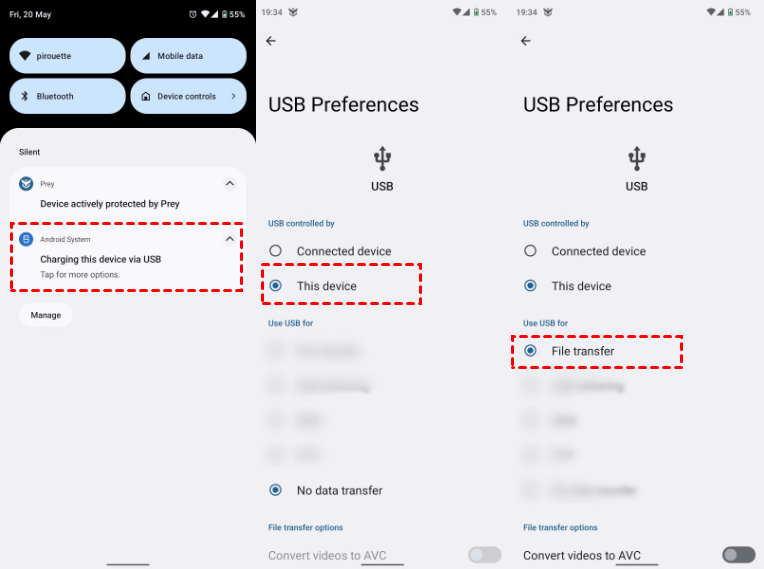
Langkah 1. Sambungkan ponsel Anda ke port USB yang tersedia di komputer. Usap jari Anda dari bagian atas layar ke bawah, ketuk Mengisi daya perangkat ini melalui USB > Perangkat ini > Transfer file.
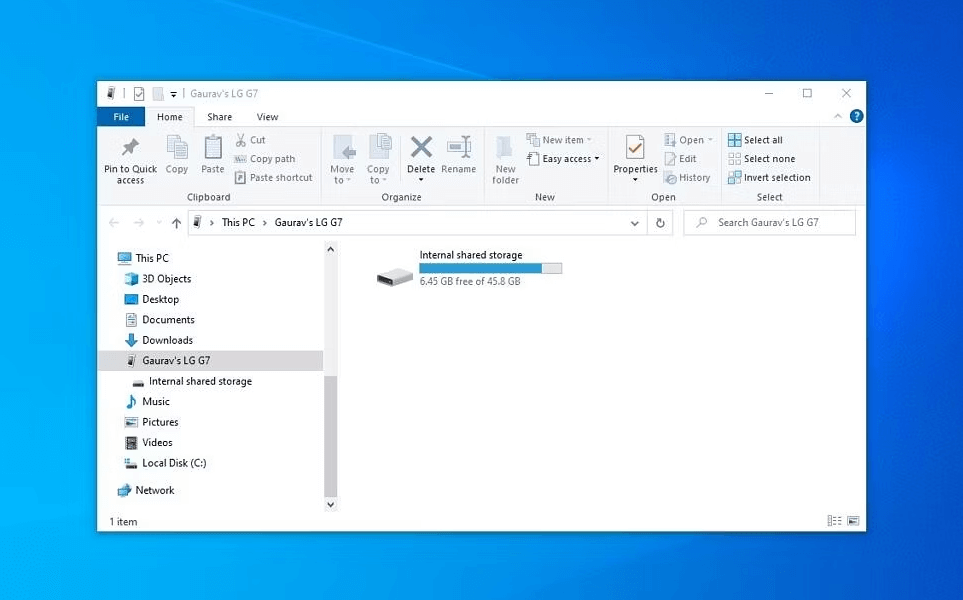
Langkah 2. Ponsel Anda sekarang akan mulai muncul di File Explorer komputer. Anda kemudian dapat menyeret dan meletakkan (drag and drop) file antara perangkat Android dan PC Windows Anda.
Metode 2. Transfer data dari Android ke PC Windows via Bluetooth
Jika Anda lebih suka mentransfer data dari Android ke PC tanpa USB, Anda dapat menggunakan Bluetooth. Kedua perangkat juga harus berada dalam jarak tertentu agar dapat saling dipasangkan.
Langkah 1. Dari bagian atas layar ponsel Android, usap ke bawah untuk menemukan ikon Bluetooth dan nyalakan.

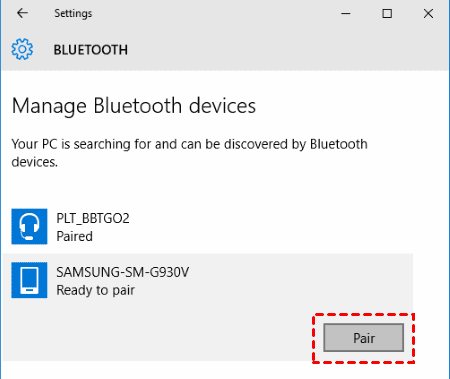
Langkah 2. Buka Mulai > Pengaturan > Bluetooth pada PC Anda. Perangkat Android seharusnya muncul di daftar perangkat. Pilih Pasangkan di sampingnya.
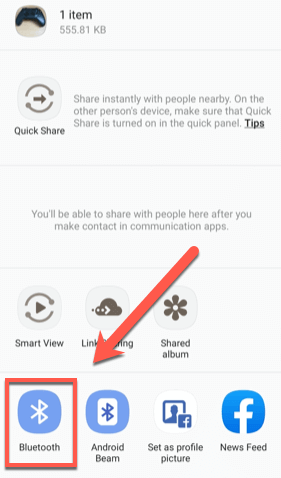
Langkah 3. Sekarang perangkat Android dan PC Anda terhubung melalui Bluetooth. Pilih file yang ingin Anda transfer, gunakan tombol Bagikan, dan pilih Bluetooth untuk membagikan data.
Metode 3. Sinkronkan data Android dengan PC Windows menggunakan layanan penyimpanan awan
Jika perangkat Android berada di tempat yang berbeda dari PC Windows, cara untuk mentransfer data dari Android ke PC secara nirkabel adalah dengan menggunakan layanan penyimpanan awan. OneDrive, Google Drive, iCloud, dll., semuanya adalah penyedia layanan penyimpanan awan. Di sini kami akan mengambil Google Drive sebagai contoh.
Langkah 1. Di ponsel Android Anda, silakan unduh Google Drive dari toko aplikasi Anda.
Langkah 2. Masuk ke aplikasi dengan akun Google Anda. Jika belum, Anda diminta untuk mendaftarkan akun Google pribadi di halaman utama.
Langkah 3. Ketuk ikon "Plus" pada antarmuka untuk memilih Unggah, lalu pilih Unggah foto atau video. Anda akan memilih foto di ponsel Android Anda untuk diunggah ke Google Drive.

Langkah 4. Buka situs web resmi Google Drive di komputer Anda dan masuk menggunakan akun Google Anda. Unduh file yang baru saja Anda unggah.

Metode 4. Transfer data Android ke PC Windows melalui alat transfer file pihak ketiga
Anda juga dapat mentransfer data Android ke PC Windows melalui alat transfer file pihak ketiga. Contohnya, AirDroid.
Langkah 1. Kunjungi situs web AirDroid dari PC Anda dan buat akun.
Langkah 2. Unduh Aplikasi AirDroid Personal dari app store di Android Anda dan masuk ke akun AirDroid Anda.

Langkah 3. Ikuti petunjuk untuk menyelesaikan pemberian izin. Pastikan untuk membuat File dapat diakses.

Langkah 4. Dari AirDroid Transfer, cari dan pilih PC Anda. Gunakan ikon klip kertas untuk menelusuri dan memilih file yang akan dikirim ke PC atau seret dan lepas untuk memindahkan file.

Bagian 2. Mentransfer data dari Android ke Mac
Untuk mentransfer data dari Android ke Mac, Anda dapat menggunakan layanan penyimpanan cloud yang disebutkan di atas seperti Google Drive dan alat transfer file pihak ketiga seperti AirDroid. Ada program resmi Google lainnya bernama Android File Transfer yang juga memungkinkan Anda melakukan hal ini. Untuk menggunakan program ini, Mac Anda harus menjalankan macOS 10.7 atau versi yang lebih baru, dan perangkat Android Anda harus memiliki Android 3.0 atau versi yang lebih baru.
Langkah 1. Buka situs web utama Android File Transfer dan unduh. Setelah itu, jalankan penginstal dan seret ikon Android File Transfer ke folder Applications.
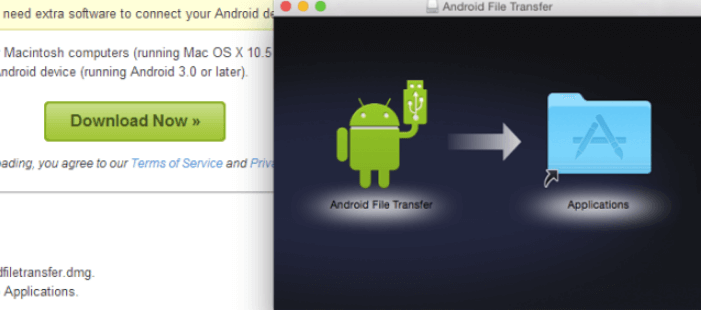
Langkah 2. Hubungkan perangkat Android ke Mac menggunakan kabel USB, pastikan layar tidak terkunci selama proses tersebut.
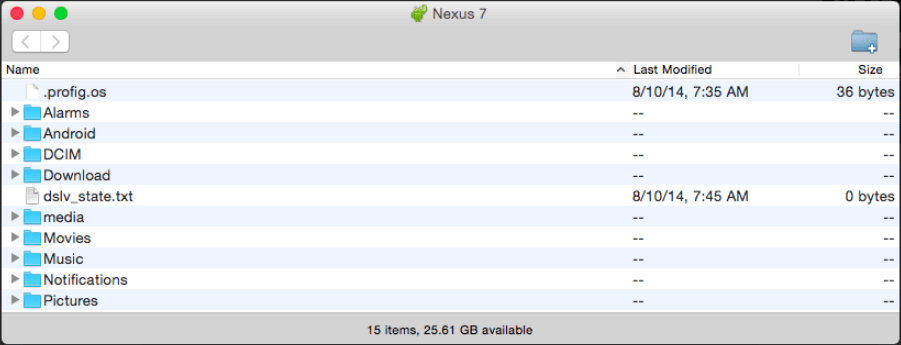
Langkah 3. Perangkat lunak akan terbuka secara otomatis saat Anda mencolokkan perangkat setelah pertama kali melakukannya. Telusuri file dan folder di perangkat Android Anda lalu salin file, kemudian tempelkan ke Mac Anda.
Tips Bonus: Cara mengakses semua hal di PC dari perangkat Android
Kami sangat menyarankan untuk menggunakan AnyViewer guna mengakses dan mengontrol komputer Windows dari perangkat Android Anda secara jarak jauh. AnyViewer adalah aplikasi remote desktop gratis yang tersedia untuk Windows, Android, dan iOS. Dengan AnyViewer, Anda dapat mengakses hampir semua hal di PC Windows secara penuh dari ponsel atau tablet Android Anda. Anda dapat menjalankan aplikasi Windows di Android, memainkan game PC, atau merestart PC dari Android secara jarak jauh.
Langkah 1. Unduh AnyViewer untuk Windows di komputer Windows Anda.
Langkah 2. Jalankan AnyViewer di komputer Anda. Klik Daftar untuk mendaftarkan akun baru dan masuk.

Langkah 3. Unduh AnyViewer untuk seluler di perangkat Android Anda dan masuk ke akun yang sama seperti di komputer Anda.

Langkah 4. Buka tab Perangkat, pilih komputer yang ingin Anda sambungkan, lalu klik Kontrol satu klik.

Langkah 5. Setelah itu, Anda dapat mengontrol komputer Windows dari Android.

Catatan: Sebaiknya tingkatkan akun Anda ke paket profesional atau perusahaan untuk menikmati mode privasi dan kualitas gambar yang lebih tinggi.
Kesimpulan
Postingan ini memberikan metode untuk mentransfer data dari Android ke PC, termasuk PC Windows dan Mac. Pilih metode yang sesuai dengan situasi Anda sendiri. Postingan ini juga menyebutkan alat remote desktop. AnyViewer direkomendasikan jika Anda ingin mengoperasikan komputer jarak jauh dari ponsel Android Anda.

