

Cara Mengatur Akses Tanpa Pengawasan TeamViewer untuk Android (Panduan 2026)
Panduan ini menyediakan langkah demi langkah untuk mengonfigurasi akses tanpa pengawasan TeamViewer pada perangkat Android menggunakan TeamViewer Host. Panduan ini mencakup penyiapan perangkat lokal dan jarak jauh, pengelolaan izin, serta menyoroti AnyViewer sebagai alternatif berkecepatan tinggi dan sesuai permintaan untuk dukungan jarak jauh yang aman.

Oleh Tyler / Diterbitkan pada October 13, 2026


Di dunia yang sangat terhubung saat ini, kemampuan untuk mengelola perangkat keras seluler secara jarak jauh bukan lagi sekadar kemewahan, melainkan kebutuhan bisnis. Baik Anda seorang administrator IT yang mengelola armada papan tanda digital, pengembang yang menguji aplikasi pada perangkat keras asli, atau pengguna yang paham teknologi dan membantu kerabat lanjut usia, akses tanpa pengawasan TeamViewer untuk Android adalah solusi standar emas.
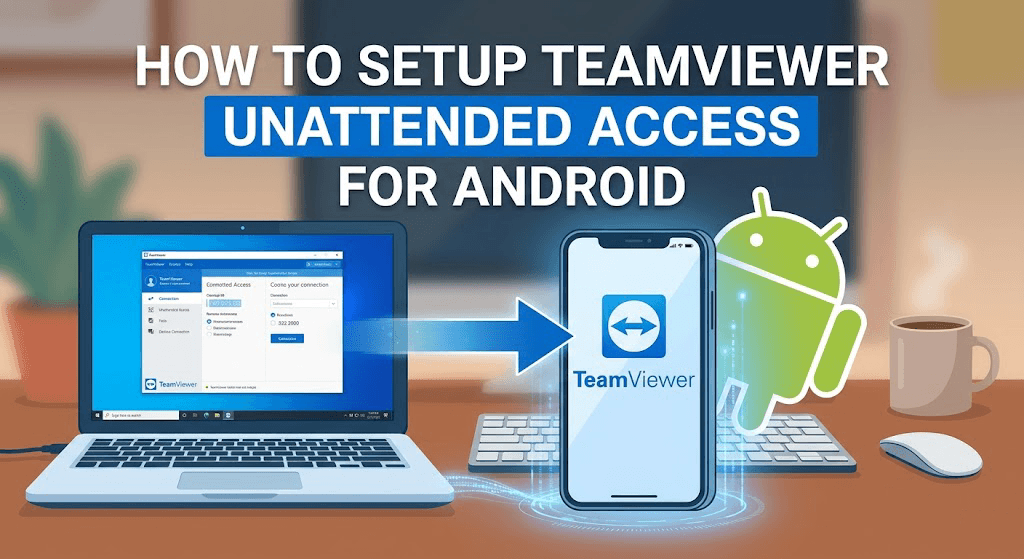
Panduan komprehensif ini akan memandu Anda melalui segalanya, mulai dari penyiapan teknis dasar hingga konfigurasi keamanan tingkat lanjut, memastikan Anda dapat mengakses perangkat Android apa pun kapan saja, di mana saja, tanpa memerlukan seseorang untuk "Menerima" koneksi di ujung sana.
Panduan Langkah demi Langkah untuk Menggunakan Akses Tanpa Pengawasan TeamViewer untuk Android
Menetapkan akses tanpa pengawasan memungkinkan Anda mengelola perangkat Android, seperti ponsel pintar, tablet, dan sistem titik penjualan (POS), kapan saja tanpa memerlukan pengguna akhir untuk menerima koneksi secara manual. Ikuti alur kerja yang disederhanakan ini untuk menyiapkan akses tanpa pengawasan TeamViewer Android dan mengonfigurasi lingkungan Anda.
Cara Menyiapkan Perangkat Anda pada Perangkat Lokal
Pada perangkat lokal (perangkat yang terhubung ke perangkat Android), Anda harus mengunduh dan memasang aplikasi TeamViewer Remote Control.
Langkah 1. Buka Google Play Store atau Apple App Store.
Langkah 2. Unduh dan pasang aplikasi TeamViewer Remote Control.
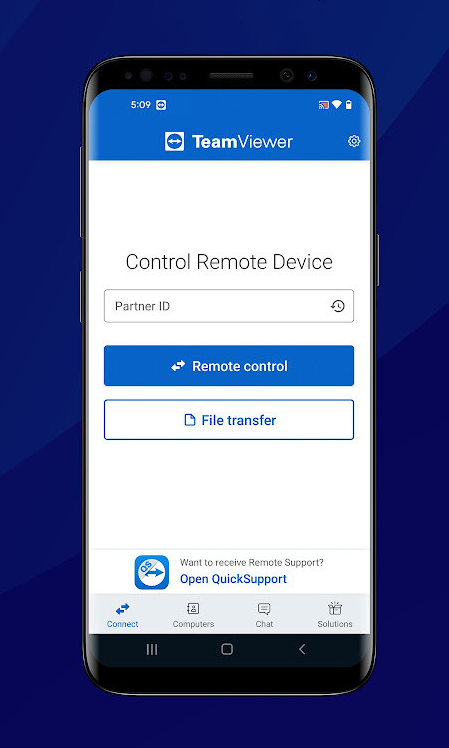
Kiat Pro: Jika Anda terhubung dari komputer, pastikan Anda telah memasang klien desktop jarak jauh TeamViewer.
Cara Menyiapkan Perangkat Anda pada Perangkat Android Jarak Jauh
Menyiapkan akses tanpa pengawasan host TeamViewer untuk Android memerlukan alur kerja khusus untuk memastikan tautan "permanen" dibuat.
Langkah 1: Pasang TeamViewer Host
Pada perangkat Android yang ingin Anda kendalikan:
- Buka Google Play Store.
- Cari dan unduh TeamViewer Host.
- Buka aplikasi dan berikan semua izin yang diminta (Overlay, Aksesibilitas, dan Pengoptimalan Baterai).
Langkah 2: Tetapkan Perangkat ke Akun Anda
Ini adalah langkah paling penting untuk akses tanpa pengawasan.
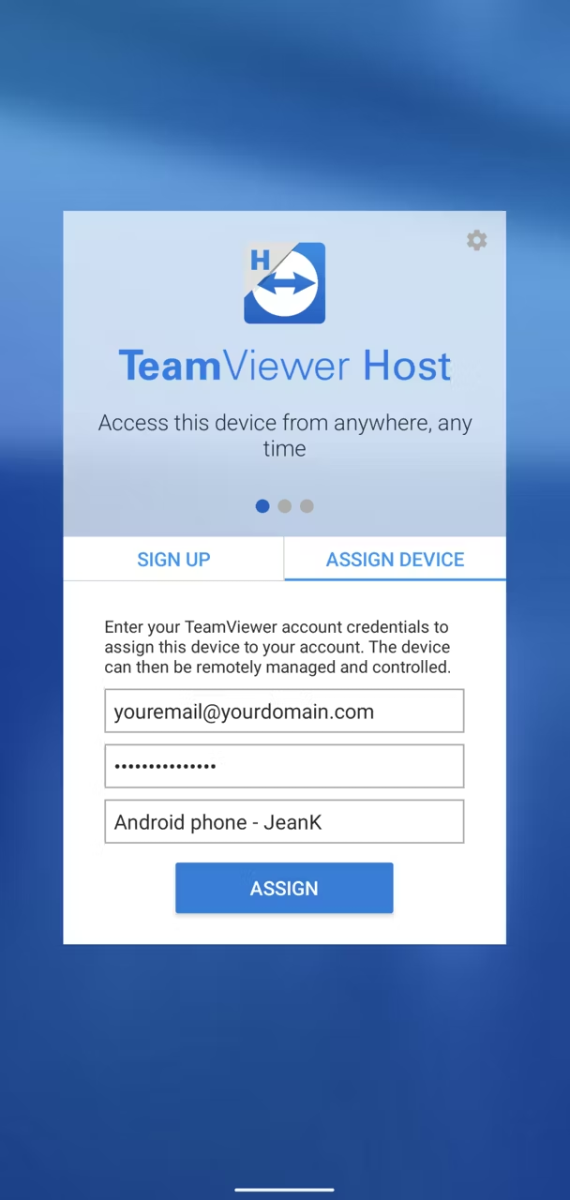
- Di dalam aplikasi Host di perangkat Android, cari opsi "Tetapkan ke akun".
- Masukkan kredensial TeamViewer Anda (Email dan Kata Sandi).
- Setelah masuk, perangkat akan muncul di daftar Komputer & Kontak global Anda.
Langkah 3: Aktifkan Kontrol Jarak Jauh (Add-On Universal)
Versi Android modern (10+) memerlukan plugin tambahan untuk kontrol penuh:
- Aplikasi Host kemungkinan akan meminta Anda mengunduh "Add-On Universal" atau plugin khusus merek.
- Buka Pengaturan Aksesibilitas Android dan aktifkan Add-On TeamViewer ke "Aktif." Ini memungkinkan tetikus jarak jauh untuk "mengeklik" layar.
Cara Menyambungkan ke Perangkat Android Anda
Setelah penyiapan awal selesai, penyambungan hanya memerlukan waktu beberapa detik.
Langkah 1. Buka TeamViewer Remote Control di perangkat pengendali lokal Anda.
Langkah 2. Buka menu Komputer .
Langkah 3. Masuk ke akun TeamViewer yang sama yang digunakan pada perangkat Android jarak jauh.
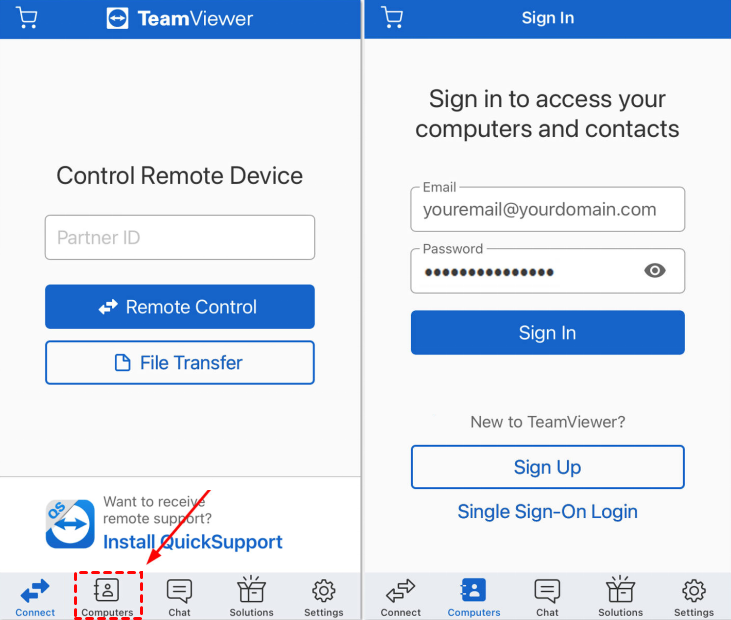
Langkah 4. Temukan grup perangkat Android tertentu.
Langkah 5. Ketuk ikon Sambungkan (yang direpresentasikan oleh panah biru).
Langkah 6. Anda sekarang memiliki visibilitas dan kontrol jarak jauh penuh atas antarmuka Android.
AnyViewer: Akses Jarak Jauh yang Aman dan Diotorisasi Pengguna untuk Android
Meskipun TeamViewer unggul dalam akses latar belakang tanpa pengawasan, beberapa skenario memerlukan pendekatan "per sesi" yang lebih mudah. Di sinilah AnyViewer menyediakan alternatif yang berharga.
AnyViewer adalah solusi desktop jarak jauh yang andal yang terkenal dengan kinerja kecepatan tinggi dan kemudahan penggunaannya. Namun, penting untuk dicatat perbedaan teknis utama: AnyViewer saat ini mendukung kontrol jarak jauh Android sesuai permintaan.
Kapan Memilih AnyViewer untuk Android:
- Dukungan Terpandu: Ideal untuk pemecahan masalah cepat di mana pengguna Android hadir untuk memulai sesi.
- Privasi Tingkat Lanjut: Karena pengguna harus mengizinkan koneksi secara manual, ini memberikan ketenangan bagi mereka yang tidak ingin ada pintu belakang "permanen" yang terbuka di perangkat mereka.
- Pengaturan Ringan: Sempurna untuk sesi dukungan cepat tanpa perlu penugasan akun yang rumit atau konfigurasi host latar belakang.
Jika tujuan utama Anda adalah akses jarak jauh yang aman dan berkecepatan tinggi di mana pengguna jarak jauh dapat memberikan otorisasi "satu klik" yang cepat, AnyViewer adalah pilihan yang sangat baik dan hemat biaya.
Kesimpulan
Menguasai akses jarak jauh untuk Android bukan lagi keahlian khusus, melainkan alat vital untuk manajemen IT modern dan dukungan teknis pribadi. Apakah Anda memilih kemampuan "selalu aktif" yang tangguh dari akses tanpa pengawasan TeamViewer Android atau kinerja berkecepatan tinggi yang berfokus pada privasi dari AnyViewer untuk tugas sesuai permintaan, Anda kini memiliki panduan untuk menjaga konektivitas di berbagai jarak.
Dengan memprioritaskan pengaturan izin yang benar, khususnya layanan Aksesibilitas dan Pengoptimalan Baterai, Anda memastikan koneksi yang stabil dan andal. Seiring kemajuan perangkat keras seluler yang terus berlanjut, memanfaatkan alat-alat ini akan membuat Anda tetap efisien, aman, dan selalu mengontrol ekosistem digital Anda.

