

Diperbaiki: Komputer Jarak Jauh Memerlukan Autentikasi Tingkat Jaringan
Artikel ini terutama memperkenalkan empat solusi yang telah diuji untuk mengatasi galat "Komputer jarak jauh memerlukan Autentikasi Tingkat Jaringan".

Oleh Tyler / Diterbitkan pada September 16, 2026


Komputer jarak jauh memerlukan Autentikasi Tingkat Jaringan
“Jadi, masalahnya adalah di Windows 10 saya, saya menerima pemberitahuan kesalahan yang berbunyi, ‘Komputer jarak jauh yang coba Anda sambungkan memerlukan Autentikasi Tingkat Jaringan, tetapi pengontrol domain Windows Anda tidak dapat diakses untuk menyelesaikan NLA.’ Saya telah menghabiskan waktu beberapa jam untuk meriset ini. Saya ingin mendengar dari orang-orang yang mengalami masalah yang sama. Penerimaan tulus saya atas bantuan Anda.”
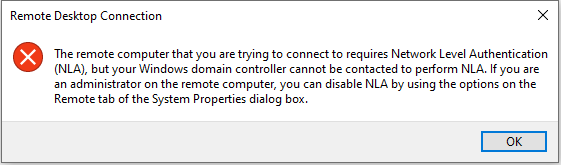
Empat solusi untuk kesalahan “Komputer jarak jauh memerlukan Autentikasi Tingkat Jaringan” di Windows 10, 11
Menurut pesan kesalahan lengkap, pengguna dapat memperbaiki masalah ini dengan menonaktifkan NLA pada komputer jarak jauh saat menggunakan Sambungan Desktop Jauh di Windows 10, 11. Oleh karena itu, di sini kami menguraikan empat cara untuk mencapainya.
Solusi 1. Menonaktifkan NLA menggunakan Properti
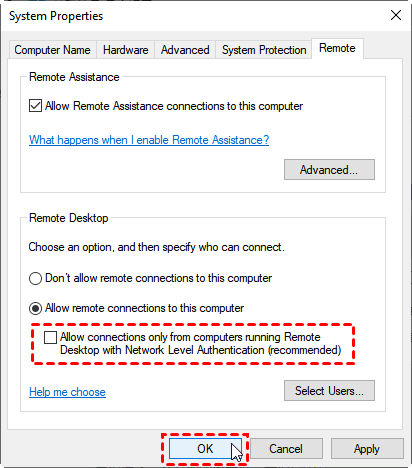
Langkah 1. Tekan Win + R untuk memunculkan kotak dialog Jalankan. Lalu ketik “sysdm.cpl” dan klik OK untuk membuka Properti Sistem.

Langkah 2. Beralih ke tab Jarak Jauh lalu kosongkan centang pada Izinkan sambungan hanya dari komputer yang menjalankan Desktop Jauh dengan Autentikasi Tingkat Jaringan (disarankan).
Solusi 2. Menonaktifkan NLA menggunakan Registri
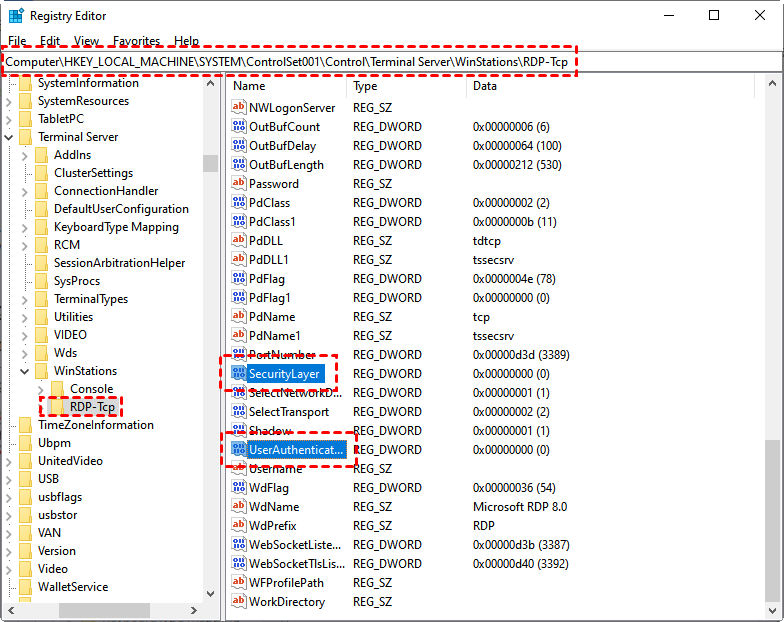
Langkah 1. Tekan WIN + R lalu ketik “regedit” untuk membuka Editor Registri.

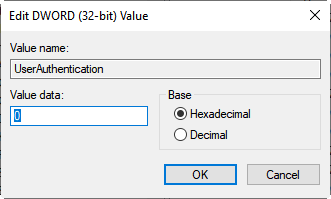
Langkah 2. Navigasikan ke sini: HKEY_LOCAL_MACHINE > SYSTEM > ControlSet001 > Control > Terminal Server > WinStations > RDP-Tcp. Pada panel kanan, temukan SecurityLayer dan UserAuthentication.
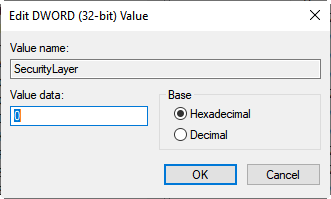
Langkah 3. Pertama, klik dua kali SecurityLayer dan atur nilainya ke 0. Kemudian ulangi langkah yang sama pada UserAuthentication.
Solusi 3. Menonaktifkan NLA menggunakan Group Policy Editor
Langkah 1. Tekan Win + R lalu ketik “gpedit.msc” untuk membuka Local Group Policy Editor.

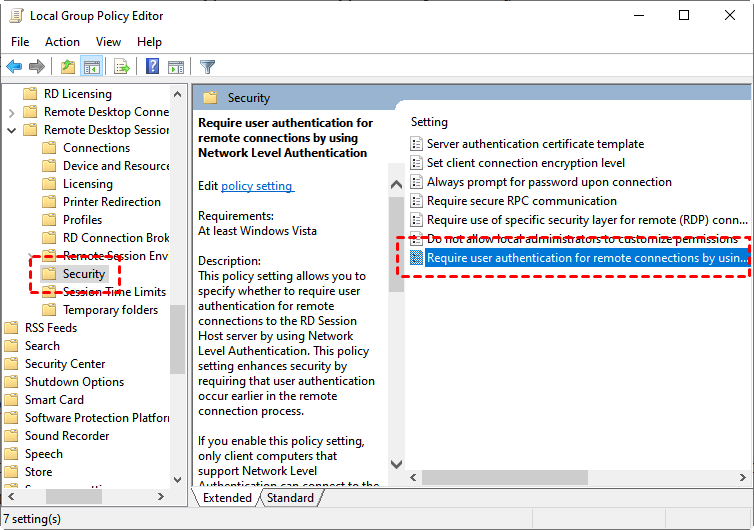
Langkah 2. Navigasikan ke sini: Computer configuration > Administrative Templates > Windows Components > Remote Desktop Services > Remote Desktop Session Host > Security. Pada panel kanan, temukan dan klik dua kali Require user authentication for remote connections by using Network Level Authentication.
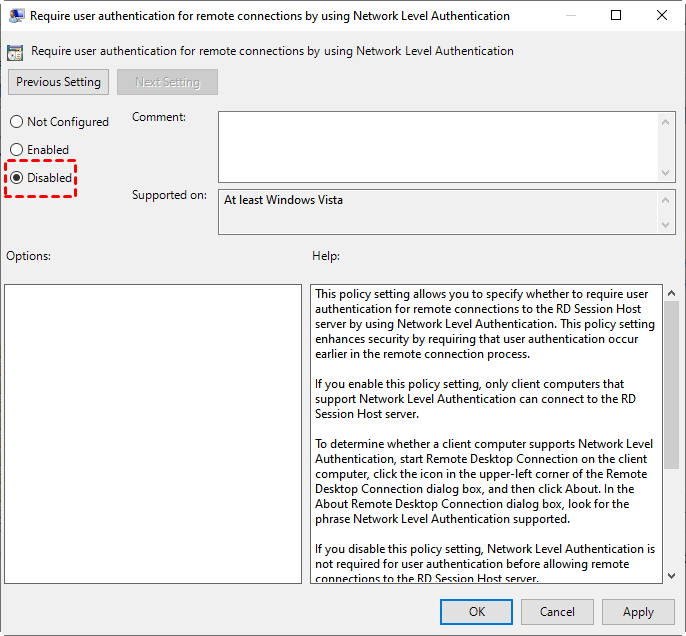
Langkah 3. Kemudian atur ke Disabled.
Solusi 4. Menonaktifkan NLA menggunakan PowerShell
Pengguna juga dapat menonaktifkan NLA pada komputer jarak jauh melalui PowerShell di komputer lokal.
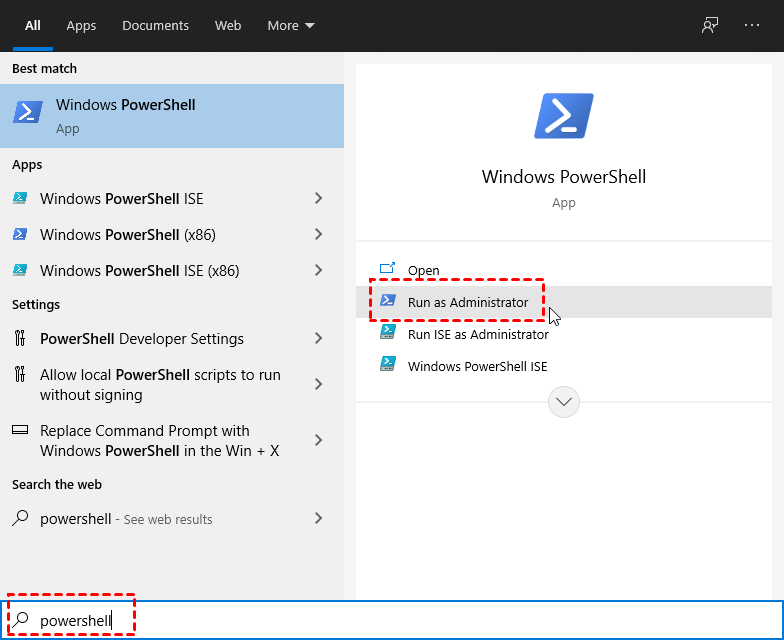
Langkah 1. Tekan Windows + S lalu ketik “powershell”, pilih “Jalankan sebagai administrator”.
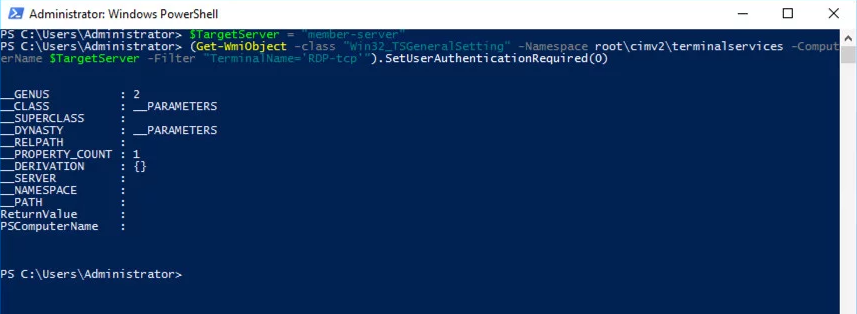
Langkah 2. Di dalam PowerShell, jalankan perintah berikut:
$TargetMachine = “Target-Machine-Name”
(Get-WmiObject -class “Win32_TSGeneralSetting” -Namespace root\cimv2\terminalservices -ComputerName $TargetMachine -Filter “TerminalName=’RDP-tcp'”).SetUserAuthenticationRequired(0)
Di sini “Target-Machine-Name” adalah nama komputer jarak jauh. Sebagai contoh, jika nama komputer jarak jauh adalah “member-server”.
Mencapai akses jarak jauh tanpa menonaktifkan NLA melalui AnyViewer
Windows Remote Desktop terkadang cukup menyebalkan karena memerlukan banyak konfigurasi agar dapat digunakan secara normal. Oleh karena itu, jika Anda menginginkan perangkat lunak akses jarak jauh yang memberi Anda koneksi jarak jauh yang cepat dan stabil serta pada saat yang sama, memerlukan lebih sedikit konfigurasi, di sini kami merekomendasikan AnyViewer untuk Anda.
AnyViewer dapat dengan mudah terhubung ke komputer jarak jauh tanpa konfigurasi khusus apa pun. Perangkat lunak ini dapat digunakan secara normal selama Anda dapat mengakses Internet. Ikuti langkah-langkah di bawah ini untuk segera memulai koneksi jarak jauh gratis.
Langkah 1. Unduh, instal, dan jalankan AnyViewer di kedua komputer.
Langkah 2. Buka Masuk, lalu klik Daftar. (Jika Anda sudah mendaftar di situs web resminya, Anda dapat langsung masuk.)

Langkah 3. Isi informasi pendaftaran.

Langkah 4. Kemudian Anda dapat melihat bahwa Anda telah berhasil masuk ke AnyViewer. Perangkat Anda akan secara otomatis ditetapkan ke akun tempat Anda masuk.

Langkah 5. Masuk ke akun AnyViewer yang sama di kedua perangkat, lalu Anda dapat membuat koneksi langsung dengan mengklik Kontrol satu klik.

- Catatan:✎...
- Anda juga dapat meningkatkan akun Anda ke paket Profesional atau Enterprise. Apa saja yang ditawarkan oleh paket profesional atau enterprise untuk Anda:
- Kecepatan transfer file yang lebih cepat. Kecepatan transfer untuk akun gratis adalah 500 KB/d, dan untuk akun berbayar hingga 10 MB/d.
- Lebih banyak perangkat dapat ditetapkan ke akun yang sama untuk akses jarak jauh tanpa pengawasan.
- Terhubung dalam mode privasi untuk melindungi privasi, yang berarti Pengontrol dapat menggelapkan layar PC jarak jauh dan menonaktifkan klik keyboard & mouse jarak jauh.
Kesimpulan
Kesimpulannya, postingan ini terutama memperkenalkan empat solusi yang telah diuji untuk memperbaiki error “Komputer jarak jauh memerlukan Autentikasi Tingkat Jaringan”. Selain itu, kami juga memperkenalkan alternatif RDP, AnyViewer, kepada Anda. Dengannya, Anda dapat membuat koneksi jarak jauh tanpa batasan.

