

Fixed: Pengaturan Tampilan Tidak Dapat Diubah dari Sesi Jarak Jauh
Posting ini secara utama menjawab apa yang harus dilakukan jika muncul pesan "pengaturan tampilan tidak dapat diubah dari sesi jarak jauh" pada komputer Windows saat Anda perlu menyesuaikan tampilan Anda. Lanjutkan membaca jika Anda tertarik.

Oleh Tyler / Diperbarui pada January 13, 2025


Bagaimana cara mengubah pengaturan Tampilan dari sesi jarak jauh?
Hai, teman-teman. Saya memiliki server virtual berbasis Windows Server 2016 Standard yang berfungsi sebagai server Layanan Remote desktop Services. Pengguna yang terhubung ke server melalui klien RDC perlu mengubah skala ukuran teks, aplikasi, dan item lainnya dari 100% yang direkomendasikan menjadi 125%. Namun, muncul pesan "Pengaturan tampilan tidak dapat diubah dari sesi jarak jauh". Apakah ada cara untuk mengatasi masalah ini?"
- Pertanyaan dari TechNet
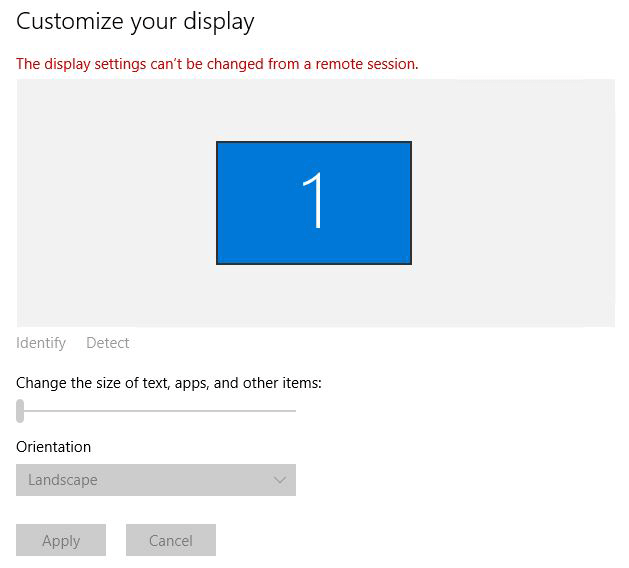
Cara memperbaiki "Pengaturan tampilan tidak dapat diubah dari sesi jarak jauh"
Di sini kami akan menunjukkan cara mengubah pengaturan tampilan jika Anda mengalami masalah "Pengaturan tampilan tidak dapat diubah dari sesi jarak jauh" pada Windows 10 atau Windows Server 2016, misalnya.
Catatan: Anda hanya diizinkan untuk mengubah pengaturan tampilan seperti ukuran teks, aplikasi, dan item lainnya selama sesi RDP. Konfigurasi tampilan lainnya seperti resolusi layar RDP dan kedalaman warna perlu diubah sebelum sesi jarak jauh terhubung.
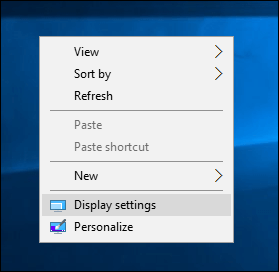
Langkah 1. Klik kanan desktop dalam sesi RDP, dan klik Pengaturan Tampilan.
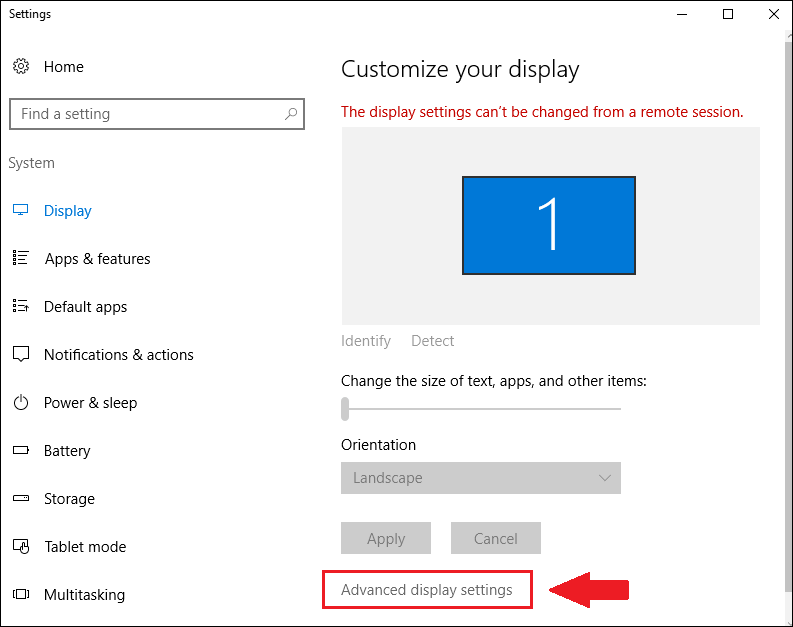
Langkah 2. Buka Pengaturan tampilan lanjutan.
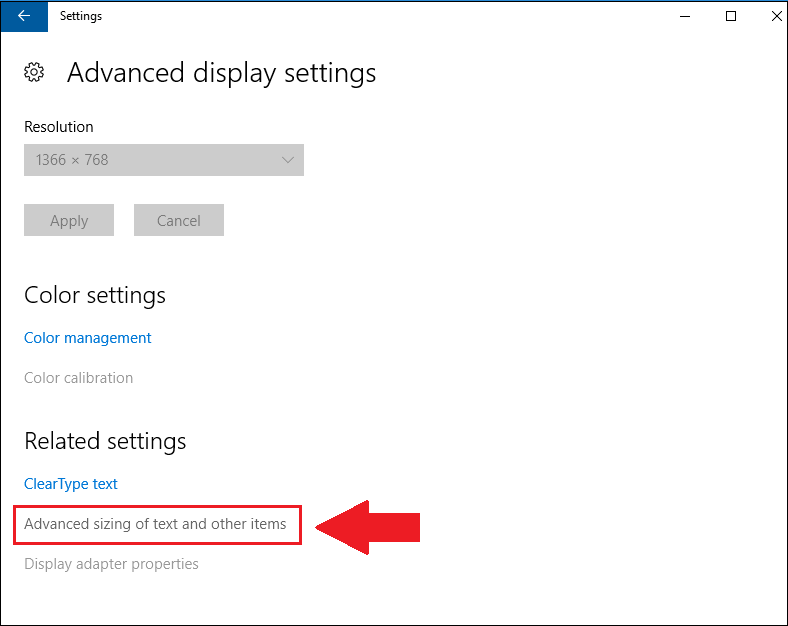
Langkah 3. Buka Pemadatan ukuran teks dan item lainnya.
Langkah 4. Klik setel tingkat pemadatan kustom.
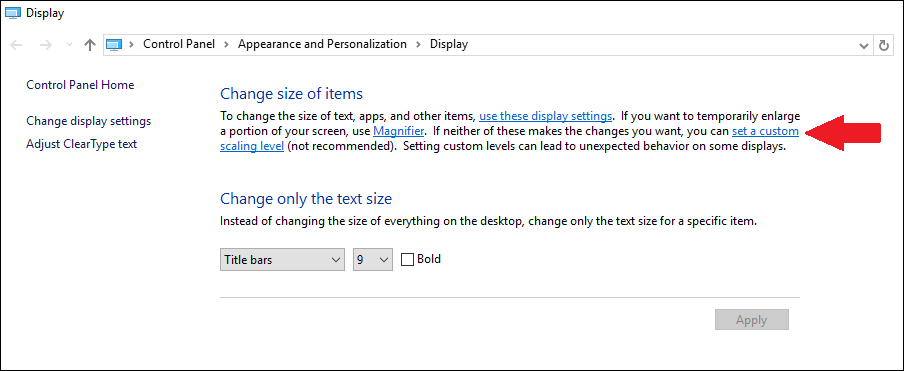
Langkah 5. Sekarang pilih level zoom (memerlukan logout) dan tekan OK.
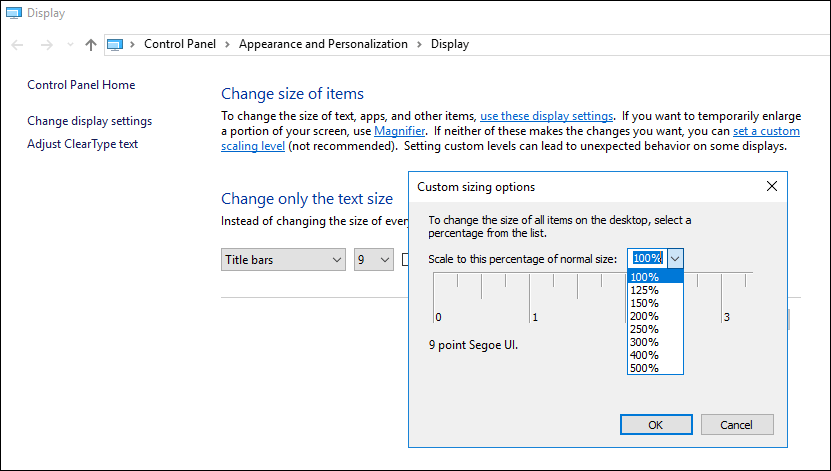
Tip bonus: Konfigurasikan pengaturan tampilan selama sesi jarak jauh dengan mudah
Jika Anda ingin mencoba software desktop jarak jauh gratis yang memungkinkan Anda mengubah pengaturan tampilan selama sesi jarak jauh dengan mudah, kami merekomendasikan AnyViewer di sini. Ini menawarkan pintasan kepada pengguna untuk dengan mudah mengubah resolusi dan kualitas gambar.
Langkah 1. Instal dan jalankan AnyViewer di komputer kerja dan rumah Anda. Arahkan ke Masuk dan kemudian Mendaftar di komputer Pengontrol (jika Anda sudah terdaftar di situs resmi, Anda dapat masuk secara langsung).

Langkah 2. Isi formulir pendaftaran.

Langkah 3. Sekarang, Anda akan melihat bahwa Anda telah berhasil masuk ke AnyViewer. Perangkat Anda akan diassign ke akun di mana Anda sudah masuk secara otomatis.

Langkah 4. Di kedua perangkat, masuk ke akun AnyViewer yang sama, lalu klik Kontrol satu kali klik untuk dukungan jarak jauh yang tidak dihadiri agar terhubung secara langsung.

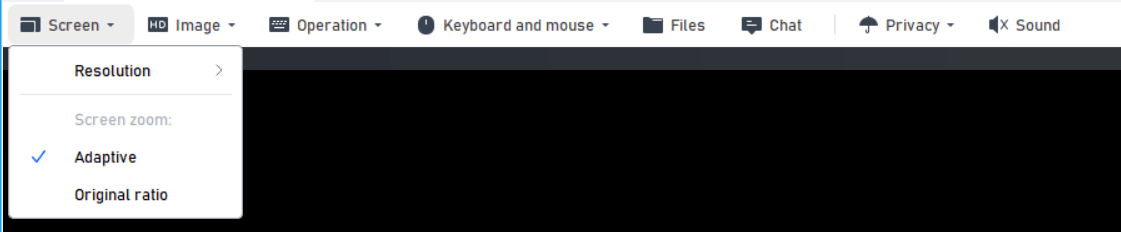
Langkah 5. Setelah berhasil terhubung, Anda akan melihat desktop jarak jauh. Kemudian Anda dapat mengontrolnya sepenuhnya dan memberikan dukungan jarak jauh seolah-olah Anda berada di depannya. Anda dapat mengubah resolusi sesuai kebutuhan dengan mengklik Layar. Jika Anda tidak tahu resolusi layar yang tepat, Anda juga dapat mengklik Adaptif untuk menyesuaikan secara otomatis.
Langkah 6. Klik Mode untuk mengubah kualitas gambar.
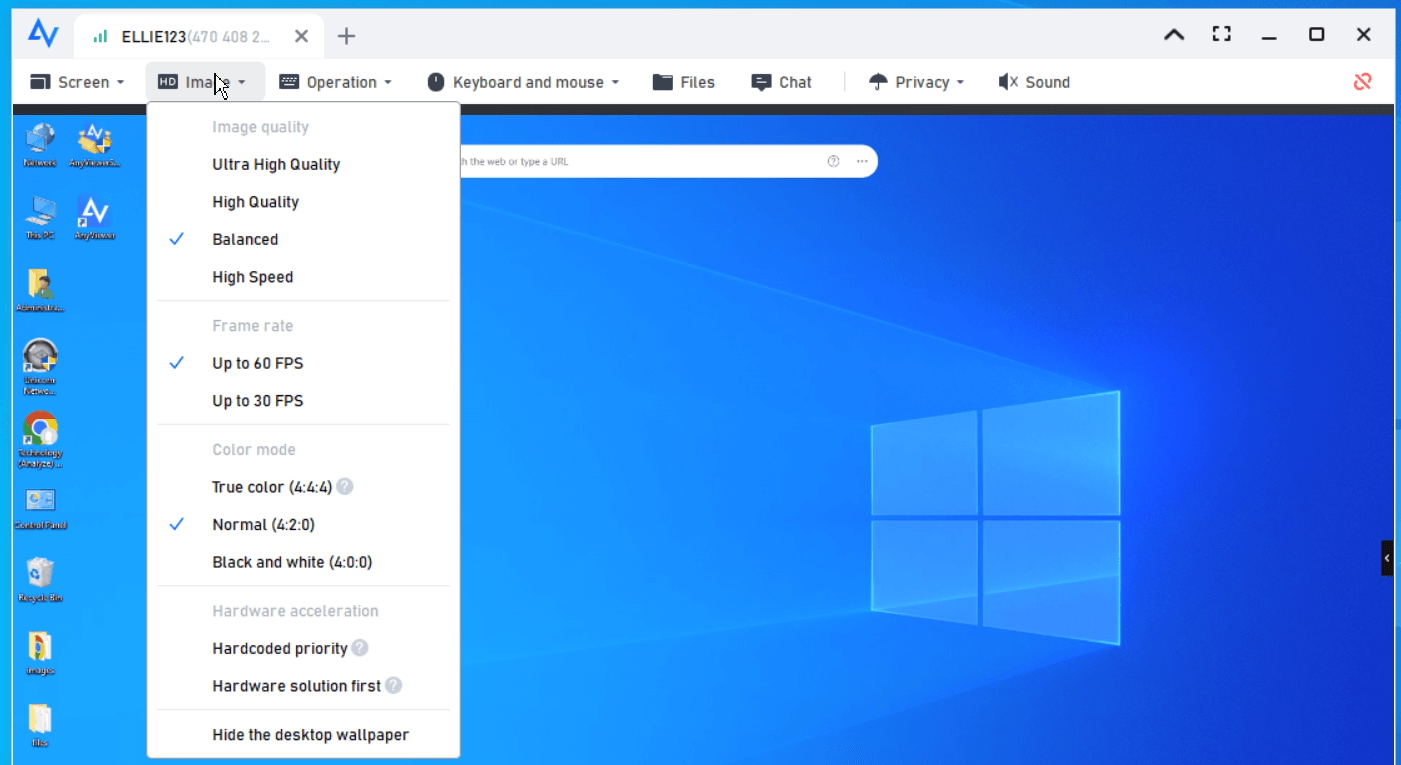
- Catatan:✎... Dianjurkan untuk mengupgrade akun Anda ke paket Profesional atau Enterprise untuk menikmati kualitas gambar yang tinggi.
Penutup
Posting ini secara utama menjawab apa yang harus dilakukan jika menampilkan pengaturan tampilan tidak bisa diubah dari sesi jarak jauh pada Windows Server 2008 atau Windows 10 misalnya ketika Anda perlu menyesuaikan tampilan Anda. Juga dicatat bahwa beberapa pengaturan tampilan tidak diizinkan untuk dikonfigurasi selama sesi jarak jauh, misalnya resolusi layar dan kedalaman warna. Pastikan Anda telah mengatur pengaturan tampilan ini dengan benar sebelum menjalin koneksi jarak jauh.
Selain itu, jika Anda menginginkan alat desktop jarak jauh gratis yang memungkinkan Anda mengubah pengaturan tampilan secara cepat selama sesi jarak jauh, disarankan untuk menggunakan AnyViewer.

