

Cara Berbagi File Mac dengan Pengguna Windows
Berbagi file Mac dengan pengguna Windows sangat mudah dengan metode yang tepat. Panduan ini menunjukkan cara mentransfer file menggunakan alat bawaan, penyimpanan cloud, drive USB, atau perangkat lunak akses jarak jauh seperti AnyViewer.

Oleh Tyler / Diterbitkan pada August 19, 2026


Bisakah saya berbagi file dari Mac ke Windows?
Ya, mentransfer file dari Mac ke PC Windows sepenuhnya dapat dilakukan—dan sering kali tanpa perangkat lunak tambahan jika kedua perangkat berada di jaringan lokal yang sama. Namun, jika keduanya tidak terhubung ke jaringan yang sama, Anda perlu mempertimbangkan metode lain, seperti menggunakan perangkat lunak transfer file jarak jauh profesional. Di bawah ini, kami menguraikan semua opsi yang tersedia.

Cara berbagi file Mac dengan pengguna Windows menggunakan berbagi file bawaan
Saat Mac dan PC Windows Anda berada di jaringan yang sama, menyiapkan berbagi file adalah proses yang mudah. Baik macOS maupun Windows memiliki alat bawaan yang memudahkan Anda berbagi file di antara kedua sistem. Berikut adalah panduan langkah demi langkah untuk membantu Anda mentransfer file dengan lancar antara Mac dan komputer Windows.
Berbagi file dari Mac ke Windows
Berbagi file dari Mac ke PC Windows mudah jika kedua perangkat terhubung ke jaringan yang sama. Ikuti langkah-langkah di bawah ini untuk mengaktifkan dan mengakses folder bersama di kedua sistem operasi.
Bagian 1. Aktifkan Berbagi File di macOS
Langkah 1. Klik menu Apple dan buka Pengaturan Sistem.

Langkah 2. Pilih Umum, lalu klik Berbagi.

Langkah 3. Aktifkan Berbagi File dengan mengklik tombol Info.
Langkah 4. Klik Opsi, lalu centang “Bagikan file dan folder menggunakan SMB.”

Langkah 5. Pilih akun pengguna yang ingin Anda beri akses.
Langkah 6. Masukkan kata sandi untuk setiap pengguna yang dipilih, lalu klik OK.
Langkah 7. Klik Selesai untuk menerapkan perubahan.
Langkah 8. Catat alamat IP Mac Anda yang tercantum di bagian atas jendela.
Bagian 2. Akses File Mac yang Dibagikan dari Windows
Langkah 1. Di PC Windows Anda, buka File Explorer.
Langkah 2. Di bilah alamat, ketik alamat IP Mac Anda dengan format berikut: \\192.168.x.x (hapus smb://).

Langkah 3. Saat diminta, masukkan nama pengguna dan sandi Mac persis seperti yang diatur di Mac Anda.
Langkah 4. Setelah terhubung, Anda akan melihat folder bersama dan dapat menyalin atau memindahkan file sama seperti folder lokal di PC Anda.
Bagikan file dari Windows ke Mac
Untuk mengakses file yang tersimpan di PC Windows dari Mac, Anda perlu mengaktifkan berbagi file di komputer Windows terlebih dahulu. Setelah diatur, kedua sistem dapat berkomunikasi dengan lancar melalui jaringan lokal yang sama. Berikut panduan langkah demi langkah.
Bagian 1. Menyiapkan Berbagi File di Windows
Langkah 1. Di File Explorer, klik kanan folder yang ingin Anda bagikan dan pilih Properti.
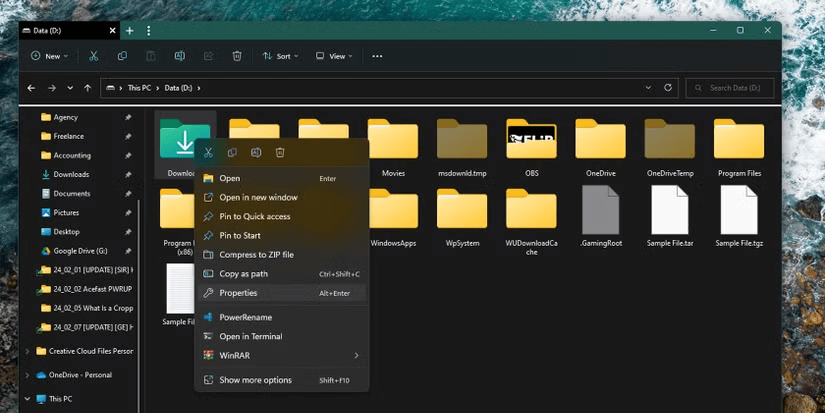
Langkah 2. Buka tab Berbagi lalu klik tombol “Bagikan…”.
Langkah 3. Dari daftar tarik-turun, pilih pengguna atau pilih “Semua Orang”, lalu klik Tambah.
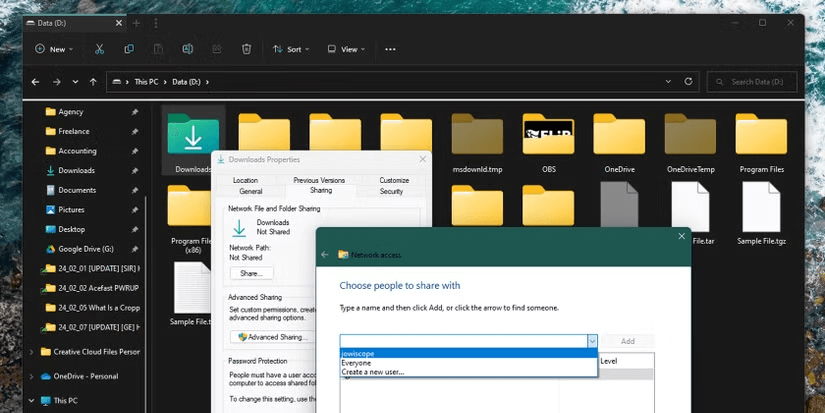
Langkah 4. Tetapkan izin — baik Baca (hanya lihat) atau Baca/Tulis (akses penuh).
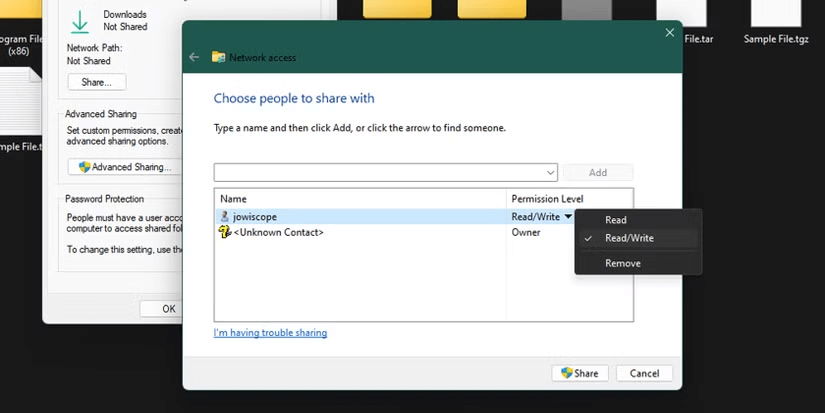
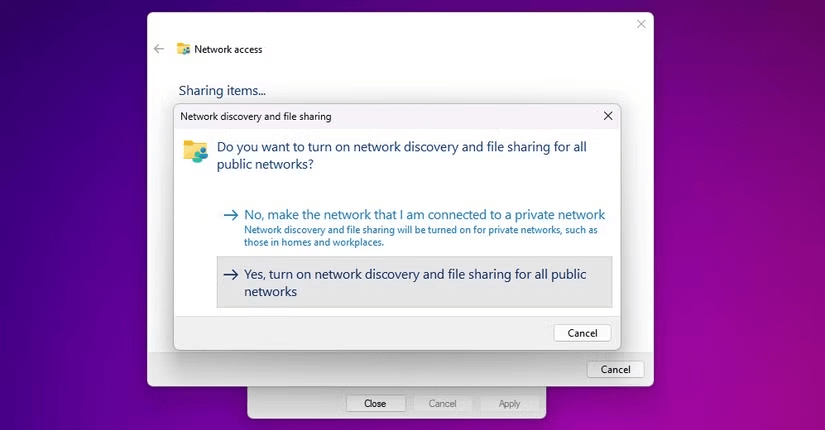
Langkah 5. Klik Bagikan untuk mengonfirmasi. Jika diminta, aktifkan Penemuan Jaringan dan Berbagi File dengan memilih Ya.
Langkah 6. Buka Command Prompt atau PowerShell, ketik ipconfig, lalu tekan Enter.
Langkah 7. Temukan dan catat alamat IPv4 komputer Anda di bagian Ethernet atau Wi-Fi.
Bagian 2. Menghubungkan ke Folder Windows yang Dibagikan dari Mac
Setelah berbagi file aktif di PC Windows Anda, ikuti langkah-langkah berikut untuk terhubung dari Mac Anda:
Langkah 1. Buka Finder di Mac Anda.
Langkah 2. Di bilah menu, klik Pergi, lalu pilih Sambungkan ke Server.
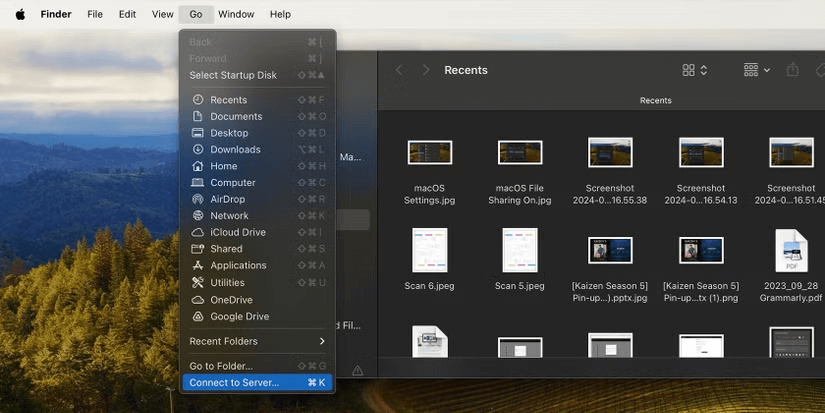
Langkah 3. Masukkan alamat IP PC Windows Anda dalam format ini: smb://192.168.x.x lalu klik Sambungkan.
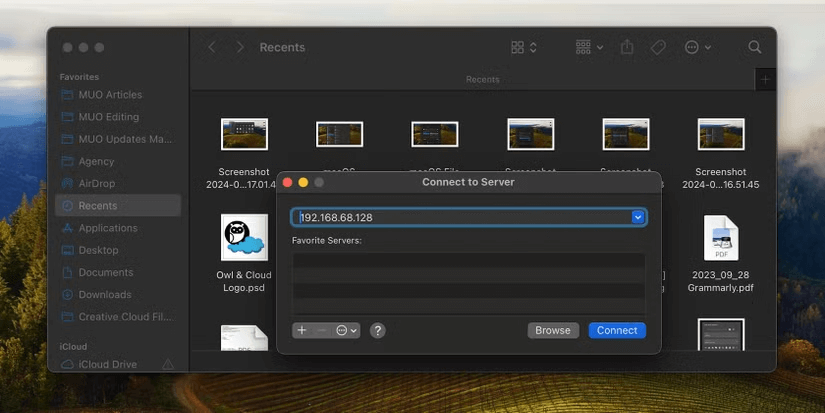
Langkah 4. Masukkan nama pengguna dan kata sandi Windows Anda, lalu tekan Return.
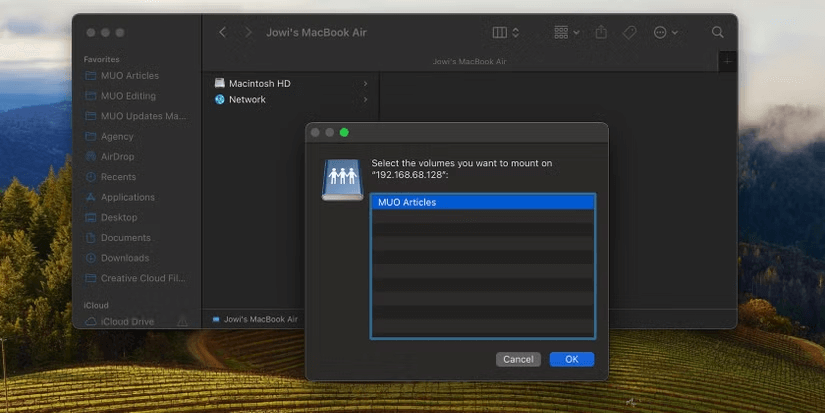
Langkah 5. Pilih folder bersama yang ingin Anda akses dan klik OK.
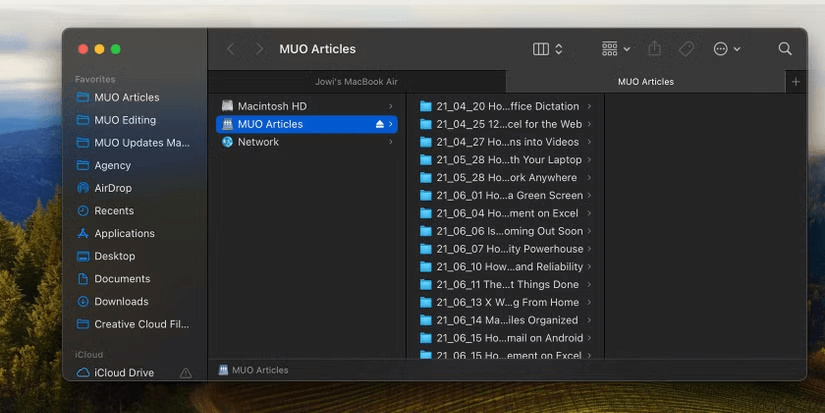
Langkah 6. Folder tersebut akan muncul di bawah Locations pada sidebar Finder untuk akses cepat.
Cara alternatif untuk berbagi file antara Mac dan Windows dari jarak jauh
Langkah-langkah di atas berfungsi baik ketika kedua perangkat berada di jaringan lokal yang sama. Namun, jika Anda perlu mentransfer file dari jarak jauh atau lebih memilih untuk menghindari pengaturan berbagi jaringan secara manual, ada beberapa opsi yang ramah jarak jauh. Berikut adalah beberapa alternatif andal yang dapat dipertimbangkan:
Cara 1. Berbagi file antara Mac dan Windows dari jarak jauh menggunakan AnyViewer
AnyViewer menonjol sebagai solusi akses jarak jauh yang hebat yang membuat transfer file antara macOS dan Windows menjadi mudah. Ini menghilangkan kebutuhan pengaturan rumit atau penyesuaian jaringan, memungkinkan pengguna untuk mengendalikan Windows dari Mac secara jarak jauh dan memindahkan file dengan aman dan efisien—bahkan di jaringan yang berbeda.
Mengapa Menggunakan AnyViewer untuk Berbagi File?
- Transfer Tanpa Ribet: Pindahkan file dan folder antara Mac dan Windows, bahkan ketika keduanya tidak berada di jaringan lokal yang sama.
- Antarmuka Intuitif: Mudah digunakan—tanpa memerlukan izin admin atau kata sandi.
- Cepat & Aman: Transfer dilindungi dengan enkripsi canggih untuk keamanan dan kecepatan.
- Lebih dari Sekadar Berbagi File: Menawarkan kontrol jarak jauh penuh, akses aplikasi, penyesuaian sistem, dan alat pemecahan masalah.
Cara Mentransfer File antara Mac dan Windows Menggunakan AnyViewer
Langkah 1. Instal AnyViewer di Mac dan PC Windows Anda.
Langkah 2. Masuk ke akun AnyViewer Anda di kedua perangkat. Jika Anda belum memiliki akun, Anda dapat segera membuatnya secara gratis.

Langkah 3. Di Mac Anda, buka AnyViewer dan masuk ke tab "Perangkat". Temukan PC Windows Anda di bawah "Perangkat Saya", klik PC tersebut, lalu pilih "Transfer File" untuk membuka panel transfer.

Opsi Alternatif: Anda juga dapat memilih "Kontrol satu klik" untuk mengakses PC Windows Anda dari Mac secara jarak jauh. Setelah terhubung, buka pengelola transfer file dari toolbar untuk memulai transfer.
Langkah 4. Di panel transfer, pilih file atau folder yang ingin Anda pindahkan. Klik tombol panah untuk memulai transfer dari Mac ke Windows atau sebaliknya.

- ★Tips: Untuk performa transfer file yang lebih baik, pertimbangkan untuk meningkatkan ke paket Profesional atau Enterprise, yang menawarkan:
- Kecepatan transfer file maksimum: 10 MB/s
- 5 thread transfer file secara bersamaan
- Tanpa batas jumlah file per transfer
- Ukuran file tunggal maksimum: 1 TB
Cara 2. Sinkronkan folder antara Mac dan Windows menggunakan Cloud Storage
Layanan penyimpanan cloud dan berbagi file seperti iCloud Drive menawarkan cara yang bebas repot untuk mengakses dan mentransfer file antara Mac dan PC Windows Anda—tanpa memerlukan kabel atau jaringan bersama. Setelah disiapkan di kedua perangkat, folder Anda tetap tersinkronisasi secara otomatis, sehingga berbagi file menjadi mulus di berbagai platform.
Bagian 1. Siapkan Sinkronisasi iCloud di Mac Anda
Langkah 1. Buka menu Apple dan buka Pengaturan Sistem.
Langkah 2. Klik Akun Apple (atau Apple ID untuk versi macOS yang lebih lama).
Langkah 3. Pilih iCloud dari sidebar.
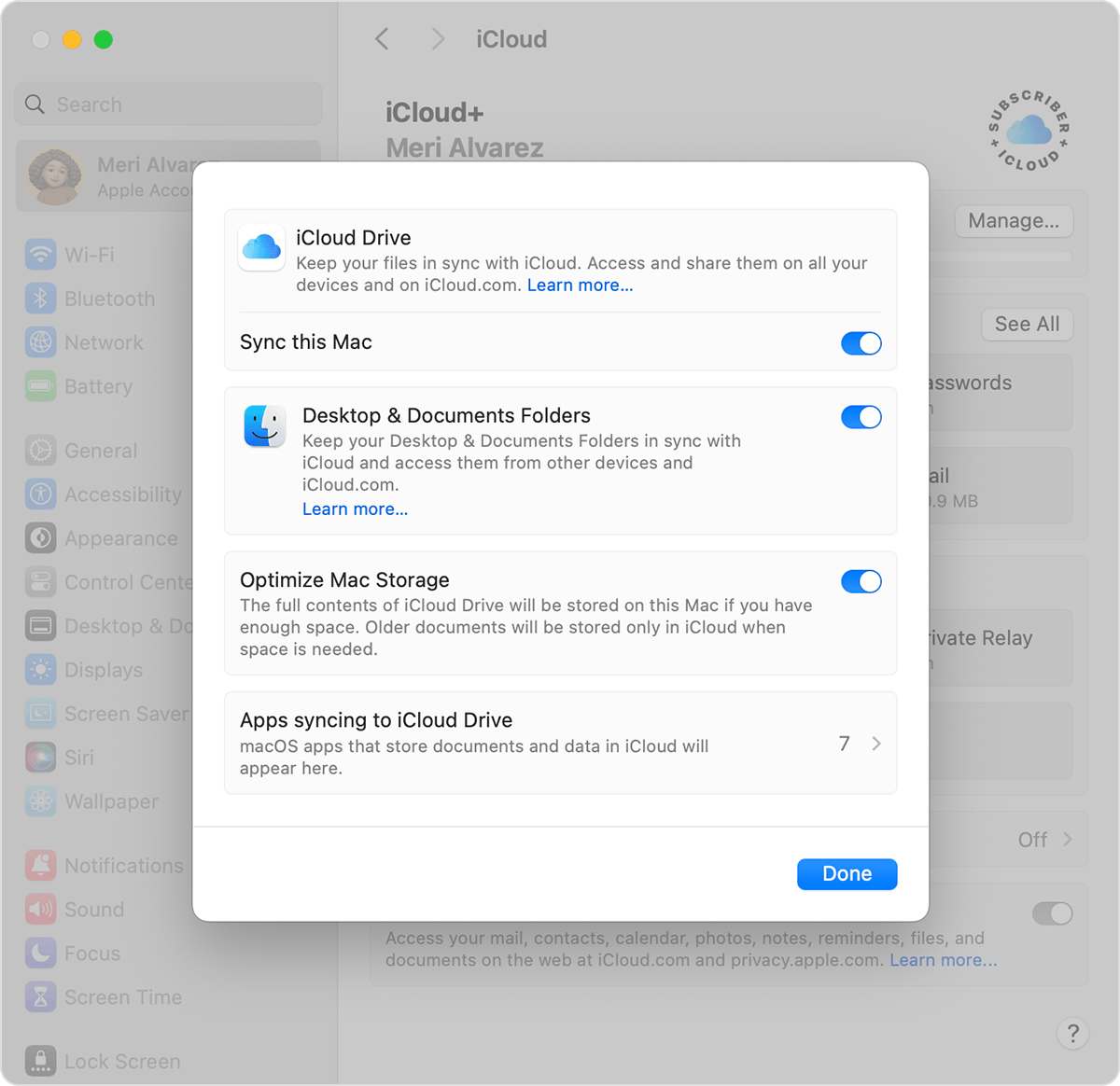
Langkah 4. Klik Drive (atau iCloud Drive).
Langkah 5. Aktifkan Sinkronkan Mac ini.
Langkah 6. Aktifkan Folder Desktop & Dokumen untuk sinkronisasi folder otomatis.
Langkah 7. Klik Selesai untuk menerapkan pengaturan Anda.
Bagian 2. Mengakses File yang Disinkronkan di Windows
Langkah 1. Pada PC Windows Anda, buka peramban dan kunjungi [iCloud.com](https://www.icloud.com).
Langkah 2. Masuk menggunakan Apple ID Anda.
Langkah 3. Klik iCloud Drive.
Langkah 4. Buka folder Desktop atau Documents untuk melihat atau mengunduh file yang disinkronkan.
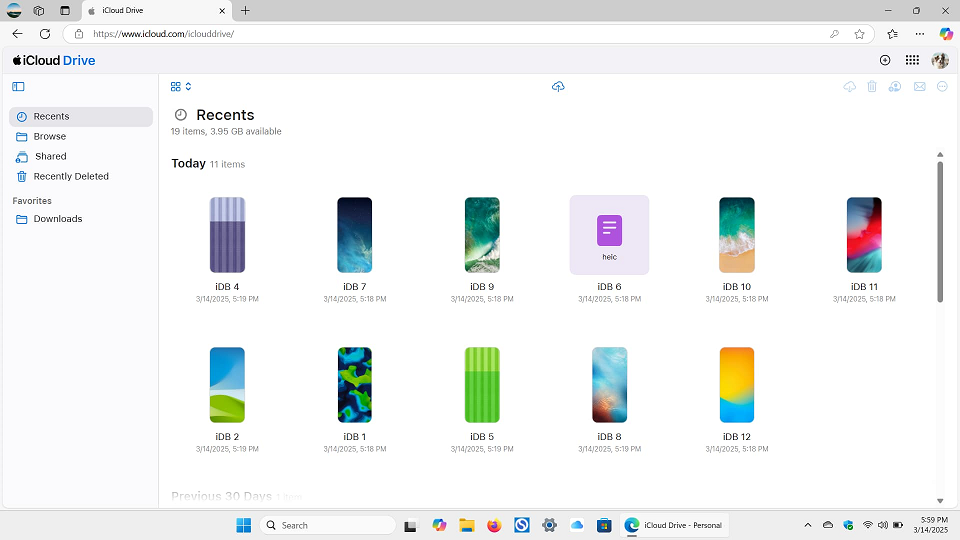
Untuk mengirim file dari Windows kembali ke Mac, unggah file tersebut ke iCloud Drive melalui web atau aplikasi iCloud for Windows. Mac Anda akan otomatis mendeteksi perubahannya—tanpa perlu transfer manual.
Cara 3. Gunakan drive USB untuk mentransfer file antara Mac dan Windows
Salah satu cara termudah dan paling andal untuk memindahkan file antara Mac dan PC Windows adalah dengan menggunakan flash drive USB atau hard drive eksternal. Cukup colokkan, salin file, dan selesai.
Pastikan drive diformat dengan sistem file exFAT—sistem ini didukung oleh macOS dan Windows serta mudah menangani file berukuran besar. Meskipun metode ini tidak menawarkan sinkronisasi real-time, metode ini sangat ramah pengguna dan tidak memerlukan pengaturan atau koneksi internet.
Kelebihan lainnya? Ini adalah “pembelian sekali bayar”, tidak seperti opsi penyimpanan cloud yang sering kali disertai biaya bulanan. Jika memilih cara ini, pastikan memilih drive yang berfungsi baik dengan kedua sistem operasi dan sesuai dengan kebutuhan penyimpanan Anda.

Kesimpulan
Berbagi file Mac dengan pengguna Windows tidak harus rumit. Baik Anda menggunakan fitur berbagi bawaan, penyimpanan cloud, drive USB, atau alat canggih seperti AnyViewer, ada banyak cara untuk menyelesaikannya—baik secara lokal maupun jarak jauh. Pilih metode yang paling sesuai dengan kebutuhan Anda dan nikmati transfer file lintas platform yang lancar dengan mudah.

