

Bagaimana cara: Mewujudkan Transfer File Jarak Jauh di Windows 11, 10, 8, 7
Di sini dalam pos ini, kami menunjukkan kepada Anda 3 cara dengan langkah-langkah terperinci tentang bagaimana cara mewujudkan transfer file di Windows. Lihatlah jika Anda membutuhkannya

Oleh Tyler / Diperbarui pada January 20, 2025


Bagaimana cara mentransfer file dari PC jarak jauh ke PC Windows?
"Saya perlu mentransfer file dari PC jauh ke PC lokal untuk tujuan pekerjaan (keduanya PC menggunakan Windows 10)." Tetapi saya tidak dapat mencari tahu bagaimana cara mengoperasikannya atau alat apa yang harus digunakan. Bisakah Anda memberi saya beberapa petunjuk dan instruksi tentang cara melakukannya? Mohon terima kasih atas bantuannya yang tulus."
3 cara untuk mentransfer file jarak jauh di Windows
Untuk mentransfer file PC jarak jauh, kami akan memperkenalkan 3 cara dengan langkah-langkah spesifik agar Anda dapat mencapai tujuan tersebut. Teruslah membaca agar bisa langsung dipraktikkan.
Cara 1. Remote Desktop
Jika kedua PC berada dalam jaringan yang sama, sepertinya lebih nyaman dan lebih mudah untuk memanfaatkan fitur bawaan Windows yaitu Remote Desktop (RDP) untuk mentransfer file jarak jauh di Windows 11, 10, 8, 7...
Langkah 1. Aktifkan Remote Desktop pada PC host. Tekan Win I untuk membuka Pengaturan, lalu temukan Sistem dan Remote Desktop. Di bawah baris "Aktifkan Remote Desktop", geser penggeser ke kanan.

Langkah 2. Cari dan buka Koneksi Remote Desktop di PC lokal, lalu masukkan alamat IP dan nama pengguna PC jarak jauh. Klik "Konek", lalu masukkan kata sandi.
Langkah 3. Sekarang koneksi telah terjalin dan file-file tersebut terlihat pada PC lokal.
Langkah 4. Tekan "Ctrl C" untuk menyalin file atau folder di PC jarak jauh, lalu tekan "Ctrl V" untuk menempelkannya di desktop lokal.
Langkah 5. Jika file atau folder Anda berada di disk drive, pergi ke "This PC" dan temukan posisi file Anda, tekan "Ctrl C" untuk menyalin file dan tekan "Ctrl V" untuk paste file di PC lokal. Setelah itu, Anda dapat melakukan transfer file jarak jauh di Windows 10.
Catatan: Jika 2 PC tidak berada dalam LAN yang sama, transfer file jarak jauh melalui Remote Desktop memerlukan port forwarding.
Cara 2. Chrome Remote Desktop
Alat akses jarak jauh lainnya, Chrome Remote Desktop, juga terkenal di kalangan orang. Ini dikembangkan oleh Google, yang ditampilkan sebagai ekstensi. Berikut adalah langkah-langkah untuk mentransfer file melalui Chrome Remote Desktop.
Sebelum operasi: Pastikan kedua PC menggunakan Windows 10.
Langkah 1. Pada komputer host, buka halaman unduhan Chrome Remote Desktop. Klik terlebih dahulu "Remote Support" kemudian klik tombol download biru.
Langkah 2. Setelah otomatis beralih ke toko web chrome, klik "Add to Chrome" untuk mengunduh Chrome Remote Desktop.
Langkah 3. Klik "Add extension" untuk mengkonfirmasi instalasi.
Langkah 4. Klik "Accept & Install" untuk menginstalnya.
Langkah 5. Pilih nama untuk komputer Anda dan klik "Next".
Langkah 6. Pilih PIN dengan setidaknya 6 angka, lalu masukkan dua kali untuk memulai program.
Langkah 7. Pada komputer klien, buka browser Chrome dan navigasi ke sini. Kemudian masuk ke akun Google yang sama. Setelah login, Anda dapat melihat komputer yang tersedia.
Langkah 8. Klik komputer yang sudah diatur sebelumnya, dan masukkan PIN-nya. Kemudian Anda dapat memulai pengendalian jarak jauh.
Langkah 9. Setelah berhasil terhubung, klik ikon panah di sisi kanan untuk memperluas sidebar. Di kolom Pemindahan File, Anda dapat menemukan opsi Unggah file dan Unduh file, lalu melakukan pemindahan file sesuai kebutuhan Anda sendiri. Akhirnya, Anda dapat mendapatkan pemindahan file dari PC jarak jauh.
Cara 3. AnyViewer
Alat berguna lainnya untuk melakukan pemindahan file jarak jauh pada Windows 11, 10, 8, dan 7 adalah AnyViewer, yang sangat dihargai dan direkomendasikan karena operasinya yang mudah, batasan yang lebih sedikit, dan kecepatan pemindahan yang cepat. Secara umum, file dapat berhasil dipindahkan dalam waktu 1 atau 2 detik. Dan operasinya cukup mudah. Meskipun Anda tidak familiar dengan komputer, sesi jarak jauh dan pemindahan file dapat dicapai dengan mudah. Ikuti saya untuk mencobanya.
Opsi 1. Pemindahan File dalam akses jarak jauh
Jika Anda perlu memindahkan file dalam proses akses jarak jauh atau pengendalian jarak jauh, maka opsi ini cocok untuk Anda.
Langkah 1. Unduh, instal, dan jalankan AnyViewer di kedua komputer. Pergi ke Masuk, lalu klik Daftar.

Langkah 2. Isi informasi pendaftaran dan Anda akan melihat bahwa Anda berhasil masuk ke AnyViewer. Perangkat Anda akan secara otomatis terikat ke akun yang Anda masuk ke dalam.

Langkah 3. Masuk ke akun AnyViewer yang sama pada kedua perangkat, kemudian Anda dapat mencapai koneksi langsung dengan mengklik Kontrol satu kali klik.

Langkah 4. Ketika koneksi jarak jauh berhasil didirikan, Anda dapat melihat ada banyak opsi di baris atas. Dan yang terakhir adalah Berkas yang dapat digunakan untuk mentransfer file ke server jarak jauh.

Langkah 5. Panel kiri adalah PC klien dan panel kanan adalah PC host. Di panel kiri, pilih file yang ingin Anda transfer, kemudian klik pada tombol biru segitiga untuk mentransfer file ke server jarak jauh.

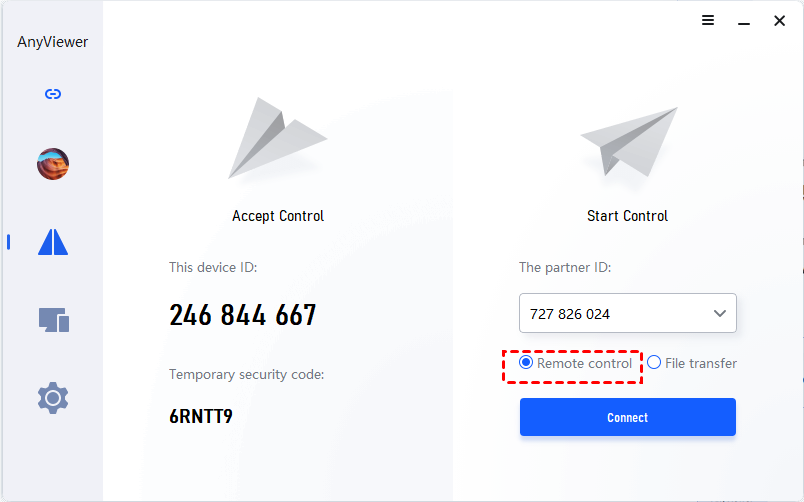
Jika Anda hanya ingin mentransfer file ke teman Anda hanya untuk sementara waktu, Anda juga dapat masuk ke tab Koneksi dan kemudian masukkan ID mitra PC jarak jauh. Pilih Kontrol Jarak Jauh > Koneksi untuk membangun koneksi jarak jauh dan mendapatkan transfer file.
Opsi 2. Transfer file langsung tanpa akses jarak jauh
Jika Anda hanya ingin mentransfer file ke PC jarak jauh tanpa mengakses atau mengontrol komputer jarak jauh, maka metode ini bisa menjadi pilihan terbaik untuk Anda.
Langkah 1. Pergi ke tab Koneksi dan kemudian masukkan ID perangkat server jarak jauh di kotak ID mitra. Pilih Transfer File dan kemudian klik Koneksi.

Langkah 2. Kemudian Anda akan melihat 2 kolom. Kolom kiri adalah PC lokal dan kolom kanan adalah PC remote. Di komputer lokal, pilih file yang perlu Anda transfer dan kemudian klik tombol segitiga biru. Untuk mendapatkan transfer file dari PC remote, Anda dapat memilih di panel kanan dan klik tombol segitiga di sebelah kanan.
Kapan pun Anda ingin pause atau menghapus transfer file, klik kanan pada transfer dan pilih Jeda atau Hapus.

Kesimpulan
Mungkin Anda sudah mengetahui metode untuk mencapai transfer file remote di Windows 11, 10, 8, dan 7 dari pos ini. Selain fitur Remote Desktop bawaan, alat akses jarak jauh seperti Chrome Remote Desktop juga merupakan pilihan yang layak. Namun, jika kedua PC tidak berada di jaringan lokal yang sama dan Anda mengalami masalah "Chrome Remote Desktop menjadi offline", AnyViewer bisa menjadi alternatif yang baik untuk melakukan transfer file secara efektif.

