

[Terpecahkan] Remote Desktop Tidak Dapat Menemukan Komputer pada Windows 11, 10, 8, atau 7
Remote Desktop tidak dapat menemukan komputer. Ini mungkin berarti bahwa... kesalahan terjadi? Baca posting ini untuk memahami mengapa hal itu terjadi dan bagaimana memperbaiki kesalahan RDP.

Oleh Tyler / Diperbarui pada January 13, 2025


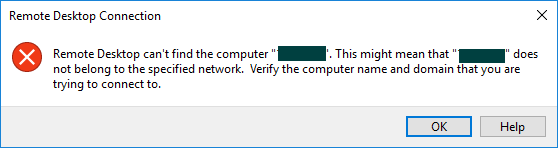
Masalah: Remote Desktop tidak dapat menemukan komputer. Ini mungkin berarti bahwa...
"Ketika saya mencoba menghubungkan laptop saya ke desktop, saya terus menerima pesan - Remote desktop tidak dapat menemukan komputer "x". Ini mungkin berarti bahwa "x" tidak termasuk dalam jaringan yang ditentukan. Verifikasi nama komputer dan domain yang ingin Anda hubungkan. Kedua komputer menggunakan Windows 10 Professional. Sebelumnya semuanya berfungsi dengan normal. Apakah ada yang tahu cara memperbaikinya?"
Apa artinya ketika Remote Desktop tidak dapat menemukan komputer?
Remote Desktop tidak dapat menemukan komputer bukanlah kesalahan yang langka ketika Anda mengakses komputer jarak jauh melalui RDP. Ketika ini terjadi, itu berarti bahwa komputer jarak jauh yang dituju tidak aktif, nama yang Anda masukkan salah, cache DNS menyimpan alamat IP yang salah, file host pada komputer Anda tidak memiliki entri yang benar untuk server RDP, atau kredensial remote desktop tidak valid.
Perbaiki Remote Desktop tidak dapat menemukan komputer dengan 6 cara yang telah diuji
Pertama-tama, pastikan bahwa komputer tujuan jarak jauh sudah aktif karena Anda tidak dapat terhubung ke komputer yang mati. Jika Anda dapat memastikan bahwa komputer tujuan jarak jauh telah dinyalakan, Anda dapat mencoba cara berikut untuk memperbaiki kesalahan RDP di Windows 10 dan Windows 11/8/8.1/7.
Cara 1. Periksa apakah Anda telah memasukkan nama komputer host yang benar
Jika Anda telah memasukkan nama komputer jarak jauh yang salah, tentu saja Anda akan mendapatkan kesalahan "Remote Desktop tidak dapat menemukan komputer". Untuk menemukan nama komputer untuk Remote Desktop, lakukan langkah berikut:
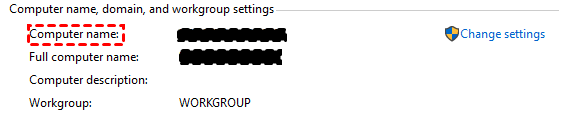
Langkah 1. Pada komputer host, klik kanan This PC dan pilih Properties.
Langkah 2. Di jendela pop-up, Anda dapat melihat nama komputer dari komputer host untuk Remote Desktop.
Cara 2. Ganti nama komputer dengan alamat IP
Jika Anda tidak ingin memasukkan nama komputer dari PC host, Anda dapat menggantinya dengan alamat IP untuk Remote Desktop.
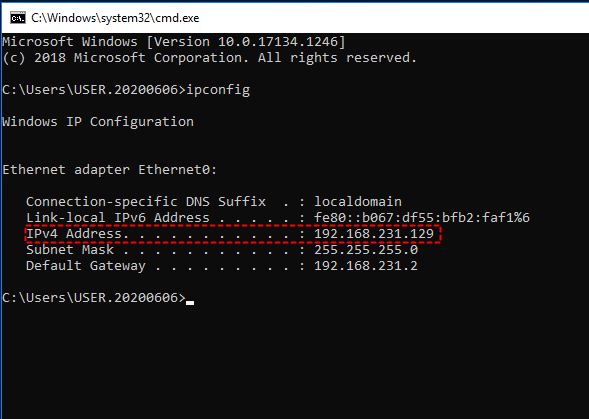
Langkah 1. Pada komputer host, di kotak Pencarian, masukkan Command Prompt, klik kanan, dan pilih Jalankan sebagai administrator untuk menjalankan Command Prompt sebagai administrator.
Langkah 2. Masukkan ipconfig dan tekan Enter. Kemudian, Anda dapat melihat alamat IP dari komputer host.
Cara 3. Bersihkan cache DNS lokal menggunakan CMD
Seperti yang disebutkan di atas, Remote Desktop tidak dapat menemukan komputer remote dapat disebabkan oleh cache DNS. Bersihkan cache DNS lokal untuk melihat apakah masalahnya teratasi.
Langkah 1. Pada komputer lokal Anda, di kotak Pencarian, masukkan Command Prompt, klik kanan, dan pilih Jalankan sebagai administrator.
Langkah 2. Di antarmuka Command Prompt, masukkan ipconfig / flushdns dan tekan tombol Enter.

Cara 4. Menambahkan entri secara manual untuk server RDP ke file host
Jika file host lokal tidak memiliki entri RDP, Anda dapat menambahkannya secara manual untuk memperbaiki masalah. Berikut adalah cara melakukannya:
Langkah 1. Jalankan Command Prompt sebagai administrator, ketik
Notepad C:\Windows\System32\drivers\etc\hosts dan tekan Enter untuk membuka file host sistem. Atau buka Windows Explorer dan buka file host di C:\Windows\System32\drivers\etc\hosts.

Langkah 2. Di file tersebut, tambahkan nama host dari server dan tekan Ctrl S untuk menyimpan perubahan.
Cara 5. Bersihkan cache kredensial di Editor Registri
Langkah 1. Tekan Windows R, masukkan regedit, dan klik OK untuk membuka Editor Registri.
Langkah 2. Arahkan ke jalur berikut:
HKEY_CURRENT_USER\Software\Microsoft\Terminal Server Client\Default
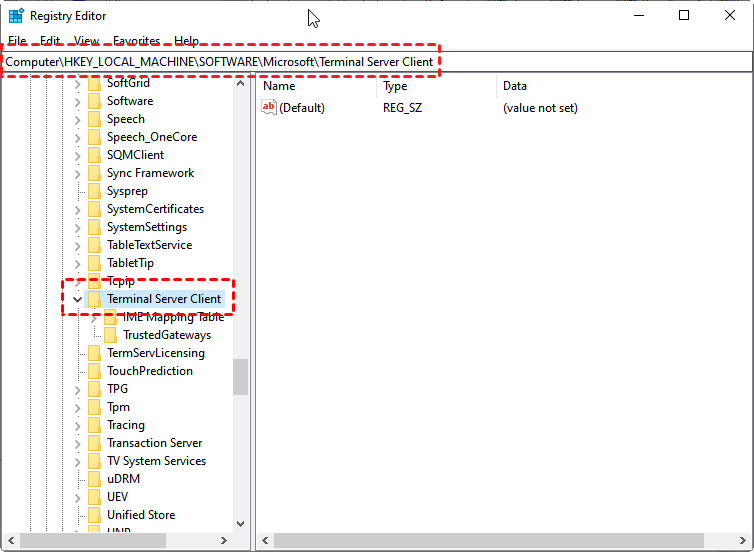
Langkah 3. Temukan entri MRU dan hapus mereka.
Cara 6. Mencari alternatif gratis untuk Remote Desktop [tidak membutuhkan alamat IP]
Jika lima solusi di atas tidak berhasil untuk masalah "Remote Desktop tidak dapat menemukan komputer yang tidak termasuk dalam jaringan yang ditentukan" di Windows 11/10/8.1/8/7, Anda dapat mencoba alternatif gratis untuk Remote Desktop, yaitu AnyViewer.
Ini adalah utility akses jarak jauh yang cepat dan dukungan jarak jauh. Ini tidak membutuhkan nama komputer dan alamat IP komputer jarak jauh, sehingga Anda terhindar dari kesalahan memasukkan nama/IP yang salah. Dengan AnyViewer, Anda dapat melakukan akses yang tidak diawasi dengan satu klik dari satu komputer ke komputer lain dengan mudah dan cepat. Sekarang, unduh dengan mengklik tombol berikut dan ikuti petunjuknya.
☞ Catatan: Jika Anda perlu mengontrol komputer dari perangkat iPhone/iPad atau Android daripada komputer lain, Anda perlu mengunduh aplikasi AnyViewer iOS dari Apple Store atau aplikasi AnyViewer Android dari Google Play.
Langkah 1. Pasang dan menjalankan AnyViewer di kedua perangkat. Buat akun AnyViewer dari situs web resminya atau di dalam perangkat lunak.
Langkah 2. Masuk ke akun yang sama di kedua perangkat. Setelah masuk, perangkat akan secara otomatis diatribusikan ke akun tersebut.

✍ Tip: Kontrol satu-klik hanya tersedia antara perangkat yang telah ditugaskan; akun gratis mendukung hingga 3 perangkat. Untuk menugaskan lebih banyak perangkat ke akun Anda, Anda dapat upgrade ke paket Professional atau Enterprise. Setelah diupgrade, Anda dapat menikmati fitur-fitur lainnya, termasuk kualitas gambar yang tinggi, mode privasi, dan lain-lain.
Langkah 3. Di PC lokal Anda, buka Perangkat dan temukan komputer jarak jauh yang ingin Anda akses, klik dan pilih Kontrol satu-klik.

Segera, koneksi jarak jauh terhubung. Dan Anda dapat melakukan operasi seolah-olah Anda berada di depan komputer jarak jauh.

Kesimpulan
Seringkali kita mengalami kesalahan komputer tidak dapat menemukan koneksi jarak jauh, baik itu saat komputer menggunakan Windows 11, 10, 8.1, 8, atau 7. Dan mungkin juga terjadi kesalahan lain seperti Komputer tidak dapat terhubung ke komputer jarak jauh karena salah satu alasan berikut... Mencoba berbagai perbaikan dan cara tidak selalu berhasil. Oleh karena itu, disarankan untuk beralih ke perangkat lunak akses jarak jauh yang profesional dan dapat diandalkan, yaitu AnyViewer.

