

Tutorial Lengkap: Akses Jarak Jauh Ponsel Android dari PC & Ponsel
Artikel ini menyediakan tutorial lengkap tentang cara mengakses ponsel Android dari jarak jauh dari PC dan ponsel. Jika Anda mencari cara termudah untuk mengakses ponsel Android dari jarak jauh, bandingkan cara-cara yang disebutkan dan pilih yang Anda sukai.

Oleh Tyler / Diterbitkan pada October 13, 2026


Bisakah saya mengakses ponsel Android dari jarak jauh?
Bertanya-tanya bagaimana cara akses jarak jauh ke ponsel Android? Di dunia di mana ponsel sangat penting untuk pekerjaan dan kehidupan, kita enggan berpisah darinya, bahkan untuk sementara waktu. Namun, bagaimana jika Anda lupa membawa ponsel Android di rumah dan tiba-tiba membutuhkan file kerja tersebut atau harus memeriksa aktivitas perangkat Anda?

Untungnya, teknologi siap membantu Anda. Para pengembang telah memungkinkan pengguna untuk mengontrol ponsel Android mereka dari jarak jauh. Dengan alat yang dirancang untuk akses jarak jauh Android, Anda dapat terhubung dengan perangkat dari jarak jauh. Ini seperti menampilkan layar ponsel Anda di PC atau ponsel Android lain, memungkinkan Anda mengelola semuanya bahkan saat Anda terpisah. Selama kedua perangkat memiliki koneksi internet, trik canggih ini berfungsi dengan sangat baik.
3 cara mengakses ponsel Android dari PC secara jarak jauh
Menemukan cara untuk akses jarak jauh ponsel Android dari PC ternyata lebih mudah dari yang Anda bayangkan. Di dunia di mana konektivitas itu penting, metode ini terbukti efektif dan mulus. Mari kita bahas tiga pendekatan efisien untuk mengakses ponsel Android dari PC secara jarak jauh:
Cara 1. Gunakan AnyViewer gratis serbaguna
AnyViewer menonjol sebagai perangkat lunak kontrol jarak jauh yang komprehensif dan gratis yang dirancang untuk Android. Alat serbaguna ini memungkinkan pengguna untuk mengakses dan mengontrol ponsel Android dari jarak jauh baik dari PC Windows maupun perangkat Android lainnya. Dengan algoritma koneksi yang dioptimalkan, AnyViewer memastikan pengalaman kontrol jarak jauh yang cepat dan lancar, serta meminimalkan latensi. Di mana pun lokasi Anda di dunia, AnyViewer memberdayakan Anda untuk mengelola perangkat Android jarak jauh dengan mudah dan efisien.
Langkah 1. Mulailah dengan mengunduh dan menginstal AnyViewer di komputer Anda.
Langkah 2. Setelah AnyViewer terinstal, buka aplikasi dan masuk menggunakan detail akun Anda.

Langkah 3. Siapkan perangkat Android Anda dengan AnyViewer dengan mengunduh dan memasangnya dari app store. Setelah pemasangan, buka aplikasi dan masuk dengan detail akun yang sama.
Langkah 4. Buka bagian "Perangkat" di komputer Anda. Identifikasi perangkat Android target Anda dan pilih "Kontrol Jarak Jauh."

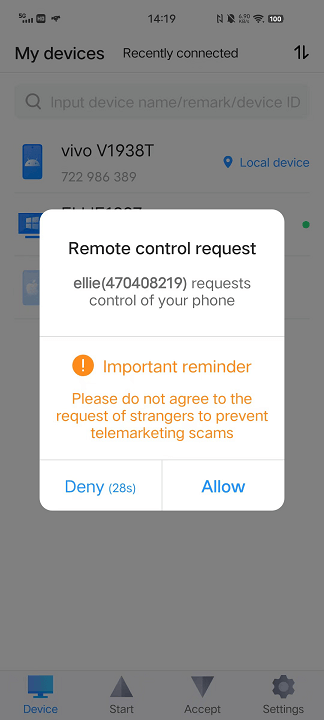
Langkah 5. Di ponsel Android Anda, berikan izin untuk permintaan kontrol jarak jauh.
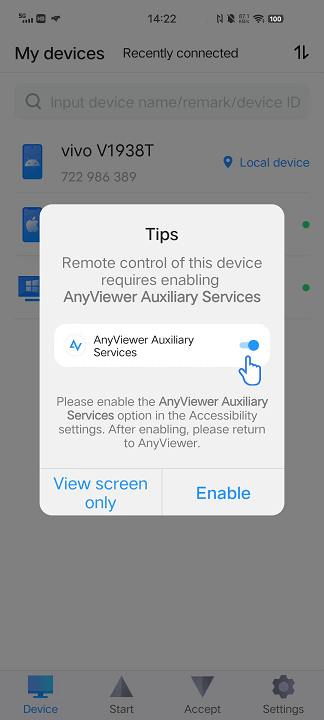
Langkah 6. Aktifkan opsi Layanan Tambahan AnyViewer di pengaturan Aksesibilitas pada perangkat Android Anda. Cukup ketuk "Aktifkan."
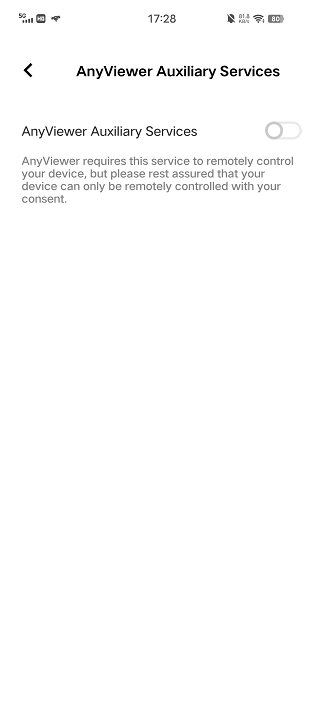
Langkah 7. Akses Layanan yang Terinstal, temukan AnyViewer, dan aktifkan Layanan Tambahan AnyViewer.
Langkah 8. Selamat! Dengan penyiapan ini, kini Anda memiliki kontrol penuh atas perangkat Android Anda langsung dari PC Anda.
- ★Tips: Untuk fungsionalitas yang ditingkatkan, pertimbangkan untuk meningkatkan akun Anda ke Paket Profesional atau Perusahaan. Peningkatan ini akan memungkinkan Anda mengalokasikan kontrol atas perangkat tambahan melalui akses jarak jauh dari perangkat Android Anda.
Cara 2. Gunakan AirDroid Personal nirkabel & gratis
Temukan kebebasan kontrol jarak jauh yang mulus melalui AirDroid Personal – aplikasi serbaguna yang memfasilitasi manajemen jarak jauh perangkat Android Anda. Panduan ini mengungkap proses sederhana untuk mengakses dan mengawasi ponsel atau tablet Android Anda, baik dari Android, iPhone, atau PC. Dengan AirDroid Personal, perangkat Anda menjadi sangat mudah dikelola melalui koneksi nirkabel.
Langkah 1. Unduh dan instal AirDroid Personal di perangkat Android dan komputer Anda.
Langkah 2. Buka aplikasi di perangkat Android Anda, masuk, dan berikan izin kontrol jarak jauh.

Langkah 3. Masuk ke AirDroid Personal di komputer Anda menggunakan ID yang sama.

Langkah 4. Klik tombol "Kontrol Jarak Jauh" di menu desktop. Pilih perangkat Android Anda dari daftar dan ketuk "Kontrol Jarak Jauh" di bagian kanan bawah.

Langkah 5. Layar Android Anda akan muncul di PC, memungkinkan Anda mengelolanya dengan mudah.
Cara 3. Gunakan klien web Vysor
Temukan kehebatan Vysor, alat serbaguna yang memberikan kontrol atas ponsel atau tablet berbasis Android Anda. Dengan penyiapan koneksi yang cepat, Anda dapat mengontrol perangkat Android dengan mulus langsung dari komputer, menggunakan tetikus dan keyboard andalan Anda.
Langkah 1. Mulailah dengan mengunduh dan menginstal ekstensi Vysor di peramban web Anda.
Langkah 2. Hubungkan perangkat Android Anda ke komputer atau laptop. Berikan waktu sejenak saat program manajemen PC Android mendeteksi dan menautkan ke perangkat baru.
Langkah 3. Saat nama perangkat Anda muncul di bilah status, ketuk tombol "Lihat".
Langkah 4. Sekarang Anda dapat mengontrol perangkat Android dengan tetikus dan keyboard andalan Anda. Navigasikan pengaturan, buka folder, dan putar file – semuanya dengan sekali klik.

2 cara untuk mengakses jarak jauh ponsel Android dari Android atau iPhone lain
Ikuti dua metode di bawah ini untuk melihat cara mengakses ponsel Android secara jarak jauh dari perangkat Android atau iPhone lain.
Cara 1. Akses jarak jauh Android ke Android dengan AnyViewer
Sangat direkomendasikan sebagai perangkat lunak kendali jarak jauh terkemuka, AnyViewer juga merupakan opsi yang sangat baik untuk mengontrol ponsel Android secara jarak jauh dari perangkat Android lain. Alat desktop jarak jauh seluler yang ramah pengguna dan gratis ini menyederhanakan koneksi antarperangkat Android. Selain itu, alat ini memperluas kemampuannya dengan memungkinkan kendali jarak jauh ponsel Android Anda dari perangkat iOS dan perangkat komputer.
Langkah 1. Mulailah dengan mengunduh dan menginstal AnyViewer di kedua perangkat Android Anda.
Langkah 2. Pada salah satu perangkat Android Anda, buat akun AnyViewer dengan mendaftar dan masuk. Ulangi proses tersebut di perangkat Android lainnya.

Langkah 3. Pada perangkat Android yang ingin Anda gunakan sebagai pengontrol, pilih perangkat Android target yang ingin Anda kontrol dan klik “Kendali jarak jauh”.
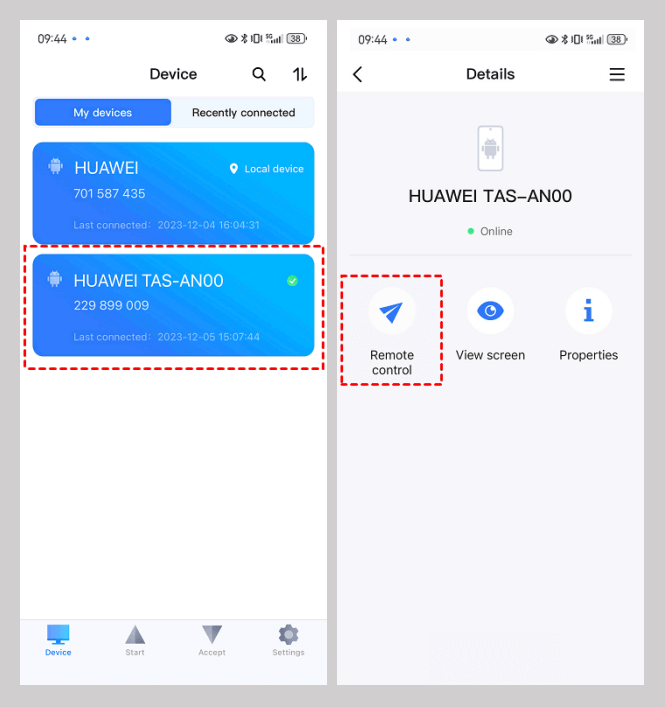
Langkah 4. Berikan izin yang diperlukan untuk kendali jarak jauh pada perangkat yang sedang dikontrol.
Langkah 5. Buka pengaturan Aksesibilitas dan aktifkan Layanan Tambahan AnyViewer dengan mengetuk "Aktifkan." Cari AnyViewer di Layanan Terinstal dan nyalakan Layanan Tambahan AnyViewer.

Langkah 6. Dengan langkah-langkah ini selesai, kini semuanya sudah siap untuk mengontrol satu Android dari Android lainnya secara jarak jauh.
Cara 2. Gunakan TeamViewer untuk akses jarak jauh iPhone ke Android
Dayakan diri Anda dengan TeamViewer, alat luar biasa yang menjembatani kesenjangan antara iPhone dan Android, menawarkan kapabilitas kendali jarak jauh berskala penuh. Dengan TeamViewer, jarak antar perangkat menjadi tidak berarti, memungkinkan iPhone Anda mengambil kendali ponsel Android Anda dengan mudah. Nikmati kinerja waktu nyata berkualitas tinggi yang melampaui batas geografis. Berikut cara Anda memanfaatkan alat luar biasa ini
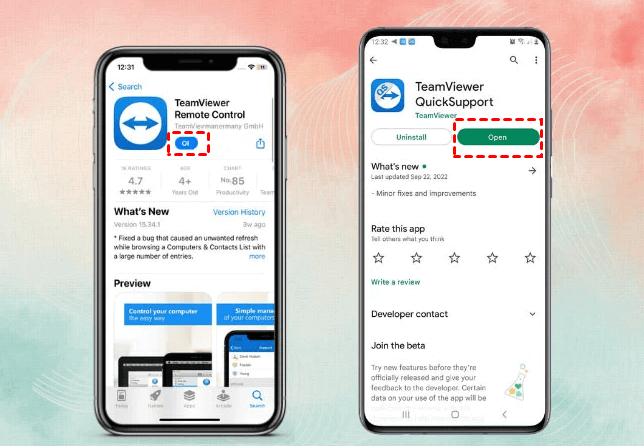
Langkah 1. Mulailah dengan menginstal aplikasi TeamViewer Quick Support dari Google Play Store di perangkat Android Anda. Di iPhone Anda, ambil Aplikasi Perangkat Jarak Jauh TeamViewer dari App Store.
Langkah 2. Buka kedua aplikasi tersebut. Di iPhone Anda, masukkan ID Mitra yang ditampilkan di ponsel Android Anda.
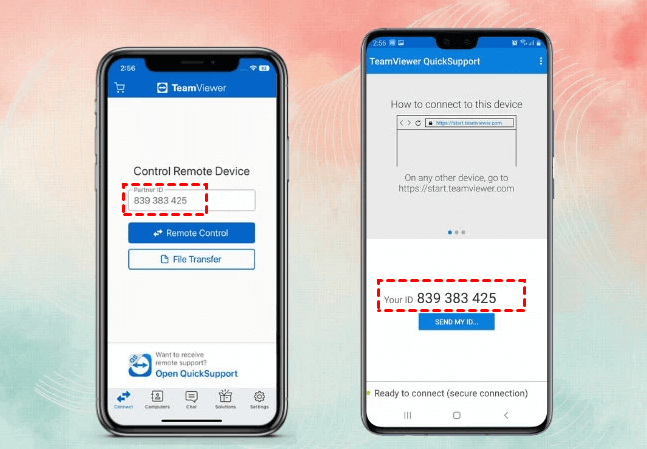
Langkah 3. Kembali ke Android Anda, ketuk "Izinkan."

Kesimpulan
Panduan ini telah menguraikan dengan cermat metode untuk akses jarak jauh ponsel Android, yang melayani berbagai skenario pengguna. Baik saat mengakses perangkat Android dari PC atau ponsel lain, langkah-langkah dan alat yang disediakan memberdayakan pengguna untuk tetap terhubung dan produktif bahkan dalam situasi yang memerlukan jarak dan pemisahan. Dengan menggunakan teknik yang direkomendasikan, pengguna dapat dengan mulus mengakses dan mengelola perangkat Android mereka dari jarak jauh, memastikan alur produktivitas dan konektivitas yang berkelanjutan.

