

7 Cara untuk Memperbaiki Sesi RDP yang Terus Terputus dengan Mudah
Mengalami masalah dengan kesalahan sesi RDP yang menjengkelkan dan terus terputus? Jangan mencari lebih jauh - posting ini menyajikan tujuh solusi yang memungkinkan untuk memperbaiki dan mengurangi masalah yang menjengkelkan ini.

Oleh Tyler / Diperbarui pada January 13, 2025


Sesi RDP terus terputus
Saya menggunakan RDP untuk mengendalikan komputer Windows 10 saya secara remote. Ada sesuatu yang menyebabkan sesi Remote Desktop tiba-tiba terputus setelah jangka waktu yang tidak bisa ditentukan, yang membuat saya kesal. Timeout diatur menjadi 1 menit untuk sesi yang terputus dan 15 menit untuk sesi yang aktif tetapi terhubung, namun saya tetap mendapatkan pemutusan hubungan 20 hingga 30 menit setelah masuk, dan kadang-kadang bahkan sebelum Desktop disiapkan. Ada ide untuk memperbaiki ini?"
- Pertanyaan dari Komunitas Microsoft

Cara memperbaiki sesi RDP yang terus terputus di Windows [7 solusi]
Untuk membantu pengguna memperbaiki masalah "sesi RDP terus terputus" yang menjengkelkan di Windows 11/10/8/8.1/7 saat menggunakan RDP untuk mengendalikan komputer lain secara remote, di sini kami menyusun tujuh solusi. Atau Anda dapat menggunakan perangkat lunak kontrol jarak jauh pihak ketiga yang gratis dan dapat diandalkan secara langsung.
Solusi 1. Ping alamat IP melalui CMD
Beberapa pengguna melaporkan bahwa masalah ini terjadi ketika sesi remote dijatuhkan ke taskbar dan program lain menjadi aplikasi utama yang digunakan ketika RDP sedang berjalan di latar belakang. Oleh karena itu, pengguna dapat melakukan ping ke alamat IP mereka melalui CMD untuk menjaga sesi remote tetap aktif bahkan jika di-minimalkan. Hal ini mungkin dapat membantu memperbaiki masalah pemutusan hubungan pada sesi RDP.
Langkah 1. Tekan Win R untuk memunculkan kotak Run. Ketik "cmd" dan tekan OK untuk membuka Command Prompt.

Langkah 2. Masukkan perintah "ping -t ALAMAT_IP_SEVER" (Ganti ALAMAT_IP_SERVER dengan alamat IP Anda)

Catatan: Jika anda tidak tahu cara menemukan Alamat IP, berikut langkah-langkahnya. Tekan Win R untuk membuka kotak dialog Run. Ketik "cmd" dan tekan OK. Kemudian ketik "ipconfig" dan tekan Enter. Sekarang anda dapat melihat sekelompok alamat IP, di mana alamat IPv4 adalah yang anda butuhkan.

Solusi 2. Periksa Registry TermService
Pengguna juga dapat menyelesaikan masalah ini dengan memeriksa pengaturan Registry.
Langkah 1. Tekan Win R dan kemudian ketik "regedit" untuk membuka Editor Registry.

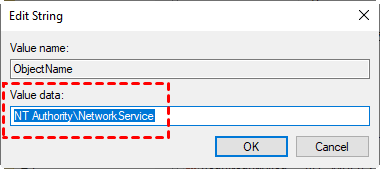
Langkah 2. Navigasikan ke sini: HKEY_LOCAL_MACHINE > SYSTEM > CurrentControlSet > Services > TermService. Cari dan klik dua kali ObjectName.

Langkah 3. Masukkan NT Authority\NetworkService sebagai Data Nilai (Value data). Lalu klik OK.
Solusi 3. Periksa batas waktu sesi
Menurut beberapa pengguna, masalah ini juga dapat disebabkan oleh pengaturan batas waktu sesi. Pengguna dapat mengubah pengaturan untuk mengonfigurasi batas waktu sesi Remote Desktop Services yang terputus.
Langkah 1. Tekan Win R untuk membuka kotak dialog Run. Ketik "gpedit.msc" dan tekan OK untuk membuka Editor Kebijakan Grup Lokal.

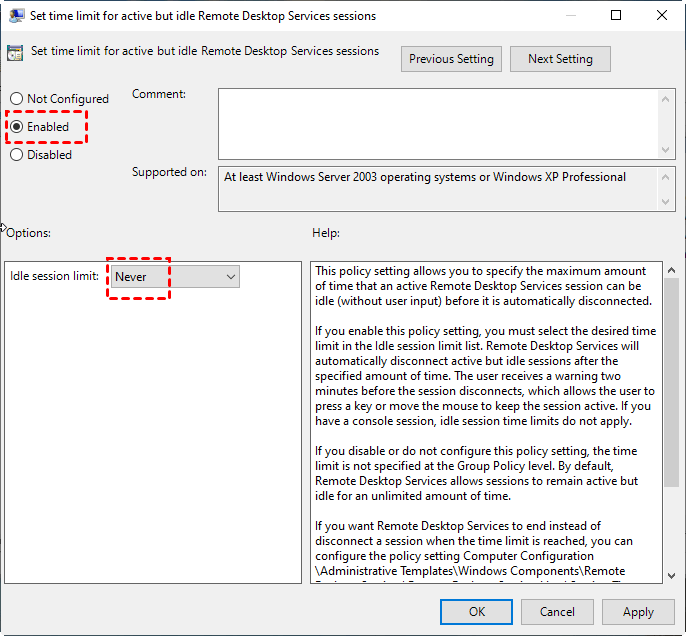
Langkah 2. Navigasikan ke sini: Konfigurasi Komputer > Template Administratif > Komponen Windows > Layanan Desktop Jarak Jauh > Tuan Rumah Sesi Desktop Jarak Jauh > Batasan Waktu Sesi. Temukan "Setel batas waktu untuk sesi terputus" dan "Mengatur batas waktu untuk sesi Terminal Services yang aktif namun menganggur" di panel kanan.

Langkah 3. Aktifkan "Setel batas waktu untuk sesi terputus" menjadi Tidak Pernah, dan kemudian aktifkan "Mengatur batas waktu untuk sesi Terminal Services yang aktif namun menganggur" menjadi Tidak Pernah.
Solusi 4. Ubah pengaturan perangkat yang digunakan untuk sesi jarak jauh
Sudah diuji oleh beberapa pengguna bahwa tidak memilih opsi Kartu pintar atau Windows Hello for Business membantu mengatasi masalah pemutusan sambungan. Ikuti langkah-langkah di bawah ini untuk menjaga RDP terhubung.
Langkah 1. Cari Koneksi Desktop Jarak Jauh di kotak pencarian dan kemudian mulai RDP. Pilih Opsi Lainnya.

Langkah 2. Pindah ke Sumber Daya Lokal dan kemudian klik Lainnya.

Langkah 3. Temukan opsi Kartu pintar atau Windows Hello for Business dan kemudian tidak memilihnya.

Solusi 5. Verifikasi kebijakan Batas jumlah koneksi Layanan Desktop Jarak Jauh
Silakan translate konten di atas menjadi Bahasa Indonesia. Jangan menerjemahkan nilai atribut href dari tag HTML a dan nilai atribut src dari tag img. Konten dalam {{}} tidak perlu diterjemahkan. Karakter Unicode jangan diterjemahkan. Jangan menerjemahkan atau mengubah struktur HTML dan atribut-atributnya.Kadang-kadang, ketika jumlah sesi Remote Desktop Services yang dapat aktif di server melebihi batas, pengguna mungkin terus terputus. Oleh karena itu, pengguna dapat mengikuti langkah-langkah di bawah ini untuk memverifikasi dan mengubah jumlah koneksi yang ingin mereka izinkan.
Langkah 1. Tekan Win R untuk memanggil kotak dialog Run. Ketik "gpedit.msc" dan tekan OK untuk membuka Editor Kebijakan Grup Lokal.
Langkah 2. Telusuri ke sini: Kebijakan Komputer Lokal > Konfigurasi Komputer > Template Administratif > Komponen Windows > Remote Desktop Services > Remote Desktop Session Host > Koneksi. TemukanBatasi jumlah koneksi.

Langkah 3. Klik Enabled. Pada kotak RD Maximum Connections yang diizinkan, ketik jumlah maksimum koneksi yang ingin Anda izinkan, lalu klik OK.

Solusi 6. Nonaktifkan pembatasan pada sesi Remote Desktop
Anda juga dapat mengubah pengaturan Kebijakan Grup untuk mengizinkan pengguna membuat koneksi jarak jauh berkali-kali secara bersamaan menggunakan Remote Desktop Services. Ini juga dapat membantu mengatasi masalah putusnya jaringan yang disebabkan oleh jumlah sesi Remote Desktop.
Langkah 1. Buka Editor Kebijakan Grup Lokal.
Langkah 2. Telusuri ke sini: Konfigurasi Komputer > Template Administratif > Komponen Windows > Remote Desktop Services > Remote Desktop Session Host > Koneksi. Di panel kanan, temukan Batasi pengguna Remote Desktop Services menjadi satu sesi Remote Desktop Services dan klik ganda.
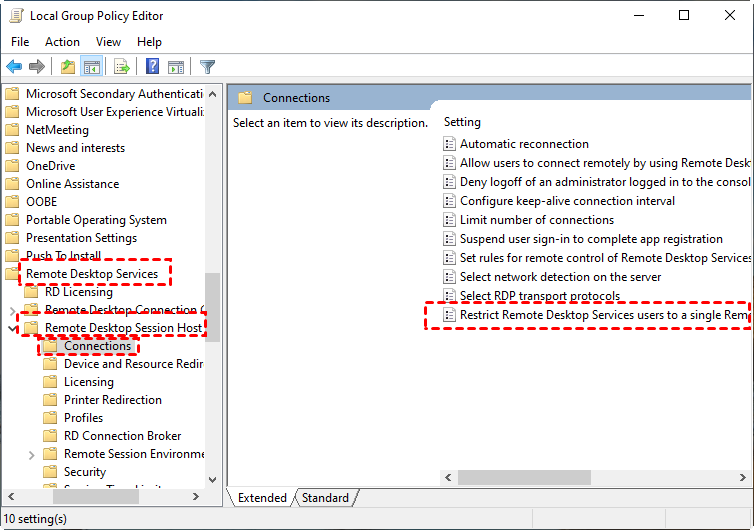
Langkah 3. Kemudian nonaktifkan pengaturan kebijakan.

Solusi 7. Ubah protokol transportasi RDP
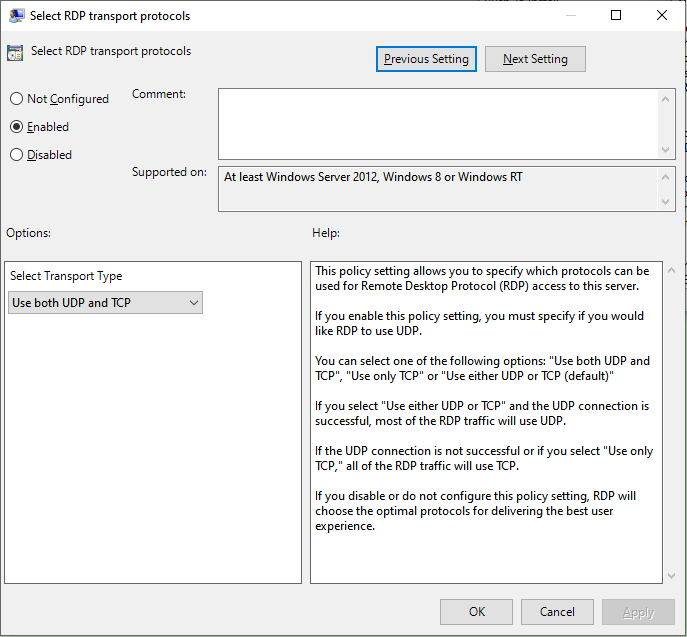
Anda dapat mencoba mengubah protokol transportasi RDP pada PC remote untuk memperbaiki masalah koneksi dan penghubungan kembali sesi RDP.
Langkah 1. Buka Editor Kebijakan Grup Lokal.
Langkah 2. Computer Configuration > Administrative Templates > Windows Components > Remote Desktop Services > Remote Desktop Session Host > Connections. Di panel kanan, temukan Select RDP transport protocols dan klik dua kali.
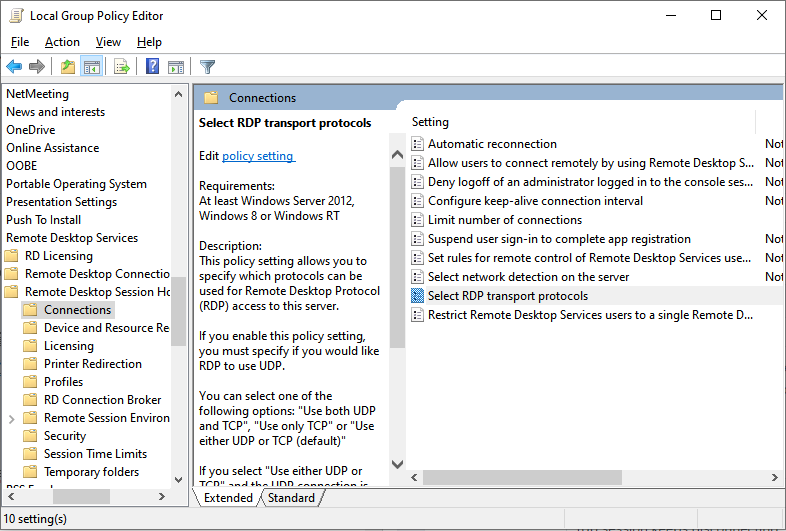
Langkah 3. Setelah mengubah kebijakan ini dari default (Gunakan UDP atau TCP) menjadi Gunakan keduanya UDP dan TCP, masalah pemutusan koneksi saya harus dapat teratasi.
AnyViewer: Alternatif RDP gratis namun stabil untuk akses jarak jauh
Problem pemutusan dan penghubungan kembali sesi RDP membuat pengguna cukup kecewa saat menggunakan Windows Remote Desktop. Selain dari ketujuh solusi di atas, kami memiliki pilihan lain untuk Anda. Anda dapat menggunakan AnyViewer, perangkat lunak akses jarak jauh yang gratis namun stabil yang memungkinkan Anda mengakses PC lain secara remote. Dengan departemen R&D yang canggih, AnyViewer menyediakan sesi remote yang tahan lama. Pengguna tidak perlu lagi khawatir tentang masalah pemutusan koneksi sesi remote.
Dibandingkan dengan RDP, AnyViewer memiliki keunggulan berikut:
- Tidak memerlukan alamat IP: Tidak memerlukan alamat IP atau nama komputer untuk mencapai koneksi remote.
- Akses dari jaringan yang berbeda tanpa pengaturan tambahan: Dapat digunakan pada dua perangkat yang berada di jaringan yang berbeda tanpa mengatur port forwarding atau menggunakan VPN.
- Dukungan Home / Standard Edition: Mendukung perangkat yang menjalankan beberapa versi Windows, termasuk Windows 10 Home Edition, sedangkan RDP tidak dapat digunakan untuk terhubung ke Windows 10 Home Edition (beberapa edisi lainnya juga).
- Transfer file besar yang cepat: Dapat mentransfer file besar antar komputer secara jarak jauh dengan kecepatan yang lebih cepat.
Pada bagian berikutnya, kami akan menunjukkan kepada Anda bagaimana cara mengakses komputer lain secara jarak jauh tanpa terputus menggunakan AnyViewer.
Langkah 1. Unduh, instal, dan jalankan AnyViewer di kedua komputer. Masuk ke Masuk, lalu klik Daftar. (Jika Anda sudah terdaftar di situs web resminya, Anda dapat langsung masuk.)

Langkah 2. Isi informasi pendaftaran.

Langkah 3. Setelah itu, Anda dapat melihat komputer Anda berhasil masuk ke AnyViewer. Masuk dengan akun yang sama pada perangkat lain. Semua perangkat yang masuk akan ditautkan ke akun tersebut.

Langkah 4. Pergi ke Perangkat untuk memilih perangkat target yang ingin Anda hubungkan, lalu klik Kontrol satu klik untuk mencapai akses jarak jauh tanpa pengawasan.

- ✍ Disarankan untuk memiliki akun paket Profesional atau Enterprise untuk menikmati:
- Lebih banyak perangkat yang diizinkan untuk dihubungkan ke akun yang sama agar dapat diakses tanpa pengawasan.
- Lebih banyak saluran koneksi untuk lebih banyak perangkat dapat memulai koneksi jarak jauh pada saat bersamaan.
- Satu perangkat dapat terhubung ke lebih banyak perangkat secara bersamaan.
- Gunakan mode privasi untuk memudarkan layar PC yang jarak jauh dan menonaktifkan klik keyboard dan mouse jarak jauh untuk melindungi privasi.
- Transfer 1TB file dengan kecepatan 10 MB/s.
Kesimpulan
Posting ini terutama memperkenalkan tujuh solusi yang telah diuji untuk memperbaiki kesalahan sesi RDP yang terus terputus. Selain itu, kami juga merekomendasikan sebuah alternatif RDP gratis dan mudah bagi Anda. Dengan itu, Anda dapat mencapai koneksi jarak jauh dengan mudah. Coba sekarang juga jika Anda tertarik.

