

Portabel vs. Installer: Versi Mana yang Harus Anda Pilih untuk PC Anda?
Artikel ini membandingkan perangkat lunak portabel dan installer, menyoroti perbedaan dalam mobilitas dan dampak pada sistem. Artikel ini menampilkan versi ganda AnyViewer untuk membantu Anda memilih format terbaik untuk kebutuhan desktop jarak jauh dan teknis Anda.

Oleh Tyler / Diterbitkan pada October 13, 2026


Saat mengunduh perangkat lunak baru, Anda sering kali dihadapkan pada pilihan: portabel vs penginstal. Keputusan ini mungkin tampak sepele, tetapi secara fundamental mengubah cara Anda mengelola penyimpanan, registri, dan kinerja sistem. Baik Anda seorang penggemar teknologi yang membawa perangkat di USB drive atau seorang profesional yang mencari stabilitas sistem, memahami perbedaannya adalah kunci untuk lingkungan Windows yang bersih dan efisien.
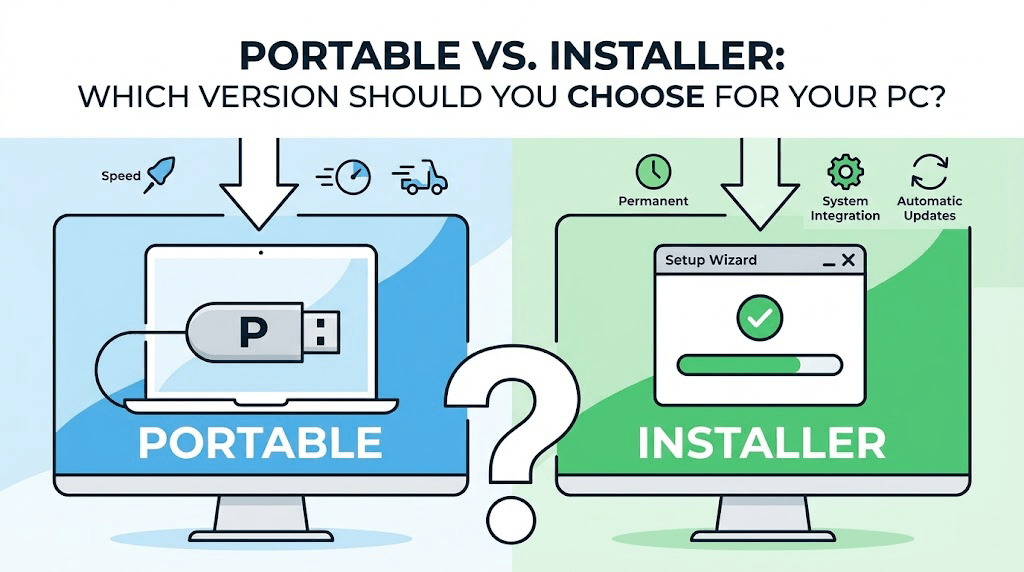
Dalam panduan ini, kami akan menguraikan perdebatan antara edisi portabel vs penginstal, mengeksplorasi kelebihan dan kekurangan masing-masing, serta membantu Anda menentukan mana yang lebih baik untuk alur kerja khusus Anda antara versi portabel dan penginstal.
Memahami Jenis Perangkat Lunak: Perangkat Lunak Portabel vs. Penginstal Tradisional
Apa itu Perangkat Lunak Portabel?
Perangkat lunak portabel adalah aplikasi yang dirancang untuk berjalan tanpa diinstal pada sistem operasi host. Semua file yang diperlukan untuk menjalankan program biasanya disimpan dalam satu folder tunggal. Karena tidak memerlukan proses instalasi tradisional, perangkat lunak ini tidak memodifikasi Windows Registry atau meninggalkan file konfigurasi di folder sistem tersembunyi seperti "AppData".
Apa itu Versi Penginstal (Setup)?
Versi penginstal (seringkali berupa file ".exe" atau ".msi") mengikuti proses panduan penyiapan (setup wizard) tradisional. Saat Anda menjalankan penginstal, program ini akan mengekstrak file ke "Program Files", membuat entri di Windows Registry untuk memberi tahu sistem operasi cara menangani aplikasi, dan seringkali menambahkan pintasan ke Start Menu serta Desktop Anda.
Portabel vs. Penginstal: Perbedaan Utama Sekilas
| Fitur | Versi Portabel | Versi Installer |
| Dampak Sistem | Nol hingga minimal; tidak ada perubahan registri. | Tinggi; memodifikasi registri dan jalur sistem. |
| Mobilitas | Dijalankan dari USB, cloud, atau folder apa pun. | Terikat pada mesin lokal. |
| Pembaruan | Biasanya manual (ganti folder). | Seringkali otomatis atau melalui pembaru bawaan. |
| Performa | Peluncuran awal sedikit lebih lambat (terkadang). | Integrasi yang lebih cepat dengan fitur OS. |
| Penghapusan Instalan | Cukup hapus foldernya. | Membutuhkan utilitas "Tambah atau Hapus Program". |
Kelebihan Perangkat Lunak Portabel dan Versi Installer
Kelebihan Perangkat Lunak Portabel
Menggunakan versi portabel menawarkan beberapa manfaat unik yang menarik bagi pengguna tingkat lanjut dan profesional TI.
- Tanpa Sampah Sistem: Installer standar menyebarkan file ke seluruh hard drive Anda. Seiring waktu, file "sisa" dapat memperlambat PC Anda. Aplikasi portabel menjaga semuanya tetap berada di satu tempat.
- Portabilitas Ekstrem: Simpan alat favorit Anda di stasiun USB atau drive cloud. Sambungkan ke komputer mana pun, dan pengaturan serta ekstensi Anda akan berada tepat di tempat terakhir Anda meninggalkannya.
- Tidak Memerlukan Hak Administrator: Banyak lingkungan kantor atau sekolah membatasi penginstalan perangkat lunak. Karena aplikasi portabel tidak menulis ke area sistem yang dilindungi, aplikasi tersebut sering kali dapat dijalankan tanpa hak istimewa admin.
Kelebihan Versi Installer
Meskipun aplikasi portabel semakin marak, installer tradisional tetap menjadi standar untuk penggunaan harian yang mendalam.
- Integrasi OS yang Mendalam: Pemasang memungkinkan aplikasi untuk mendaftarkan "asosiasi file" (misalnya, memastikan file tertentu selalu terbuka dengan program yang benar) dan terintegrasi dengan menu konteks klik kanan.
- Dukungan Multi-Pengguna: Perangkat lunak yang dipasang umumnya dapat diakses oleh semua akun pengguna di PC, sedangkan aplikasi portabel sering kali terikat pada folder tertentu tempatnya berada.
- Performa dan Stabilitas yang Lebih Baik: Karena aplikasi yang dipasang menggunakan jalur dan pustaka sistem standar, aplikasi tersebut sering kali diluncurkan lebih cepat dan memiliki lebih sedikit masalah dengan izin file.
Studi Kasus: AnyViewer (Versi Portabel & Pemasang)
Dalam hal perangkat lunak berkinerja tinggi yang menyeimbangkan secara sempurna pilihan portabel vs pemasang, AnyViewer menonjol sebagai contoh terdepan. AnyViewer menyediakan kedua versi untuk memastikan fleksibilitas maksimum untuk tugas desktop jarak jauh.
1. Versi Portabel AnyViewer: Alat Teknisi
Edisi portabel AnyViewer adalah solusi "tanpa jejak" (zero-footprint). Edisi ini ideal untuk:
- Dukungan Saat Bepergian: Bawa di dalam drive USB untuk memberikan bantuan jarak jauh instan tanpa perlu menginstal perangkat lunak di sistem klien.
- Akses Satu Kali: Sempurna bagi pengguna yang memerlukan sesi jarak jauh cepat tanpa mengotori Windows Registry mereka.
- Kebebasan Administratif: Jalankan secara langsung di komputer tempat Anda tidak memiliki izin untuk menginstal perangkat lunak baru.
2. Versi Pemasang AnyViewer: Untuk Manajemen Permanen
Bagi mereka yang memerlukan koneksi jarak jauh yang konsisten dan "selalu aktif", edisi pemasang adalah pilihan yang lebih unggul. Edisi ini membuka:
- Akses Tanpa Pengawasan: Atur koneksi permanen ke PC kantor atau server rumah Anda, memungkinkan Anda masuk kapan saja tanpa harus ada orang di tempat.
- Mulai Otomatis dengan Windows: Memastikan layanan jarak jauh selalu berjalan di latar belakang untuk ketersediaan 24/7.
- Stabilitas Maksimum: Fitur seperti enkripsi ECC 256-bit dan Autentikasi Dua Faktor (2FA) bekerja secara mulus dengan sistem untuk menghadirkan pengalaman jarak jauh yang aman dan berkecepatan tinggi.
Portabel vs Pemasang: Mana yang Lebih Baik untuk Anda?
Pilihan yang "lebih baik" bergantung pada tujuan spesifik Anda:
- Pilih Portabel jika: Anda ingin menguji program tanpa "mencemari" PC Anda, Anda perlu menggunakan aplikasi di beberapa komputer, atau ruang diska sistem Anda hampir habis.
- Pilih Pemasang jika: Anda menggunakan aplikasi setiap hari, aplikasi tersebut harus dimulai secara otomatis dengan Windows, atau memerlukan izin tingkat tinggi sistem (seperti Antivirus atau VPN).
Kesimpulan
Dalam persaingan antara portabel dan pemasang, tidak ada satu pemenang mutlak. Edisi portabel adalah raja fleksibilitas dan kebersihan sistem, sementara edisi pemasang tetap menjadi standar emas untuk kinerja dan integrasi mendalam.
Untuk aplikasi "andalan harian" Anda seperti AnyViewer, memasang versi lengkap memastikan Anda memiliki akses ke fitur-fitur penting seperti akses tanpa pengawasan. Untuk hal lainnya, utilitas, dan alat sekali pakai, gunakan versi portabel agar PC Anda tetap berjalan pada efisiensi puncak.

