

4 Cara Mudah untuk Transfer File dari Ponsel ke PC
Artikel ini menunjukkan empat metode mudah untuk transfer file dari ponsel ke PC: menggunakan AnyViewer, transfer nirkabel (Bluetooth dan Wi-Fi), layanan cloud, dan kabel USB. Metode-metode ini sederhana dan bekerja untuk Android maupun iPhone, membantu Anda mentransfer file ke komputer dengan mudah.

Oleh Tyler / Diperbarui pada February 5, 2026


Bagaimana cara mentransfer file dari ponsel ke PC?
Smartphone telah menjadi penting untuk hampir segala hal – dari mengambil foto dan video hingga menyimpan dokumen penting dan tetap terhubung melalui media sosial. Dengan begitu banyak data yang tersimpan di ponsel Anda, hanya masalah waktu sebelum Anda perlu mentransfer file ke komputer.
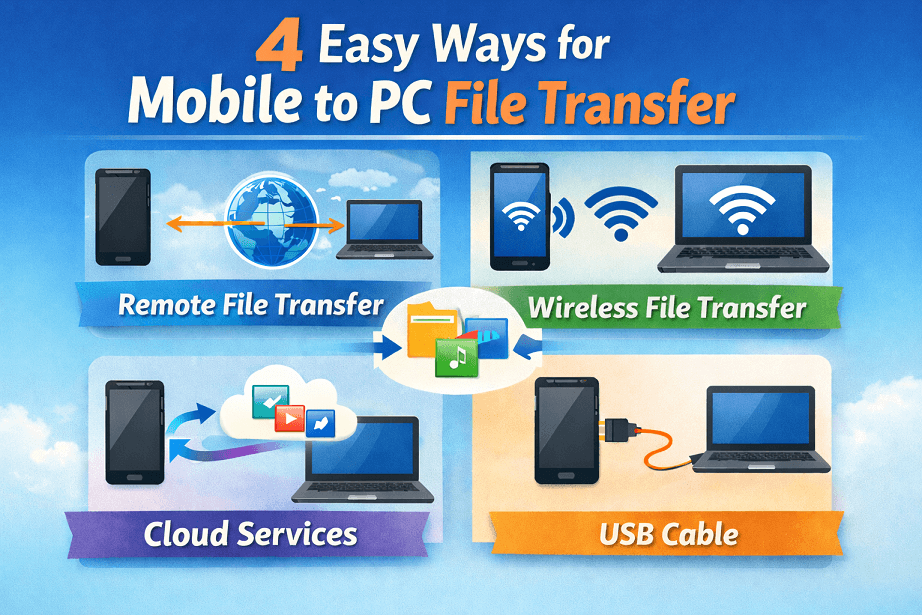
Baik ponsel Anda memiliki penyimpanan yang banyak atau tidak, pada akhirnya Anda perlu memindahkan file ke PC atau Mac Anda. Dalam artikel ini, kami akan membahas empat metode mudah untuk transfer file dari ponsel ke PC:
- Menggunakan AnyViewer, alat transfer file jarak jauh serba guna
- Transfer nirkabel
- Menggunakan layanan cloud untuk berbagi file dengan mudah
- Transfer melalui kabel USB
Mari kita lihat lebih dekat keempat cara untuk mentransfer file dari ponsel ke komputer Anda ini.
Cara melakukan transfer file jarak jauh dari Ponsel ke PC menggunakan AnyViewer
Jika Anda mencari cara mudah untuk mentransfer file secara nirkabel antara ponsel dan PC, AnyViewer adalah pilihan yang bagus. Ini bekerja di berbagai platform, sehingga Anda dapat mentransfer file antara Android dan PC, Android dan Mac, iOS dan PC, iOS dan Mac. Tidak perlu khawatir tentang kompatibilitas atau berurusan dengan alat yang berbeda, ini adalah solusi transfer file jarak jauh serba guna yang sejati.
Yang membuat AnyViewer menonjol adalah fitur transfer file jarak jauhnya. Ini membuat pemindahan file menjadi sederhana dan cepat, tanpa memerlukan kabel atau pengaturan yang rumit. Anda dapat mentransfer foto, video, musik, dokumen, apa pun yang Anda butuhkan, dengan cepat dan mudah. Ditambah lagi, ini memungkinkan Anda untuk sepenuhnya mengontrol desktop jarak jauh Anda dari perangkat seluler.
Cara Mentransfer File dari PC ke Android Secara Jarak Jauh Menggunakan AnyViewer:
Langkah 1. Unduh AnyViewer di PC dan ponsel Android Anda dari App Store atau Google Play Store.
Langkah 2. Masuk ke akun AnyViewer Anda di kedua perangkat.

Langkah 3. Di perangkat Android Anda, pilih PC Anda, dan ketuk File transfer > lihat foto, video, dan file Anda di Android > transfer ke PC Anda.
Langkah 4. Buka AnyViewer di PC Anda untuk menemukan file yang Anda transfer dari perangkat Android.

Dengan AnyViewer, transfer file jarak jauh sangat mudah, sehingga Anda dapat memindahkan file dari PC ke ponsel tanpa kerumitan.
Cara mengirim file secara nirkabel dari ponsel ke komputer
Jika Anda lelah menggunakan kabel untuk mengirim dan menerima file, mengapa tidak mencoba transfer nirkabel? Anda dapat dengan mudah mengirim file dari ponsel ke PC menggunakan Bluetooth atau Wi-Fi. Ini adalah pilihan yang bagus untuk transfer file dari ponsel ke PC secara nirkabel tanpa repot menghubungkan kabel.
Kirim file dari Android ke PC Windows/Mac via Bluetooth
Berikut panduan sederhana untuk mentransfer file antara ponsel Android Anda dan PC Windows atau Mac menggunakan Bluetooth.
Kirim File dari Ponsel Android ke PC Windows:
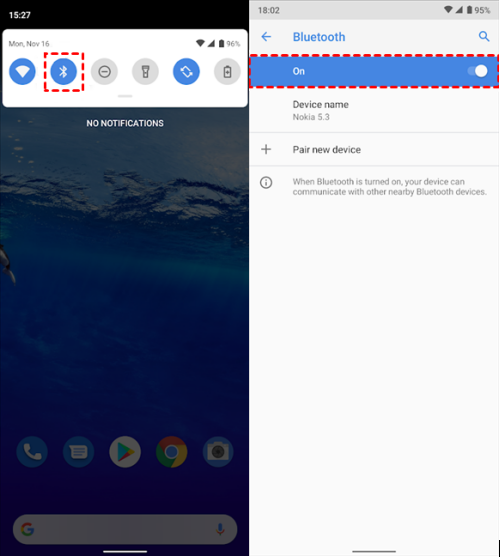
Langkah 1. Di ponsel Android Anda, buka Pengaturan dan aktifkan Bluetooth. Pastikan perangkat dapat ditemukan oleh perangkat di sekitarnya.
Langkah 2. Di PC Windows Anda, klik menu Mulai, buka Pengaturan (ikon roda gigi), dan ketik "Bluetooth" di bilah pencarian. Klik pengaturan Bluetooth saat muncul.
Langkah 3. Di pengaturan Bluetooth, klik opsi "Kirim atau terima file via Bluetooth" untuk membuka panduan transfer file.

Langkah 4. Pilih "Terima File," lalu pilih perangkat seluler Anda dari daftar perangkat yang tersedia dan klik "Berikutnya."
Langkah 5. Buka kunci ponsel Anda, tekan dan tahan file apa pun yang ingin ditransfer, dan pilih "Bagikan." Pilih Bluetooth sebagai opsi berbagi.
Langkah 6. Pilih PC Anda dari daftar perangkat yang tersedia di ponsel Anda.
Langkah 7. Di PC Anda, pilih folder untuk menyimpan file, dan klik "Selesai" untuk menyelesaikan transfer.

Kirim File dari Ponsel Android ke Mac:
Langkah 1. Di ponsel Android Anda, aktifkan Bluetooth dan atur agar dapat ditemukan.
Langkah 2. Di Mac Anda, buka preferensi Bluetooth di Pengaturan dan nyalakan Bluetooth.
Langkah 3. Saat Anda melihat Mac Anda dalam daftar perangkat yang tersedia di ponsel, ketuk "Pair."
Langkah 4. Di Mac Anda, buka Preferensi > Berbagi, dan aktifkan Berbagi Bluetooth. Pilih folder tujuan untuk file yang diterima.
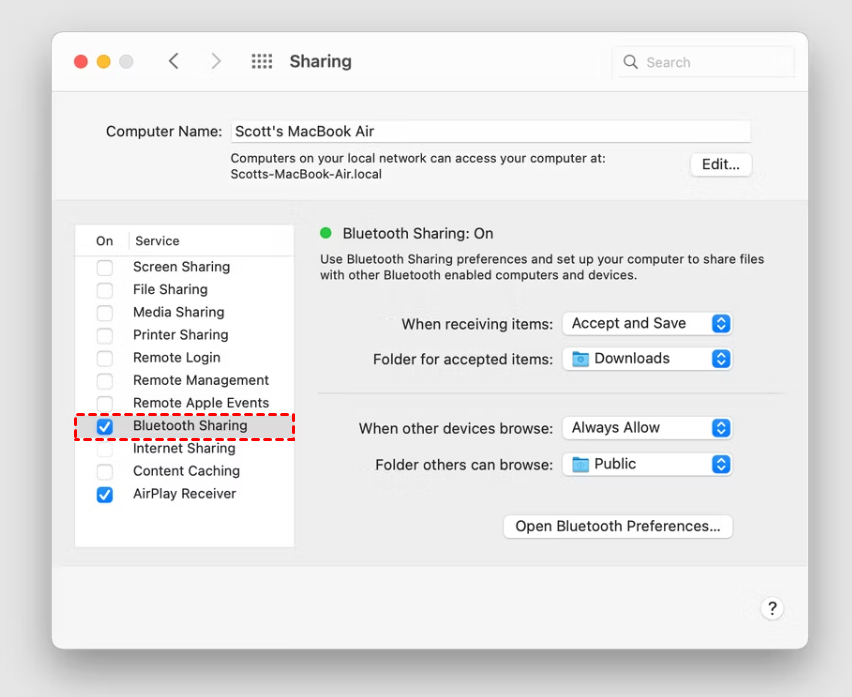
Langkah 5. Saat Anda mengirim file dari Android, notifikasi akan muncul di Mac, dan file akan disimpan ke folder pilihan Anda setelah diterima.
Kirim file dari iPhone ke Mac menggunakan Apple AirDrop
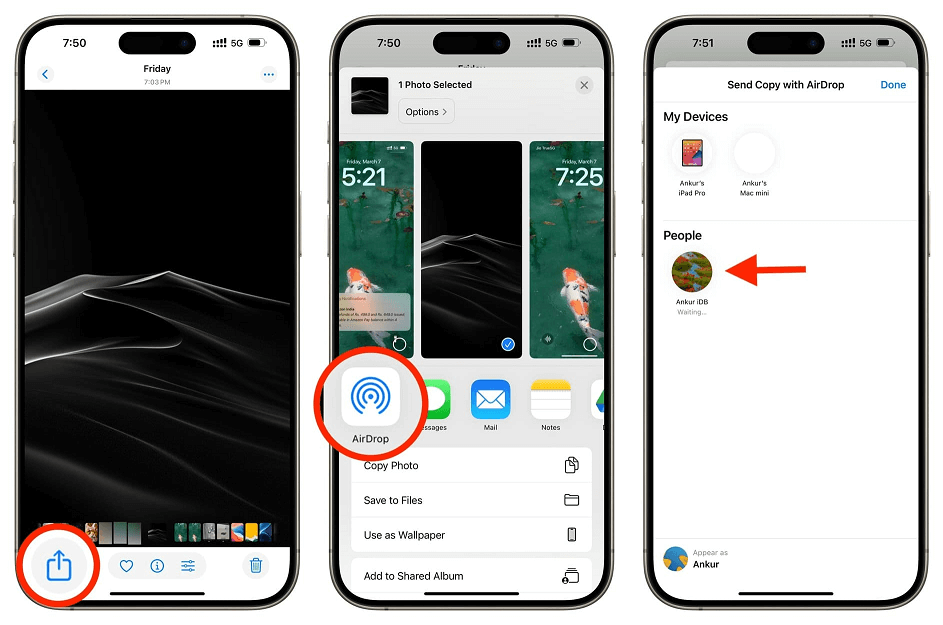
Meskipun Bluetooth tidak berfungsi untuk transfer file di iPhone, Apple memiliki fitur bernama AirDrop yang memungkinkan berbagi file mudah antar perangkat Apple menggunakan Bluetooth dan Wi-Fi.
Berikut cara menggunakan AirDrop:
Langkah 1. Buka Control Center di iPhone Anda dan ketuk ikon AirDrop untuk menyalakannya.
Langkah 2. Buka aplikasi tempat file Anda berada (misalnya, Foto), pilih file yang ingin dikirim, dan ketuk tombol "Bagikan" di bagian bawah layar.
Langkah 3. Dari daftar perangkat yang muncul, pilih Mac Anda, dan transfer akan selesai.
Kirim file dari ponsel ke PC menggunakan Wi-Fi tanpa internet
Metode ini memungkinkan Anda mentransfer file secara nirkabel dari ponsel ke PC atau Mac menggunakan router Wi-Fi, tanpa memerlukan koneksi internet.
Menerima File dari Android atau iPhone ke PC Windows Menggunakan Router Wi-Fi:
Jika Anda memiliki router Wi-Fi, Anda dapat mentransfer file secara nirkabel dari ponsel ke PC, bahkan tanpa akses internet. Berikut caranya:
Langkah 1. Buka Pengaturan Internet di ponsel dan aktifkan fitur hotspot Wi-Fi di bagian "Hotspot & Tethering".
Langkah 2. Buka aplikasi FTP pihak ketiga di ponsel yang akan menghasilkan URL. Contohnya, Air Transfer.
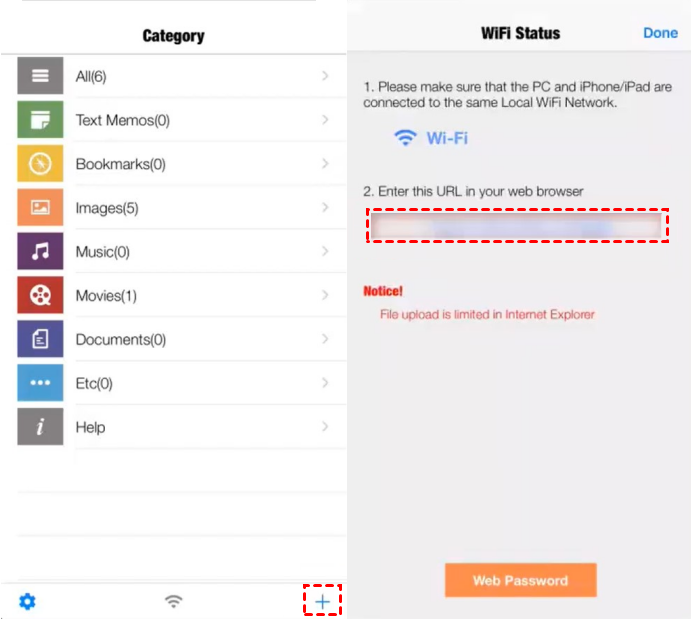
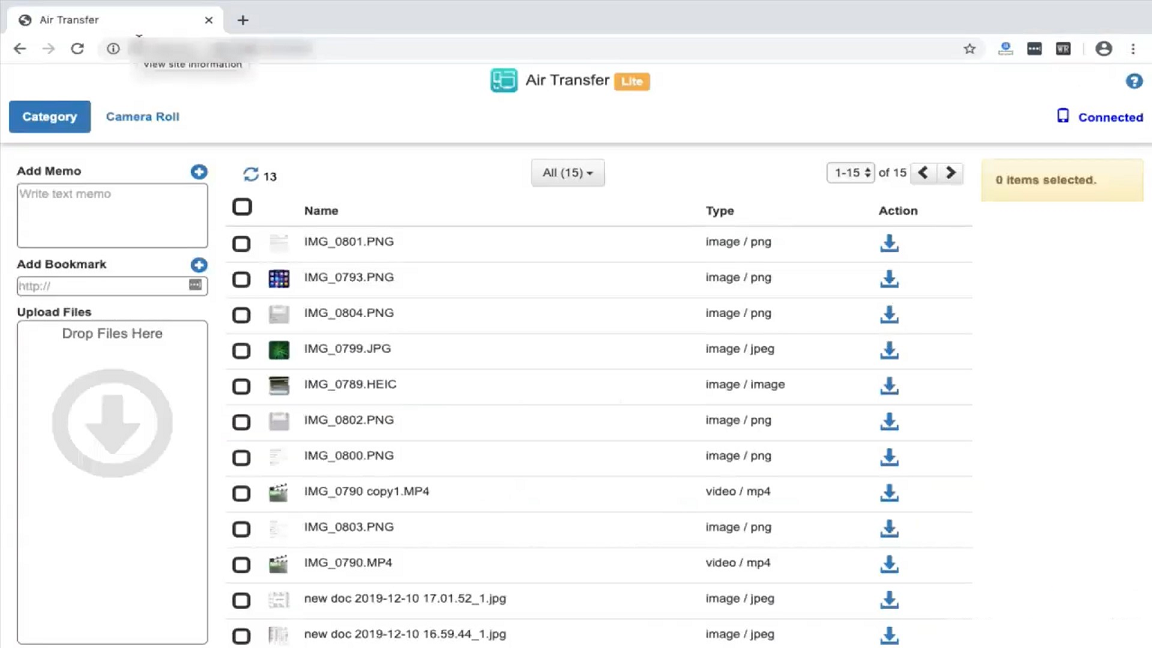
Langkah 3. Di PC Anda, buka "Komputer Saya", lalu di bilah alamat, masukkan URL yang diberikan oleh aplikasi FTP.
Langkah 4. Penyimpanan ponsel Anda sekarang akan terlihat di komputer, dan Anda dapat mentransfer file.
Mentransfer File dari Ponsel Android ke Mac Menggunakan Router Wi-Fi:
Anda dapat menggunakan metode FTP yang sama untuk berbagi file dari ponsel Android ke Mac. Namun, Anda juga memerlukan aplikasi yang mendukung FTP di Mac Anda.
Langkah 1. Salin URL dari aplikasi FTP di perangkat Android Anda.
Langkah 2. Tempelkan URL ke aplikasi FTP di Mac Anda, dan Anda akan dapat mengakses penyimpanan ponsel Anda di layar.
Kelebihan & kekurangan transfer file nirkabel
Transfer file nirkabel adalah pilihan yang praktis, tetapi ada beberapa batasan yang perlu dipertimbangkan, terutama saat berurusan dengan perangkat berbeda atau file berukuran besar.
Kelebihan:
- Tidak perlu kabel—hanya beberapa ketukan untuk terhubung ke perangkat lain.
- Anda dapat terhubung ke beberapa perangkat secara bersamaan.
- AirDrop membuat berbagi file sangat mudah dan nyaman.
Kekurangan:
- Bluetooth tidak berfungsi untuk berbagi file antara iPhone dan PC Windows.
- Transfer nirkabel umumnya lebih lambat daripada koneksi berkabel.
- Anda mungkin perlu menginstal aplikasi FTP di ponsel untuk beberapa metode.
- AirDrop tidak berfungsi antara perangkat Android dan Windows.
- AirDrop memerlukan Wi-Fi dan Bluetooth diaktifkan.
- Kedua perangkat harus berada di jaringan Wi-Fi yang sama, membatasi jarak di antara mereka.
Cara berbagi file dari ponsel ke PC menggunakan penyedia berbasis cloud
Jika Anda memiliki koneksi internet, menggunakan berbagi file berbasis cloud adalah salah satu cara paling efisien untuk transfer file dari ponsel ke PC tanpa kabel.
Begini cara kerjanya:
Langkah 1. Unduh aplikasi penyimpanan cloud yang relevan di ponsel dan PC Anda. Opsi populer termasuk Google Drive, iCloud, Microsoft OneDrive, dan Dropbox.
Langkah 2. Unggah file yang ingin Anda bagikan ke folder aplikasi cloud Anda. Aktifkan sinkronisasi otomatis di ponsel dan komputer untuk menjaga semuanya tetap mutakhir.

Langkah 3. Sekarang Anda dapat mengakses dan membagikan file Anda dari mana saja, kapan saja.
Sesederhana itu!
Kelebihan & kekurangan menggunakan layanan berbasis cloud untuk berbagi file
Kelebihan:
- Banyak perangkat, seperti ponsel Google Pixel, sudah menggunakan metode penyimpanan dan berbagi berbasis cloud.
- Setiap file di cloud memiliki URL unik yang dapat dibagikan, memungkinkan siapa pun mengakses file dari mana saja di seluruh dunia.
- Beberapa layanan cloud tidak memiliki batasan ketat pada jumlah yang dapat dikirim, dan jika ruang penyimpanan habis, Anda selalu dapat membeli lebih.
Kekurangan:
- Tidak ada internet? Tidak ada berbagi file.
- Anda tidak dapat mengirim atau menerima file tanpa koneksi internet yang stabil. Ditambah, beberapa layanan mungkin mengharuskan Anda membeli penyimpanan tambahan.
- Beberapa layanan cloud tidak mengizinkan Anda mengirim file yang sangat besar.
Cara mentransfer file dari ponsel ke PC menggunakan kabel USB
Transfer kabel USB tetap menjadi metode populer bagi banyak orang, dan mudah dipahami alasannya. Yang perlu Anda lakukan hanyalah menghubungkan ponsel ke komputer, dan dengan beberapa langkah sederhana, Anda dapat mulai mentransfer file dengan cepat. Tanpa kerumitan, hanya berbagi file yang andal.
Transfer file dari Android ke PC/Mac menggunakan kabel USB
Mari kita ikuti proses mentransfer file dari ponsel Android Anda ke PC atau Mac menggunakan kabel USB.
Cara Mentransfer File dari Android ke PC Menggunakan Kabel USB:
Langkah 1. Sambungkan ponsel Android Anda ke komputer menggunakan kabel USB.
Langkah 2. Notifikasi akan muncul di ponsel Anda tentang koneksi USB. Pastikan diatur ke mode "Transfer file".

Langkah 3. Di PC Anda, klik dua kali "My Computer", dan Anda akan melihat ponsel Anda terdaftar di bawah "Devices and Drives".
Langkah 4. Dari sini, Anda dapat memindahkan file dari ponsel ke folder di PC Anda.
Cara Mentransfer File dari Ponsel Android ke Mac Menggunakan Kabel USB:
Proses ini tidak sesederhana di Windows, tetapi masih dapat dikelola.
Langkah 1. Instal aplikasi Android File Transfer di Mac Anda. Aplikasi seharusnya terinstal secara otomatis.
Langkah 2. Sambungkan ponsel Anda ke Mac menggunakan kabel USB.
Langkah 3. Buka aplikasi Android File Transfer dan telusuri isi ponsel Anda. Pilih file yang ingin ditransfer dan salin ke folder di Mac Anda.
Transfer file dari iPhone ke PC/Mac menggunakan kabel USB
Untuk iPhone, prosesnya membutuhkan sedikit usaha lebih, karena Anda perlu menggunakan iTunes.
Cara Mentransfer File dari iPhone ke PC Menggunakan Kabel USB:
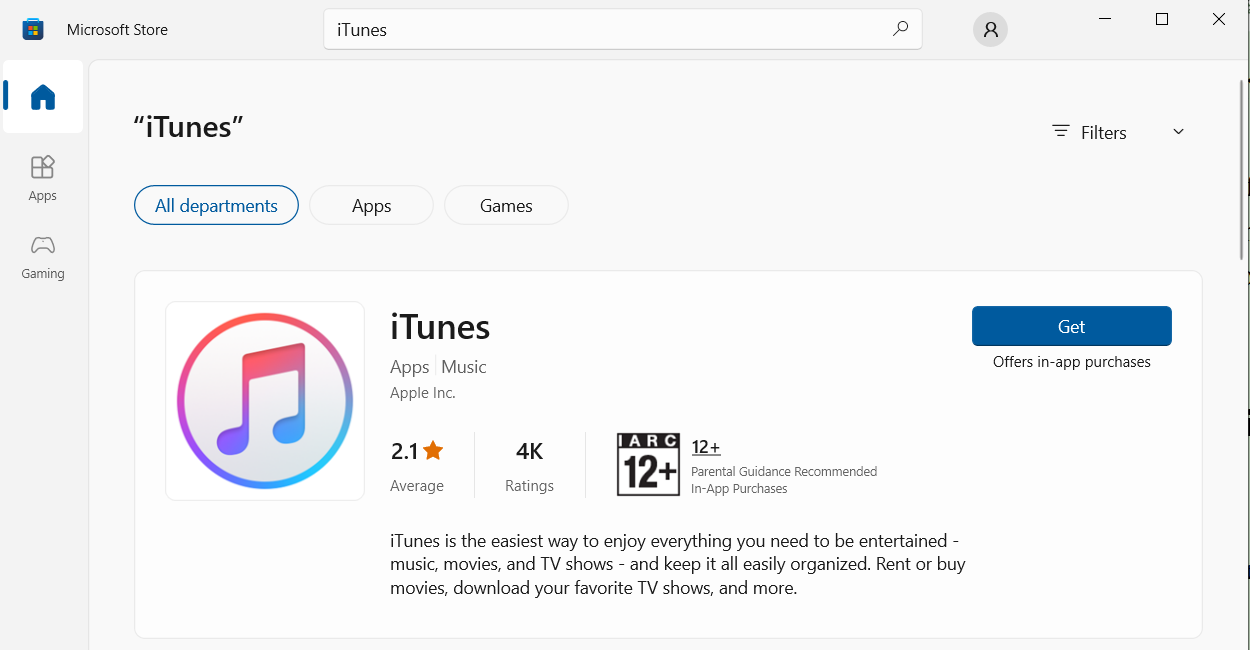
Langkah 1. Pastikan Anda telah menginstal versi terbaru iTunes di PC Windows Anda.
Langkah 2. Hubungkan iPhone Anda ke PC menggunakan kabel Lightning ke USB.
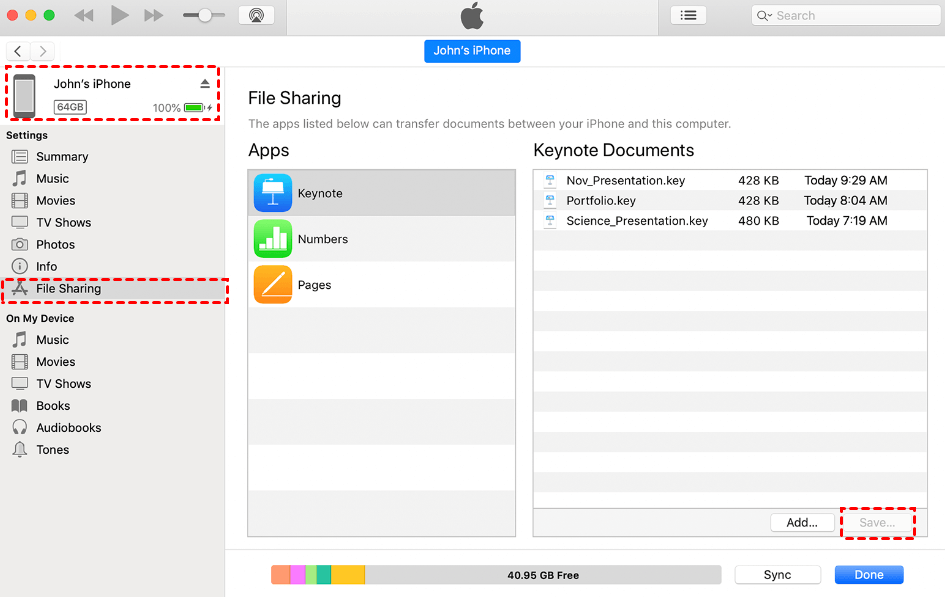
Langkah 3. Buka iTunes di komputer Anda. Klik tab "Device" di sudut kiri atas layar, lalu klik "Next" di bawah File Sharing.
Langkah 4. Pilih aplikasi target Anda. iTunes akan memungkinkan Anda memilih file dari aplikasi-aplikasi ini untuk ditransfer ke PC.
Langkah 5. Setelah memilih file, klik "Save To" untuk mulai mentransfer data ke komputer Anda.
Cara Mentransfer File dari iPhone ke Mac Menggunakan Kabel USB:
Langkah 1. Hubungkan iPhone Anda ke Mac menggunakan kabel Lightning ke USB.
Langkah 2. iTunes seharusnya terbuka otomatis; jika tidak, Anda perlu menjalankannya secara manual.
Langkah 3. Klik ikon iPhone di sudut kiri atas untuk membuka jendela baru.
Langkah 4. Anda akan melihat bagian untuk penyimpanan perangkat Anda, termasuk file audio, foto, video, aplikasi, dan lainnya.
Langkah 5. Pilih bagian yang berisi file yang ingin Anda transfer, lalu mulai salin ke Mac Anda.
Kelebihan & kekurangan menggunakan kabel USB untuk transfer file
Kelebihan:
- Proses transfer cepat dan sederhana.
- Tidak memerlukan koneksi internet.
- Kabel USB terjangkau dan mudah diganti.
Kekurangan:
- Anda harus berada dekat secara fisik dengan komputer, dibatasi oleh panjang kabel USB.
Kesimpulan
Kesimpulannya, mentransfer file dari ponsel Anda ke PC atau Mac adalah mudah dengan berbagai metode yang dapat dipilih. Baik Anda lebih suka pendekatan nirkabel dengan AnyViewer, Bluetooth, atau layanan cloud, atau transfer kabel USB yang andal, ada solusi untuk setiap orang. Setiap metode memiliki kelebihan dan keterbatasannya sendiri, sehingga Anda dapat memilih yang paling sesuai dengan kebutuhan Anda. Dengan opsi-opsi ini, Anda dapat memastikan file penting Anda ditransfer dengan aman, memberi Anda fleksibilitas untuk mengelola data dengan mudah.
FAQ
Bisakah saya mentransfer file dari ponsel ke PC secara nirkabel?
Ya, Anda dapat mentransfer file dari ponsel ke PC secara nirkabel menggunakan metode seperti AnyViewer, Bluetooth, atau Wi-Fi. Pastikan kedua perangkat terhubung ke jaringan yang sama atau telah dipasangkan dengan benar.
Bisakah saya menghubungkan ponsel Android ke PC Windows saya?
Ya, ponsel Android dapat dihubungkan ke PC Windows menggunakan metode seperti kabel USB, Bluetooth, atau bahkan transfer nirkabel melalui aplikasi FTP atau AnyViewer.
Mengapa ponsel saya tidak terhubung ke PC melalui kabel USB?
Jika ponsel Anda tidak terhubung via USB, coba periksa apakah ponsel diatur ke mode 'Transfer File'. Pastikan juga kabel dan port USB tidak rusak. Jika masalah berlanjut, pastikan Anda telah menginstal driver terbaru untuk perangkat Anda.
Saat saya colokkan ponsel ke komputer, perangkat tidak muncul.
Ini bisa disebabkan oleh masalah koneksi atau driver. Coba gunakan kabel USB yang berbeda, restart kedua perangkat, atau periksa pengaturan koneksi ponsel untuk memastikannya diatur ke mode 'Transfer File'.
Bagaimana cara menghubungkan ponsel Android ke PC menggunakan USB?
Cukup hubungkan ponsel Android Anda ke PC menggunakan kabel USB, lalu pilih mode "Transfer File" atau "MTP" di ponsel Anda. PC Anda seharusnya mendeteksi perangkat, memungkinkan Anda untuk mentransfer file.

