

Cara Memblokir Laptop Windows dari Jarak Jauh di Mana Saja [PC & Ponsel]
Pos ini memperkenalkan cara memblokir laptop Windows dari jarak jauh. Kami menyediakan beberapa pilihan untuk melakukan pekerjaan ini. Anda dapat memblokir komputer Windows dari jarak jauh dari komputer lain, dan Anda juga dapat dengan mudah memblokir komputer jarak jauh Anda dengan ponsel Anda.

Oleh Tyler / Diperbarui pada January 13, 2025


Bagaimana cara menguncilaptop Windows secara remote?
Hai, saya memiliki laptop Windows 10 di kantor saya. Kadang-kadang saya lupa menguncinya ketika meninggalkan meja, jadi saya ingin tahu bagaimana cara mengunci laptop Windows secara remote. Bisakah seseorang memberi saya petunjuk? Terima kasih!"
- Pertanyaan dari pengguna
Cara mengunci laptop Windows secara remote dari komputer lain [3 metode]
Banyak dari kita pernah meninggalkan komputer kita, hanya untuk menyadari bahwa kita lupa untuk logout atau menguncinya. Anda dapat mengunci Windows 10/11 secara remote dari komputer lain dan memastikan bahwa tidak ada yang dapat menggunakan komputer Anda saat Anda pergi. Berikut adalah metode yang terdaftar.
Metode 1. Mengunci komputer Anda dengan satu klik menggunakan AnyViewer
Cara paling nyaman untuk mengunci laptop Anda secara remote adalah dengan menggunakan perangkat lunak remote desktop profesional seperti AnyViewer. AnyViewer memungkinkan Anda untuk secara langsung mengunci komputer remote dengan hanya satu klik.
- Keuntungan lebih dari AnyViewer:
- Dukungan untuk kondisi jaringan yang berbeda, Anda dapat mengunci komputer melalui Internet.
- Kompatibel dengan Windows (termasuk Home/Standard), iOS, Android.
- Menyediakan fitur remote yang lengkap seperti remote access yang mudah, transfer berkas, dan screen sharing untuk memenuhi semua kebutuhan Anda.
Unduh dan instal AnyViewer di perangkat Anda, kemudian ikuti langkah-langkah berikut untuk mengunci komputer remote Anda.
Langkah 1. Pada komputer tuan rumah, pergi ke Login dan klik Sign up. (Jika Anda sudah pernah mendaftar di situs resmi mereka, Anda dapat langsung login.)

Langkah 2. Isi informasi yang diperlukan dan klik Sign up.

Langkah 3. Saat kamu berhasil masuk ke AnyViewer, perangkat kamu secara otomatis akan dihubungkan ke akun tersebut.

Langkah 4. Di komputer klien, masuk ke akun yang sama. Pergi ke tab Perangkat, pilih komputer yang ingin kamu kunci. Di panel kanan, klik Kunci dan komputer kamu akan terkunci.

Metode 2. Mengunci komputer jarak jauh melalui RDP
Bagi sebagian orang, ketidakmampuan secara langsung mengunci komputer saat menggunakan Remote Desktop Connection dianggap sebagai kelemahan. Meskipun tombol "Win L" standar tidak berfungsi dalam RDP, kamu dapat menyimpan pintasan remote desktop yang akan memungkinkan kamu mengunci komputer secara jarak jauh.
- Komputer host harus mengaktifkan Remote Desktop terlebih dahulu.
- Hal ini hanya berfungsi antara perangkat dalam satu jaringan lokal (LAN), atau kamu membutuhkan VPN atau port forwarding.
Bagian 1. Buat pintasan kunci di komputer jarak jauh
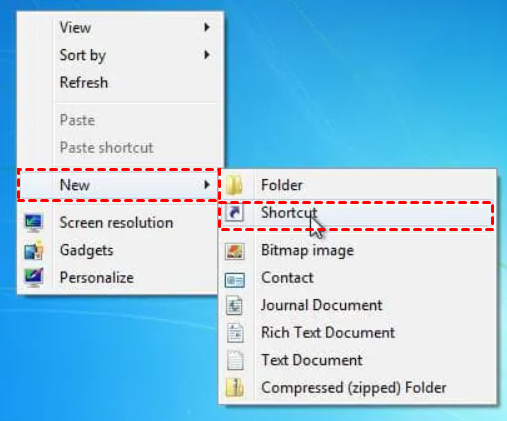
Langkah 1. Klik kanan di desktop, pilih Baru > Pintasan.
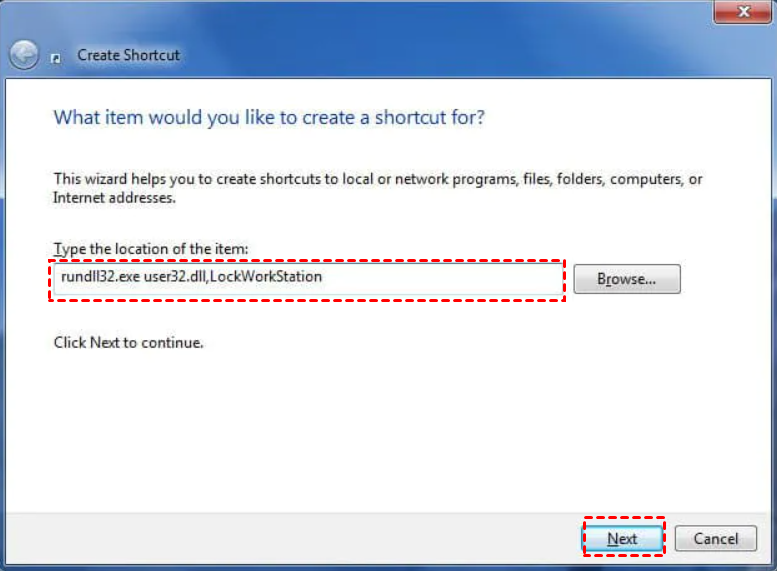
Langkah 2. Di bawah Ketik lokasi item, masukkan "rundll32 user32.dll,LockWorkStation", lalu klik Berikutnya.
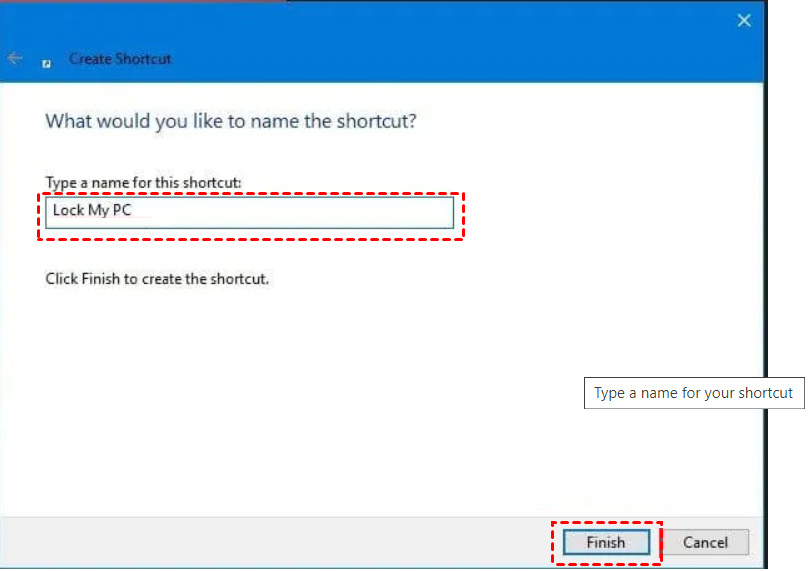
Langkah 3. Ketikkan nama untuk pintasan Anda. (misalnya "Kunci PC saya")
Bagian 2. Mengunci komputer jarak jauh melalui RDP
Langkah 1. Pada PC klien, cari Remote Desktop Connection di menu start dan buka aplikasinya.

Langkah 2. Masukkan nama atau alamat IP perangkat jarak jauh, lalu klik Connect.

Langkah 3. Setelah koneksi terhubung, Anda dapat mengklik dua kali pintasan di desktop jarak jauh untuk mengunci komputer.
Metode 3. Mengunci Windows secara jarak jauh menggunakan Fitur "Cari Perangkat Saya"
Tidak semua orang menyadari, tetapi perangkat yang menjalankan Windows 10/11 termasuk kemampuan pencarian berbasis Internet "Cari Perangkat Saya" serta penguncian komputer jarak jauh. Dengan demikian, mengunci Windows 10 secara jarak jauh bisa sangat berguna jika Anda lupa untuk logout dari akun Anda karena alasan apapun, dan lebih disarankan untuk melakukannya.
Persyaratan:
► Komputer jarak jauh yang ingin Anda kunci harus terhubung ke Internet yang berfungsi.
► Akun Microsoft Anda perlu memiliki hak administrator di komputer jarak jauh tersebut.
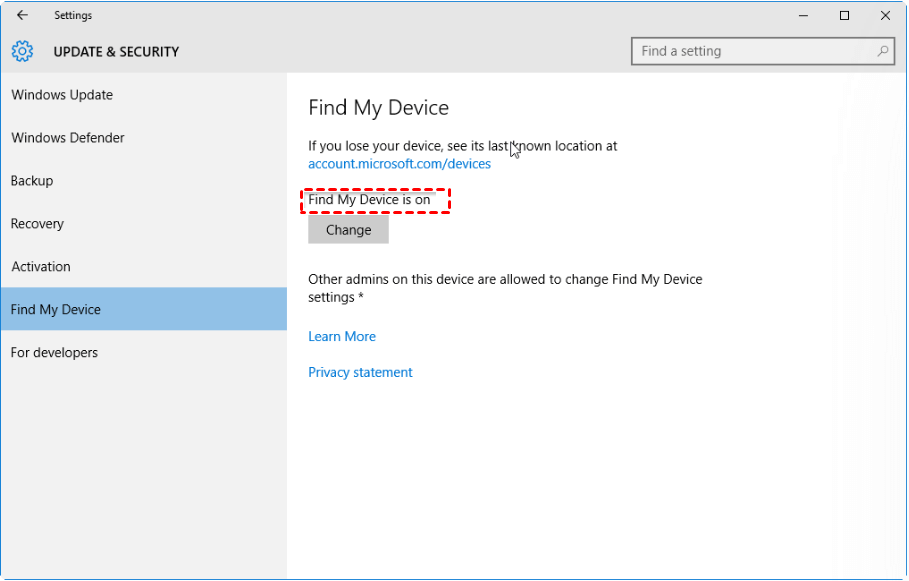
► Komputer jarak jauh harus mengaktifkan fitur "Cari Perangkat Saya" sebelumnya. Anda dapat mengaktifkannya di Pengaturan > Pembaruan dan Keamanan > Cari Perangkat Saya.
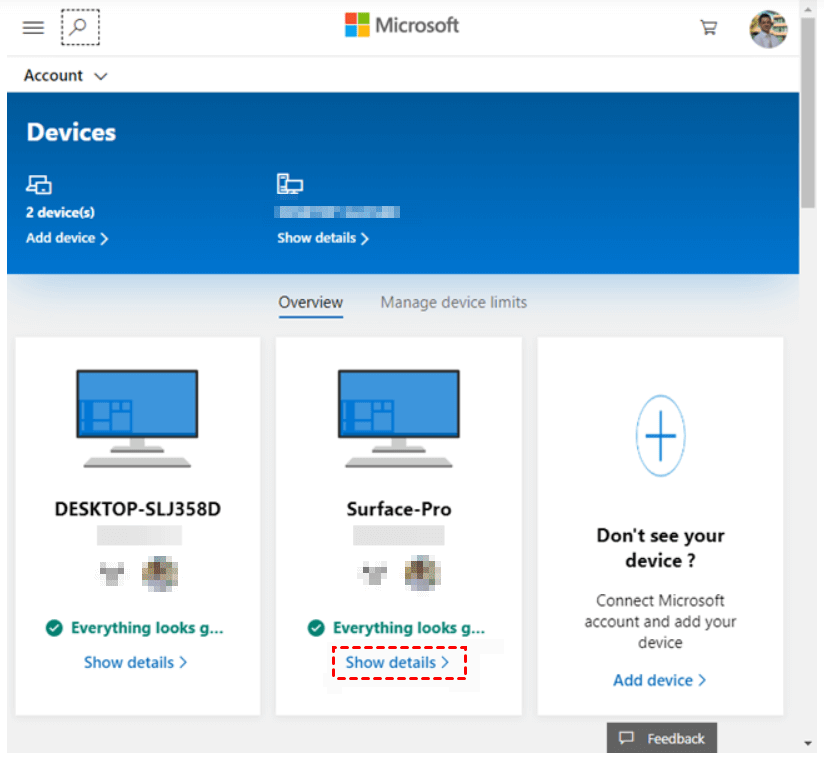
Langkah 1. Buka situs resmi Microsoft dan masuk dengan akun Anda.
Langkah 2. Daftar perangkat Anda akan muncul, klik Show details pada perangkat yang ingin Anda kunci.
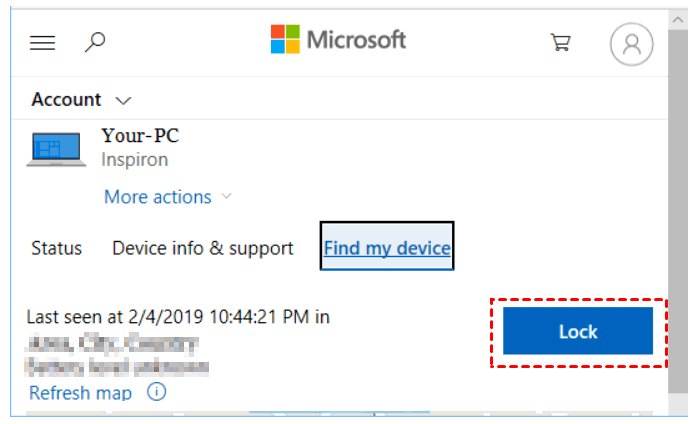
Langkah 3. Di antarmuka properti, klik Temukan perangkat saya. Ikuti pesan yang muncul dan klik Kunci.
Cara mengunci komputer secara jarak jauh dengan ponsel Anda [2 Metode]
Anda juga dapat mengunci komputer secara jarak jauh dari ponsel menggunakan dua metode berikut.
Metode 1. Langsung mengunci komputer jarak jauh melalui AnyViewer
AnyViewer untuk perangkat seluler mendukung perangkat iOS/Android, yang berarti Anda dapat mengunci atau mengontrol komputer dari ponsel hanya dengan satu klik.
Unduh AnyViewer di ponsel Anda, kemudian kami akan menunjukkan cara mengunci komputer Windows secara jarak jauh.
Langkah 1. Daftar dan masuk ke AnyViewer di komputer Anda.
Langkah 2. Di ponsel Anda, masuk ke akun yang sama.

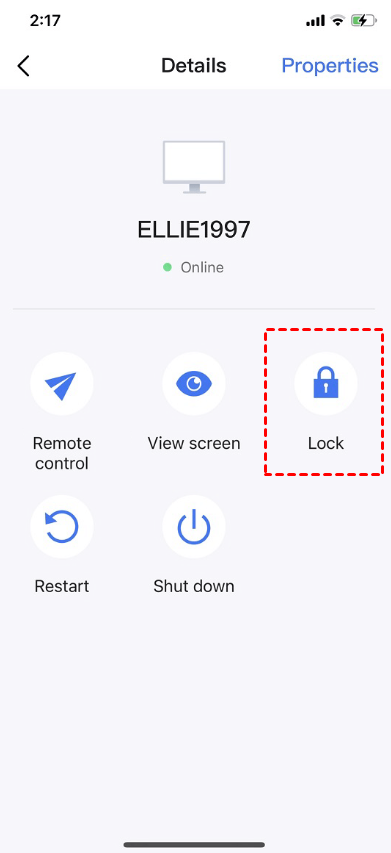
Langkah 3. Buka tab Perangkat, pilih komputer yang ingin Anda kunci.

Langkah 4. Klik Kunci dan komputer Anda akan terkunci secara otomatis.
Metode 2. Mengatur kunci dinamis Windows dengan koneksi Bluetooth
Microsoft memasukkan fitur baru yang disebut Kunci Dinamis dalam Windows 10/11 untuk membuat penguncian lebih mudah dan hampir tanpa pengawasan. Satu-satunya yang dibutuhkan adalah ponsel pintar dan koneksi Bluetooth yang berfungsi antara PC dan ponsel Anda. Saat Anda pergi, PC Anda akan terkunci secara otomatis karena tidak dapat mendeteksi ponsel pintar Anda di sekitar.
Bagian 1. Pasangkan smartphone Anda dengan PC Windows Anda
Langkah 1. Aktifkan Bluetooth pada kedua perangkat Anda.
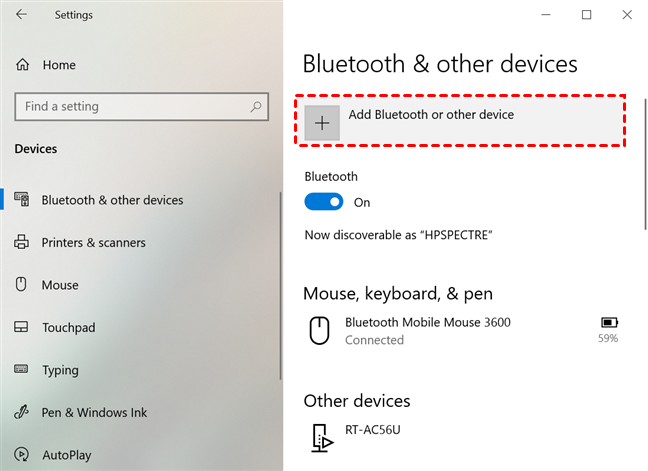
Langkah 2. Pada komputer Anda, buka Pengaturan > Perangkat > Bluetooth & perangkat lainnya > Tambahkan Bluetooth atau perangkat lainnya.
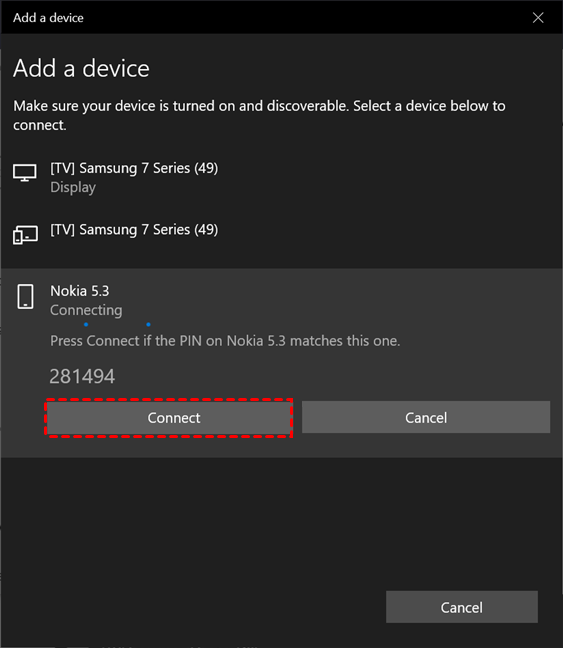
Langkah 3. Temukan telepon Anda dan klik Hubungkan.
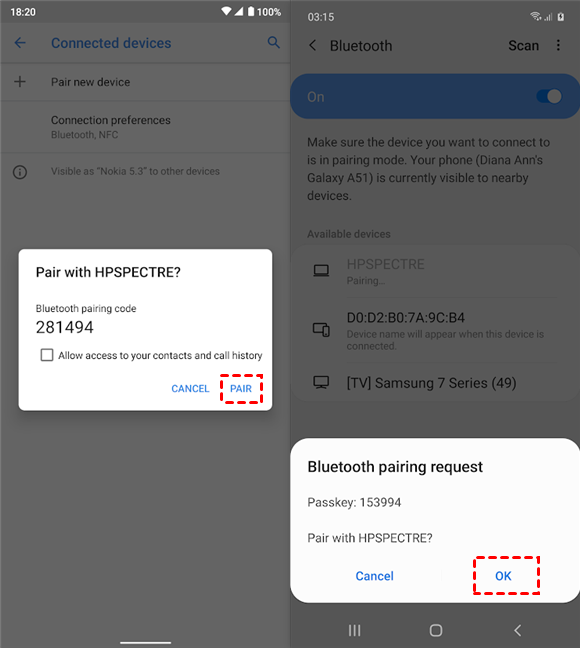
Langkah 4. Kemudian telepon Anda akan menerima permintaan pasangan, ketuk PASANG > OK untuk mengonfirmasi koneksi.
Bagian 2. Aktifkan kunci dinamis pada PC
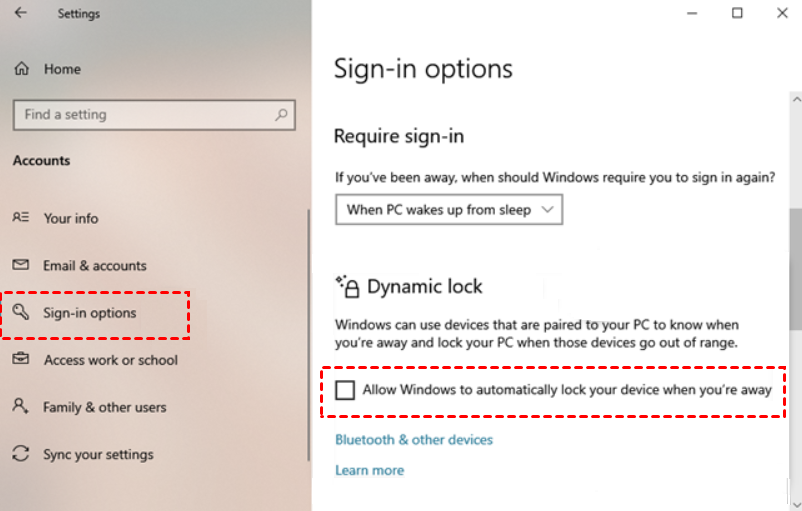
Buka Pengaturan > Akun > Opsi masuk, dan centang kotak di bawah Kunci dinamis.
Mengakhiri
Pada posting ini, kami menyajikan tutorial lengkap untuk mengunci laptop Windows secara remote. Anda dapat menemukan metode apakah Anda ingin mengunci komputer Anda dari PC atau telepon. Kami merekomendasikan penggunaan AnyViewer yang mendukung penguncian jarak jauh baik dari PC maupun telepon.

