

3 Cara Mudah Menggunakan iPhone sebagai Keyboard untuk PC
Keyboard rusak? Pelajari cara menggunakan iPhone sebagai keyboard untuk PC secara nirkabel menggunakan Wi-Fi atau Bluetooth, dengan AnyViewer dan alat terkemuka lainnya yang membuat kontrol jarak jauh menjadi sederhana dan andal.

Oleh Tyler / Diterbitkan pada October 13, 2026


Bisakah saya menggunakan iPhone sebagai keyboard untuk PC?
Kita semua pernah mengalaminya. Mungkin keyboard fisik Anda baru saja rusak, atau mungkin Anda sedang berbaring di tempat tidur dan sadar lupa mematikan PC. Atau, jujur saja—terkadang Anda hanya ingin berbaring di sofa dan mengontrol komputer seperti remote.
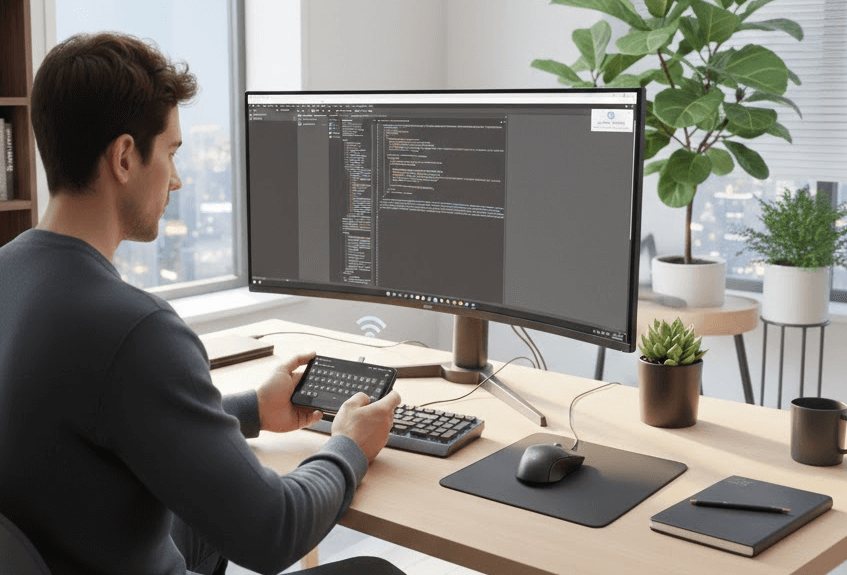
Kabar baiknya? iPhone Anda sudah siap menjadi keyboard nirkabel berteknologi tinggi. Anda tidak perlu pergi ke toko untuk membeli cadangan nirkabel. Dengan aplikasi yang tepat, Anda dapat mengubah ponsel menjadi trackpad dan keyboard yang berfungsi penuh.
Hari ini, saya membahas tiga alat favorit kami—AnyViewer, Remote Mouse, dan Bluetooth—untuk membantu Anda menemukan pilihan yang sempurna untuk perangkat Anda.
Mengapa menggunakan iPhone sebagai keyboard PC?
Sebelum kita mulai, mari kita bahas mengapa ini sangat membantu. Selain untuk keadaan darurat "keyboard rusak", menggunakan iPhone sebagai perangkat masukan PC sangat ideal untuk:
- Remote Control Utama: Berbaringlah di tempat tidur dan jeda Netflix atau lewati trek musik tanpa harus bangun.
- Bepergian dengan Ringan: Lupakan membawa keyboard nirkabel yang besar untuk laptop Anda—ponsel Anda sudah ada di saku.
- Presentasi: Berjalanlah di sekitar ruangan sambil mengeklik slide seperti seorang profesional.
- Mengetik Senyap: Gunakan keyboard haptik iPhone atau fitur suara-ke-teks untuk mengetik larut malam tanpa suara "klak-klak" tombol mekanis yang berisik yang dapat membangunkan orang lain.
Cara menggunakan iPhone sebagai keyboard untuk PC [3 metode]
Tergantung pada apakah Anda berada di ruangan yang sama dengan PC atau berjarak jauh, alat yang berbeda akan bekerja lebih baik. Berikut adalah tiga cara terbaik untuk terhubung.
Metode 1: Terbaik untuk akses jarak jauh (AnyViewer)
Jika Anda mencari alat yang berfungsi bahkan saat Anda tidak berada di jaringan Wi-Fi yang sama, AnyViewer adalah solusi desktop jarak jauh yang sangat revolusioner.
Sebagian besar "aplikasi keyboard" hanya berfungsi jika ponsel dan PC Anda berada di ruangan yang sama. AnyViewer berbeda. Ini seperti memiliki seluruh desktop Anda yang diperkecil ke dalam saku Anda. Baik Anda berada di kedai kopi atau hanya di ruangan lain, Anda memiliki kendali penuh.
- Jarak Bukan Masalah: Kontrol PC dari seberang rumah atau kota menggunakan data seluler atau Wi-Fi apa pun.
- Tanpa Kerumitan Teknis: Tidak perlu repot dengan alamat IP. Jika Anda bisa masuk ke akun email, Anda bisa menggunakan ini.
- Mode Privasi: Anda dapat menggelapkan layar PC saat menggunakannya dari jarak jauh sehingga teman sekamar yang usil tidak dapat melihat apa yang Anda ketik!
- Kontrol Jarak Jauh Tanpa Pengawasan: Selama komputer Anda menyala, Anda dapat terhubung dari iPhone kapan saja, meskipun PC tidak diawasi.
Cara Memulai (Cara Sederhana):
Langkah 1: Unduh dan jalankan AnyViewer. Klik "Masuk" lalu "Daftar" untuk membuat akun dengan cepat.

Langkah 2: Dapatkan aplikasi AnyViewer dari App Store.
Langkah 3: Masuk ke akun yang sama di kedua perangkat. Di iPhone Anda, temukan PC Anda di bawah "Perangkat" dan ketuk "Kontrol satu klik."
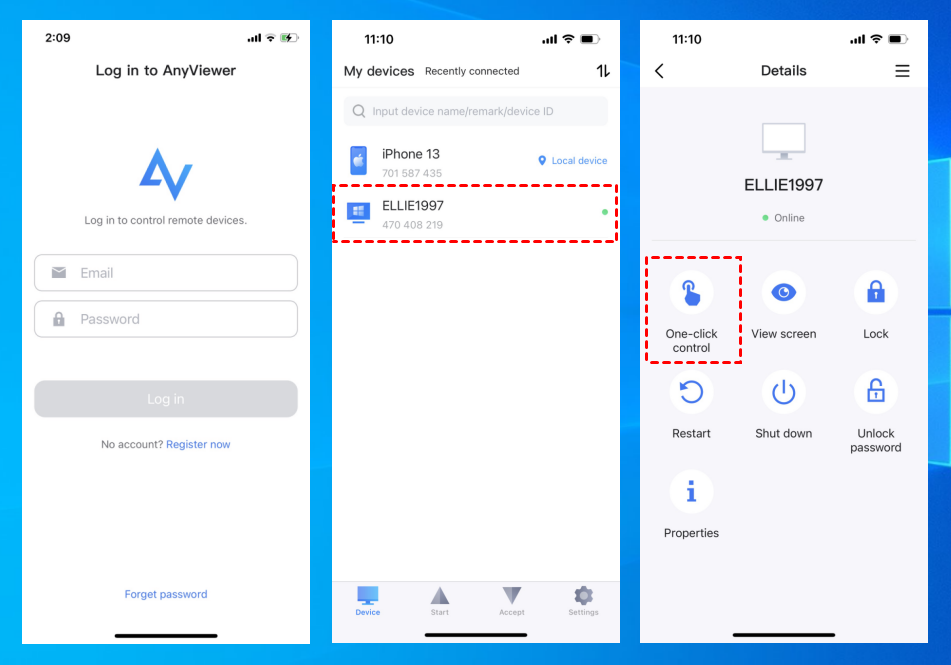
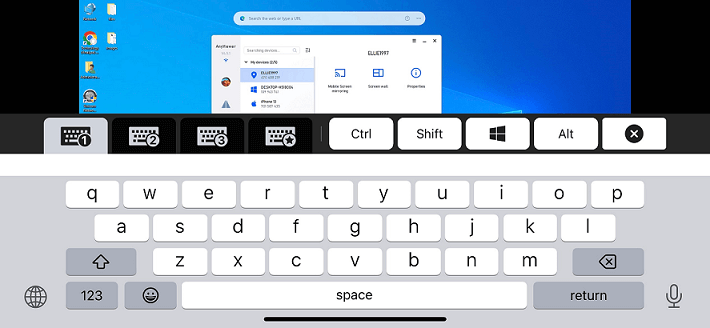
Langkah 4. Setelah desktop Anda muncul di ponsel, ketuk ikon keyboard. Selesai—Anda sekarang mengetik di PC dari ponsel!
Metode 2: Terbaik untuk Wi-Fi rumah (Remote Mouse)
Bagi mereka yang menginginkan pengalaman yang lancar dan bebas jeda saat duduk di sofa, Remote Mouse adalah standar emas. Aplikasinya sangat cepat dan mengubah ponsel Anda menjadi trackpad raksasa.
✅ Kelebihan:
- Gestur Intuitif: Mendukung pengguliran dan zum multi-sentuh (seperti MacBook).
- Kendali Jarak Jauh Media: Tombol khusus untuk YouTube, Spotify, dan Netflix.
- Giroskop: Gerakkan ponsel Anda di udara untuk menggerakkan kursor tetikus.
❌ Kekurangan:
- Perlu Instalasi: Anda harus menginstal aplikasi "server" di PC Anda.
- Terikat Wi-Fi: Kedua perangkat harus berada di jaringan yang sama.
Cara mengaturnya:
Langkah 1: Hubungkan perangkat seluler dan komputer Anda ke jaringan Wi-Fi yang sama.
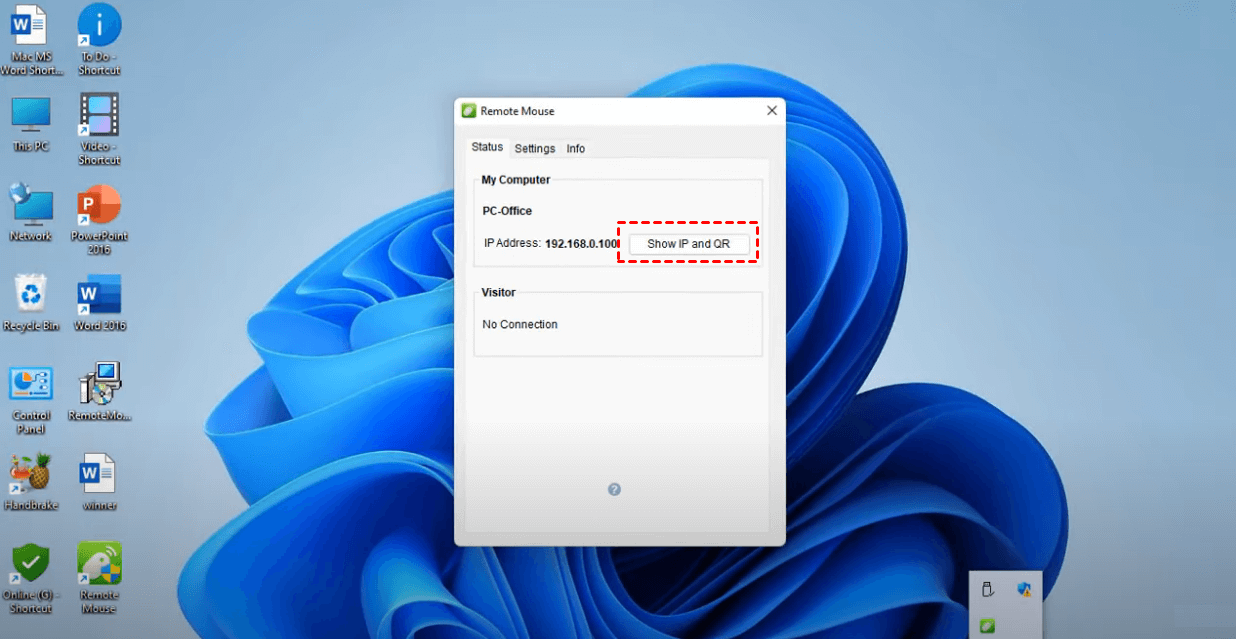
Langkah 2: Unduh dan instal Remote Mouse untuk desktop di komputer Anda. Buka perangkat lunak tersebut dan klik “Tampilkan IP dan QR.”
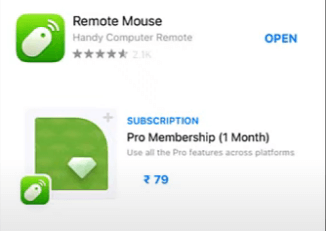
Langkah 3: Unduh aplikasi Remote Mouse di perangkat iOS Anda.
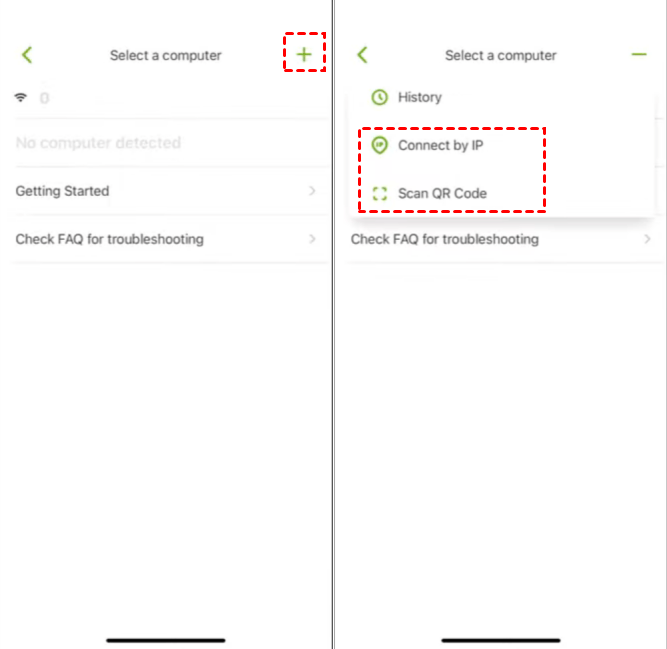
Langkah 4: Buka aplikasi, klik “+” dan pilih “Pindai kode QR” atau pilih “Sambungkan dengan IP.”
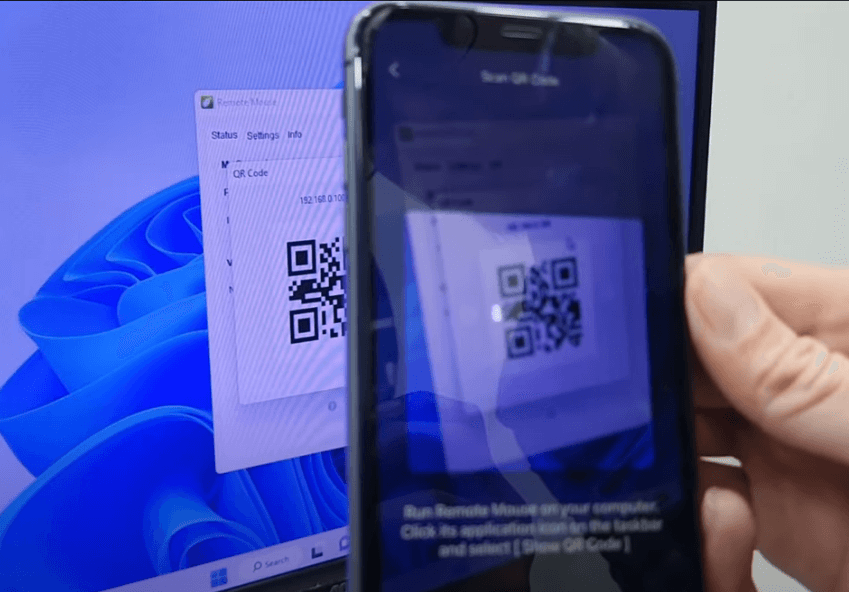
Langkah 5: Gunakan perangkat iOS Anda untuk memindai kode QR yang ditampilkan di desktop.
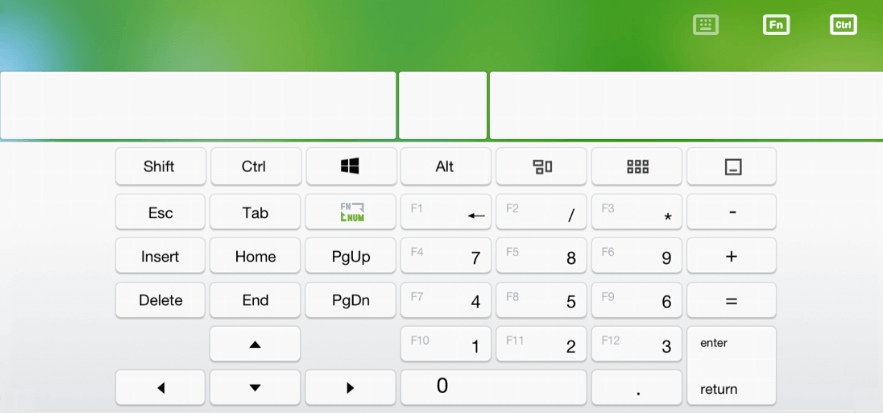
Langkah 6: Sekarang Anda dapat menggunakan iPhone sebagai papan ketik untuk PC Anda.
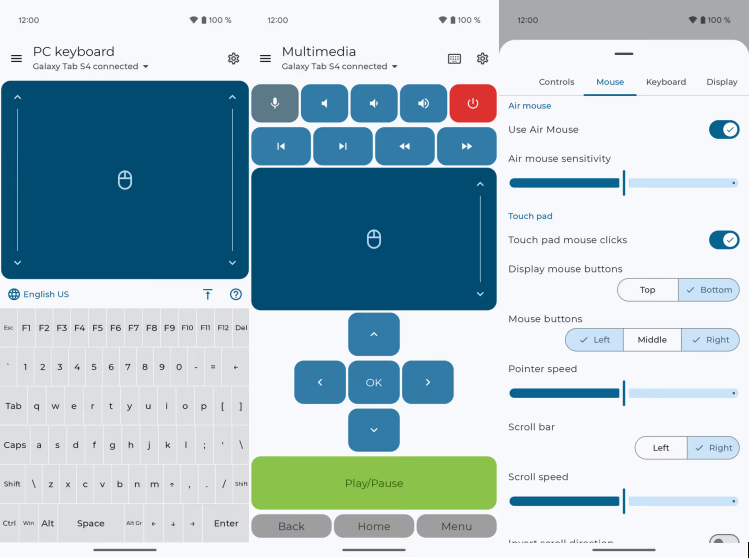
Metode 3: Menggunakan Bluetooth (Tanpa perlu perangkat lunak)
Ingin menyambung ke komputer yang tidak dapat dipasangi perangkat lunak baru (seperti PC kantor atau komputer perpustakaan)? Anda dapat menggunakan aplikasi "Bluetooth Tanpa Server". Aplikasi ini membuat PC Anda menganggap iPhone Anda sebagai keyboard Bluetooth fisik yang asli. Tidak diperlukan perangkat lunak "pembantu" di sisi komputer!
✅ Kelebihan:
- Tanpa Pengaturan PC: Tidak perlu perangkat lunak di komputer; berfungsi seperti keyboard perangkat keras asli.
- Hemat Baterai: Menggunakan Bluetooth Low Energy (BLE).
- Serbaguna: Berfungsi dengan perangkat apa pun yang mendukung Bluetooth (PC, Mac, atau bahkan Smart TV).
❌ Kekurangan:
- Jangkauan Pendek: Koneksi terputus jika Anda berjalan lebih dari 30 kaki jauhnya.
- Kendala Pemasangan: Bluetooth terkadang agak sulit dipasangkan.
Cara melakukannya:
Langkah 1. Unduh aplikasi seperti "Bluetooth Keyboard & Mouse" dari App Store.
Langkah 2. Nyalakan Bluetooth di PC dan iPhone Anda.
Langkah 3. Buka pengaturan Bluetooth PC Anda dan "Tambah Perangkat."
Langkah 4. Pilih iPhone Anda dari daftar. Setelah tersambung, aplikasi akan memungkinkan Anda langsung menggunakan layar iPhone sebagai keyboard dan bantalan tetikus.
Kesimpulan
Sekarang setelah Anda tahu cara menggunakan iPhone sebagai keyboard untuk PC, pilihan terbaik bergantung pada kebutuhan Anda. AnyViewer adalah pilihan utama kami karena menawarkan kebebasan terbanyak. Meskipun sebagian besar aplikasi membatasi Anda dalam Wi-Fi rumah, AnyViewer memungkinkan Anda mengetik dan mengontrol PC dari mana saja di dunia. Ditambah lagi, Mode Privasi dan akses tanpa pengawas memberikannya keunggulan besar dibandingkan alat yang lebih sederhana.

