

Cara Mentransfer Foto dari iPhone ke Laptop
Mentransfer foto dari iPhone ke laptop tidak harus rumit. Baik Anda lebih suka solusi nirkabel seperti iCloud dan AnyViewer atau metode USB tradisional menggunakan alat Windows, panduan ini memandu Anda melalui setiap opsi andal langkah demi langkah.

Oleh Tyler / Diperbarui pada February 5, 2026


Apa cara termudah untuk mentransfer foto dari iPhone ke laptop?
Jika Anda bertanya-tanya cara mentransfer foto dari iPhone ke laptop, Anda tidak sendirian. Banyak pengguna menginginkan cara yang cepat, aman, dan tanpa repot untuk memindahkan foto dari iPhone mereka ke laptop Windows, baik untuk pencadangan, pengeditan, atau berbagi.
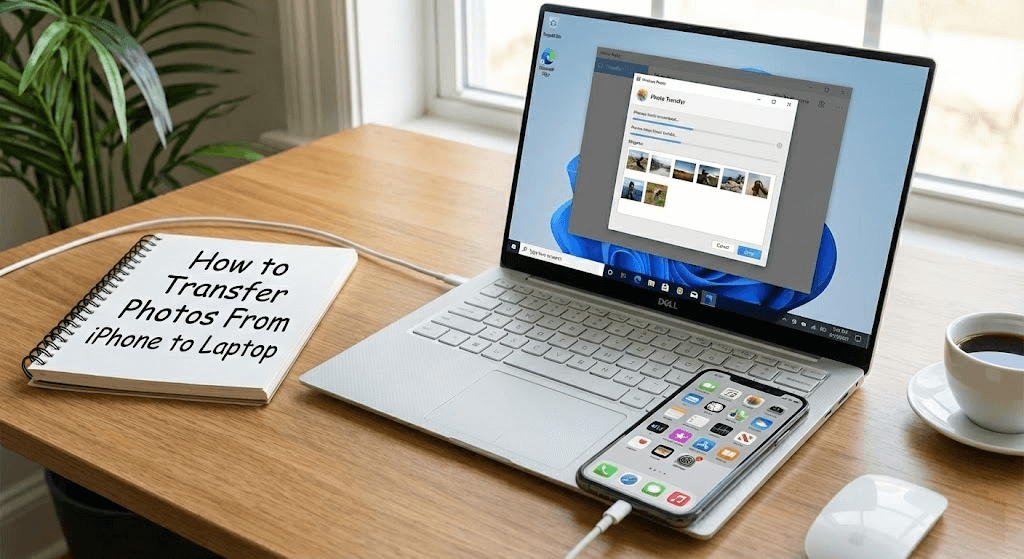
Kabar baiknya? Ada beberapa metode mudah, termasuk cara mentransfer foto dari iPhone ke laptop secara nirkabel atau menggunakan USB. Di bawah ini, kami akan menjelajahi opsi terbaik sehingga Anda dapat memilih yang sesuai dengan kebutuhan Anda.
Cara mentransfer foto dari iPhone ke laptop secara nirkabel
Metode nirkabel sangat cocok jika Anda tidak memiliki kabel di dekat Anda atau lebih menyukai sinkronisasi otomatis. Jika kenyamanan adalah prioritas Anda, mempelajari cara mentransfer foto dari iPhone ke laptop secara nirkabel dapat menghemat banyak waktu Anda.
Cara 1. Transfer foto dari iPhone ke laptop secara jarak jauh menggunakan AnyViewer
AnyViewer adalah alat transfer file jarak jauh lintas platform yang kuat yang memungkinkan Anda memindahkan foto secara nirkabel dari iPhone ke laptop tanpa bergantung pada iCloud atau kabel.
Tidak seperti alat berbasis cloud yang bergantung pada batas penyimpanan atau sinkronisasi lambat, AnyViewer memungkinkan transfer file secara real-time antara iPhone dan laptop Anda. Ini menjadikannya pilihan yang sangat baik jika Anda mencari solusi fleksibel untuk cara mentransfer foto dari iPhone ke laptop secara nirkabel dengan kendali penuh.
Keunggulan utama AnyViewer meliputi:
- Transfer nirkabel sejati: Tidak perlu kabel USB, tidak diperlukan koneksi fisik
- Tidak bergantung pada iCloud: Hindari batasan Apple ID dan batas penyimpanan iCloud
- Kecepatan transfer cepat: Dioptimalkan untuk transmisi file berkecepatan tinggi dan stabil
- Pengaturan sederhana: Mudah diinstal dan dikonfigurasi, bahkan untuk pemula
- Koneksi aman: Transfer data terenkripsi untuk melindungi foto Anda
- Kompatibilitas lintas platform: Bekerja dengan mulus antara perangkat seluler, macOS, dan komputer Windows
Kapan AnyViewer menjadi pilihan terbaik:
- Anda ingin mentransfer foto secara selektif, bukan seluruh pustaka Anda
- Penyimpanan iCloud Anda penuh atau dinonaktifkan
- Anda tidak memiliki kabel USB yang tersedia
- Anda perlu mengakses dan mentransfer foto dari jarak jauh, bahkan saat tidak berada di dekat laptop Anda
- Anda lebih memilih alternatif yang lebih cepat dan fleksibel dibandingkan alat transfer foto tradisional
Panduan langkah demi langkah:
Langkah 1. Unduh dan instal AnyViewer di laptop Windows Anda.
Langkah 2. Instal aplikasi seluler AnyViewer di iPhone Anda.
Langkah 3. Buat akun dan masuk di kedua perangkat.

Langkah 4. Di iPhone Anda, pilih laptop Windows Anda > pilih Transfer file.
Langkah 5. Pilih foto atau file apa pun yang Anda inginkan dan transfer langsung ke laptop Anda.

Tip: AnyViewer sangat berguna jika Anda ingin mengelola file dari jarak jauh atau mentransfer foto saat jauh dari laptop Anda.
Cara 2. Transfer gambar dari iPhone ke laptop menggunakan iCloud Photos
iCloud Photos adalah solusi penyimpanan awan dan berbagi file resmi Apple untuk menyinkronkan foto di seluruh perangkat secara otomatis. Ini adalah pendekatan populer lainnya bagi pengguna yang mencari cara mentransfer foto dari iPhone ke laptop secara nirkabel dengan upaya manual minimal.
Langkah 1: Aktifkan iCloud Photos di iPhone Anda
- Buka Pengaturan.
- Ketuk Apple ID Anda di bagian atas.
- Pilih iCloud > Foto.
- Nyalakan iCloud Photos.

Setelah diaktifkan, foto Anda akan diunggah ke iCloud setiap kali iPhone Anda terhubung ke Wi-Fi.
Langkah 2: Instal dan Konfigurasikan iCloud untuk Windows
- Unduh iCloud untuk Windows dari situs web Apple.
- Instal dan jalankan aplikasi.
- Masuk dengan Apple ID yang sama yang digunakan di iPhone Anda.
- Centang kotak di samping Foto.
- Klik Opsi di samping Foto.
- Aktifkan iCloud Photo Library.
- Pilih Unduh foto dan video baru ke PC saya.
- Klik Selesai > Terapkan.
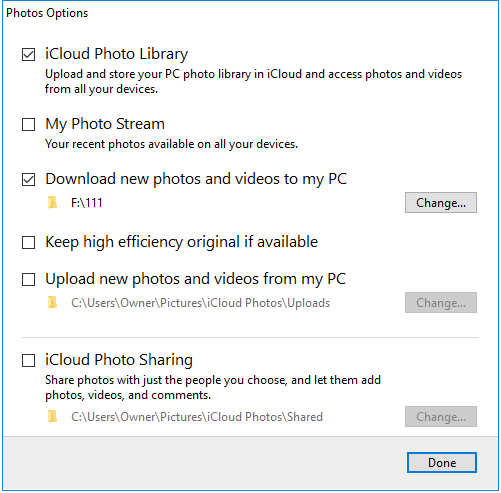
Langkah 3: Akses Foto Anda di laptop
- Buka File Explorer
- Pergi ke PC Ini > Foto iCloud > Unduhan
- Semua foto yang disinkronkan akan muncul di sini secara otomatis.

Tip: Metode ini ideal untuk pengguna yang ingin sinkronisasi otomatis tanpa unduhan manual.
Cara 3. Unduh foto dari iPhone ke laptop menggunakan iCloud.com
Jika Anda tidak ingin menginstal perangkat lunak apa pun, iCloud.com menawarkan solusi berbasis browser.
Langkah Detail:
Langkah 1. Aktifkan iCloud Photos di iPhone Anda.
Langkah 2. Buka browser di laptop Anda dan buka iCloud.com.
Langkah 3. Masuk menggunakan Apple ID Anda.

Langkah 4. Selesaikan autentikasi dua faktor jika diminta.
Langkah 5. Klik Foto untuk membuka pustaka foto Anda.

Langkah 6. Jelajahi foto berdasarkan album atau tanggal.
Langkah 7. Pilih satu atau beberapa foto.
Langkah 8. Klik ikon Unduh di bagian atas.
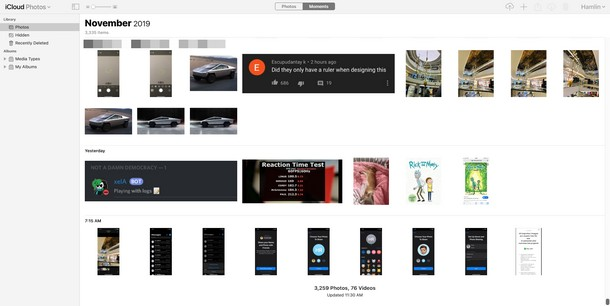
Gambar yang diunduh akan muncul di folder Unduhan Anda.
Cara mentransfer foto dari iPhone ke laptop dengan kabel USB
Jika Anda lebih suka koneksi berkabel, mempelajari cara mentransfer foto dari iPhone ke laptop menggunakan USB adalah ideal. Transfer USB cepat, stabil, dan tidak memerlukan koneksi internet.
Cara 1. Impor foto dari iPhone ke laptop menggunakan aplikasi Foto Windows
Ini adalah salah satu metode paling umum untuk cara mentransfer foto dari iPhone ke laptop menggunakan USB di Windows 8, 10, dan 11.
Instruksi Langkah demi Langkah:
Langkah 1. Instal versi terbaru iTunes di laptop Anda.
Langkah 2. Hubungkan iPhone Anda menggunakan kabel USB.
Langkah 3. Buka kunci iPhone Anda dan ketuk Trust This Computer.
Langkah 4. Buka aplikasi Photos di laptop Anda.
Langkah 5. Klik Import di sudut kanan atas.
Langkah 6. Pilih From a USB device.
Langkah 7. Pilih foto yang Anda inginkan.
Langkah 8. Klik Import Selected.

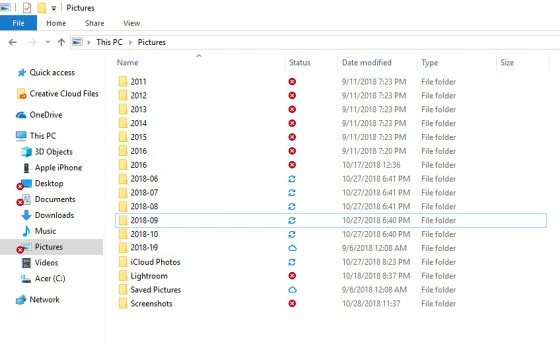
Langkah 9. Foto akan disimpan di folder Pictures dan diatur berdasarkan tanggal.
Cara 2. Salin foto dari iPhone ke laptop menggunakan Windows AutoPlay (Windows 7)
Pengguna Windows 7 dapat mengandalkan AutoPlay.
Langkah-langkah:
Langkah 1. Hubungkan iPhone Anda ke laptop via USB.
Langkah 2. Izinkan akses di iPhone Anda.
Langkah 3. Saat AutoPlay muncul, pilih Import Photos and Videos.
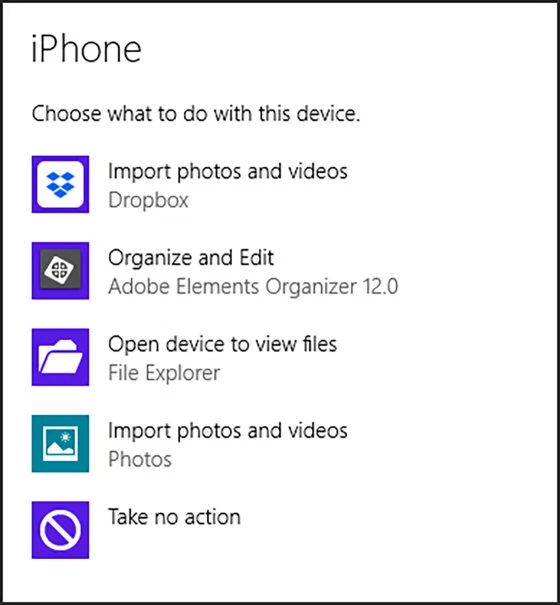
Langkah 4. Windows akan menyalin semua foto secara otomatis ke folder Pictures.
Cara 3. Dapatkan foto dari iPhone ke komputer menggunakan File Explorer
Metode manual ini memberi Anda kendali penuh.
Langkah-langkah Detail:
Langkah 1. Hubungkan iPhone Anda ke laptop dengan kabel USB.
Langkah 2. Buka kunci iPhone Anda dan setujui izin.
Langkah 3. Buka File Explorer.
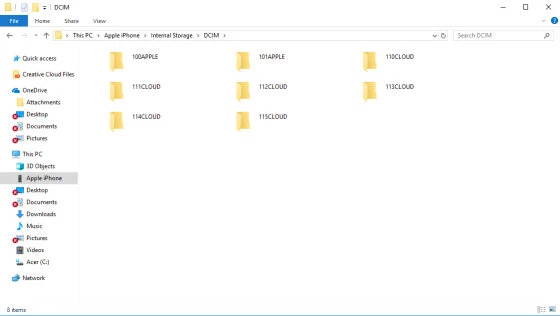
Langkah 4. Arahkan ke This PC > Apple iPhone > Internal Storage > DCIM.
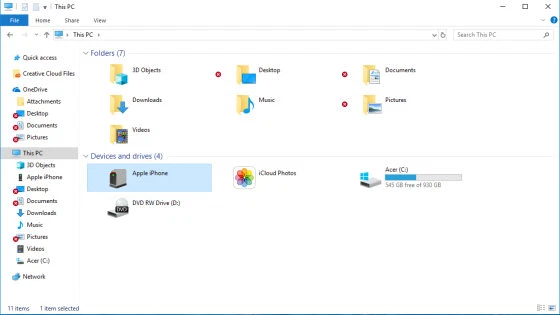
Langkah 5. Buka folder seperti 100APPLE atau 101APPLE.
Langkah 6. Pilih foto tertentu atau seluruh folder.
Langkah 7. Salin dan tempelkan ke folder Pictures Anda.
Tip: Metode ini sangat cocok untuk transfer foto selektif.
Kesimpulan
Sekarang Anda sudah tahu cara mentransfer foto dari iPhone ke laptop, Anda dapat memilih metode yang paling sesuai dengan alur kerja Anda. Opsi nirkabel seperti AnyViewer dan iCloud menawarkan kenyamanan, sementara transfer USB memberikan kecepatan dan keandalan. Apa pun metode yang Anda gunakan, mengikuti langkah-langkah di atas memastikan pengalaman transfer foto yang lancar dan bebas kerepotan.

