

Cara Mentransfer File Besar 10GB dari PC ke Android [4 Cara Cepat]
Panduan ini mengeksplorasi empat metode berkinerja tinggi untuk memindahkan file 10GB dari Windows ke Android. Mulai dari koneksi USB MTP hingga alat remote profesional seperti AnyViewer, metode-metode ini membantu Anda mengatasi batasan ukuran file umum dengan mudah.

Oleh Tyler / Diperbarui pada February 5, 2026


Mengapa Mentransfer File 10GB Begitu Sulit?
Memindahkan file 10GB dari PC ke perangkat Android bisa menjadi pengalaman yang membuat frustrasi. File 10GB jauh lebih besar daripada foto atau dokumen rata-rata Anda. Alat bawaan Windows sering kesulitan menangani paket data besar, koneksi USB bisa tidak stabil tergantung kualitas kabelnya, dan penyedia penyimpanan cloud biasanya meminta langganan bulanan setelah Anda melebihi batas gratis mereka yang terbatas.

Jika Anda bertanya-tanya bagaimana cara mentransfer file besar 10GB dari PC ke Android dengan efisien, Anda datang ke tempat yang tepat. Dalam panduan komprehensif ini, kami akan memecah metode tercepat dan paling andal yang tersedia, mulai dari solusi perangkat keras tradisional hingga perangkat lunak transfer jarak jauh kelas profesional seperti AnyViewer.
Cara Mentransfer File Besar 10GB dari PC ke Android [4 Metode]
Sebelum kita menyelami petunjuk langkah demi langkah tentang cara mentransfer file besar 10GB dari PC ke Android secara gratis, berikut adalah ringkasan singkat tentang bagaimana metode transfer paling populer bersaing dalam hal kecepatan, kemudahan, dan jangkauan.
| Metode | Kecepatan | Ukuran File Maks. | Akses Jarak Jauh? | Terbaik Untuk |
| AnyViewer | Tinggi (10MB/s ) | Hingga 2TB | Ya | Pekerjaan jarak jauh, video besar, dan keandalan. |
| Kabel USB | Sangat Tinggi | Tak Terbatas | Tidak | Transfer cepat saat duduk di meja kerja. |
| Quick Share | Sedang | Tak Terbatas | Tidak | Transfer nirkabel cepat dalam ruangan yang sama. |
| Penyimpanan Cloud | Lambat (tergantung ISP) | Bervariasi berdasarkan Paket | Tidak | Sinkronisasi dan pencadangan multi-perangkat. |
Metode 1: Solusi Profesional "Kapan Saja, Di Mana Saja" – AnyViewer
Ketika Anda perlu memindahkan file berukuran besar tanpa harus terikat secara fisik ke komputer, AnyViewer adalah standar emas. Meski banyak yang mengenal AnyViewer sebagai solusi desktop jarak jauh terkemuka, mesin Transfer File-nya secara khusus dioptimalkan untuk migrasi data skala besar berkecepatan tinggi.
Mengapa menggunakan AnyViewer untuk transfer 10GB?
- Kecepatan Dahsyat: Mendukung kecepatan transfer hingga 10MB/s, artinya file 10GB dapat dipindahkan dalam kira-kira 15-20 menit, tergantung jaringan Anda.
- Kemampuan Jarak Jauh: Berbeda dengan kabel USB, AnyViewer mendukung transfer file melalui internet. Anda dapat mengirim file 10GB dari PC kantor ke ponsel Android sambil duduk di kedai kopi di seberang kota.
- Tidak Ada Batasan Ukuran: Sementara RDP (Remote Desktop Protocol) sering membatasi file pada 2GB, AnyViewer pada paket profesionalnya mengizinkan file individual hingga 2TB.
- Keamanan: Setiap transfer dilindungi oleh enkripsi ECC (Elliptic Curve Cryptography), mencegah penyadapan data selama perjalanan.
Cara Mentransfer File 10GB via AnyViewer:
Langkah1. Unduh dan instal AnyViewer di PC Windows Anda, dan aplikasi AnyViewer dari Google Play Store di Android Anda.
Langkah2. Buat akun gratis dan masuk di kedua perangkat.

Langkah3. Di aplikasi Android Anda, buka "Perangkat," pilih PC Anda, dan ketuk "Transfer File."

Langkah4. Pilih Unduh. Jelajahi penyimpanan PC Anda, pilih file 10GB Anda, dan pindahkan ke penyimpanan internal Android.

Metode 2: Tautan Berkecepatan Tinggi "Kabel Langsung" – Transfer USB MTP
Jika Anda memiliki kabel dan ingin tahu cara mentransfer file besar 10GB dari PC ke Android via USB, MTP (Media Transfer Protocol) klasik adalah pilihan terbaik untuk kecepatan lokal mentah.
Langkah-langkah untuk Sukses:
Langkah 1. Pastikan Anda menggunakan kabel USB 3.1 atau USB-C 3.2. Kabel murah "hanya untuk pengisian daya" biasanya tidak akan dikenali oleh PC atau akan mentransfer dengan kecepatan USB 2.0 yang sangat lambat.
Langkah 2. Saat Anda mencolokkan ponsel ke PC, notifikasi akan muncul di layar Android. Ketuk dan ubah pengaturannya menjadi "File Transfer / MTP."

Langkah 3. Ponsel Anda akan muncul sebagai drive di Windows File Explorer.

Langkah 4. Cukup salin file 10GB dan tempelkan ke folder "Download" atau "Movies" di perangkat Anda.
Tip Pro: Jika file 10GB Anda adalah film 4K atau basis data besar, pastikan penyimpanan internal Android Anda diformat ke ext4 atau F2FS (seperti kebanyakan ponsel modern) untuk menghindari batas ukuran file 4GB.
Metode 3: Sinkronisasi Lokal "Tanpa Kabel" – Google Quick Share
Jika PC Anda memiliki kemampuan Bluetooth dan Wi-Fi serta menjalankan Windows 10 atau 11, Anda dapat menggunakan Quick Share. Ini adalah jawaban Google untuk AirDrop milik Apple.
Cara kerjanya:
Langkah 1. Unduh aplikasi Quick Share untuk Windows dari situs web resmi Android.
Langkah 2. Pastikan Bluetooth dan Wi-Fi dihidupkan untuk PC dan ponsel Android.
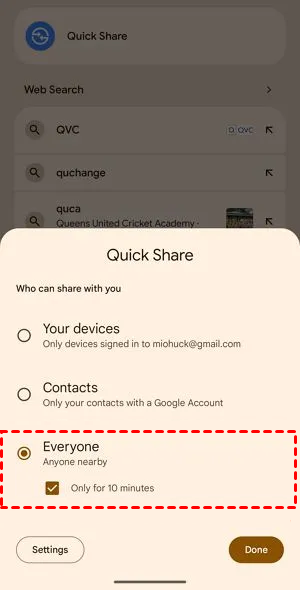
Langkah 3. Di PC Anda, seret file 10GB ke jendela Quick Share.
Langkah 4. Pilih ponsel Android Anda dari daftar perangkat di sekitar.
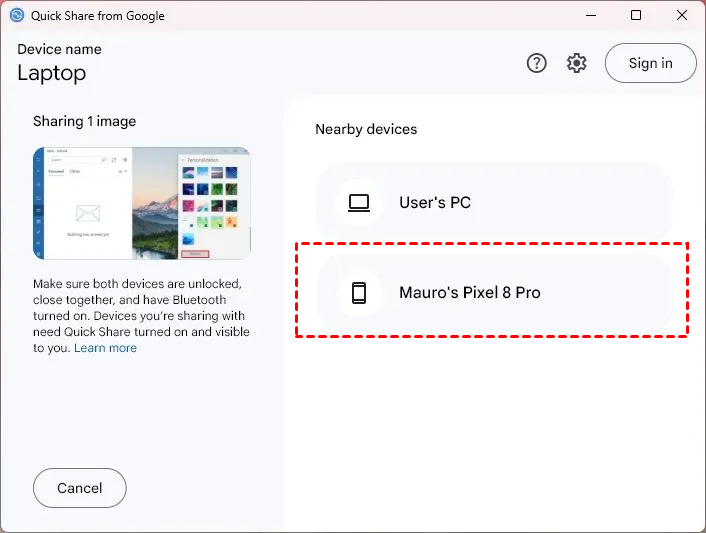
Langkah 5. Terima transfer di ponsel Anda.
Catatan: Meskipun nyaman, Quick Share bisa tidak stabil dengan file sebesar 10GB. Jika perangkat kehilangan "garis pandang" atau sinyal Wi-Fi berfluktuasi, transfer mungkin gagal di tengah jalan.
Metode 4: Metode Cadangan "Jembatan Awan" – Google Drive / OneDrive
Layanan penyimpanan awan dan berbagi file adalah metode "atur dan lupakan". Namun, untuk file 10GB, ini seringkali merupakan opsi yang paling mahal dan paling lambat.
Pertimbangan:
- Batas Penyimpanan: Google Drive memberi Anda 15GB gratis, tetapi itu dibagi dengan Gmail dan Foto Anda. File 10GB mungkin akan membuat Anda melebihi batas, sehingga memerlukan langganan $1,99/bulan.
- Dua Kali Bandwidth: Anda harus mengunggah 10GB dari PC (yang memakan waktu) lalu mengunduh 10GB ke ponsel (yang memakan waktu lebih lama).
Langkah-langkah Detail:
Langkah 1. File 10GB sangat besar. Pastikan Google Drive atau OneDrive Anda memiliki sisa ruang yang cukup (tingkat gratis Google totalnya 15GB).
Langkah 2. Buka browser Anda, buka drive.google.com, dan unggah file 10GB tersebut.

Langkah 3. Setelah pengunggahan selesai 100%, tunggu 2-3 menit lagi agar server cloud memproses file tersebut.
Langkah 4. Buka aplikasi Google Drive di ponsel Android Anda.
Langkah 5. Temukan file tersebut. Ketuk tiga titik (⋮) dan pilih "Download" untuk menyimpannya ke memori internal ponsel, atau "Buat tersedia offline" untuk menyimpannya dalam cache di dalam aplikasi.

Kesimpulan
Memahami keempat metode ini memastikan Anda tidak akan lagi bingung tentang cara mentransfer file besar 10GB dari PC ke Android. Jika Anda memiliki kabel berkualitas tinggi dan berada di meja kerja, USB MTP adalah pilihan yang solid. Jika Anda mencari solusi nirkabel, modern, dan dapat diakses dari jarak jauh yang bahkan dapat menangani file lebih besar di masa depan, AnyViewer adalah alat yang paling tangguh untuk pekerjaan ini.
Dengan menggunakan perangkat lunak yang tepat dan memahami batasan perangkat keras Anda, Anda dapat memindahkan film definisi tinggi, basis data besar, dan file proyek dengan lancar.
FAQ
1. Berapa lama waktu yang dibutuhkan untuk mentransfer file 10GB dari PC ke Android?
Waktu transfer sepenuhnya bergantung pada metode koneksi Anda.
- USB 3.0: Biasanya membutuhkan 3 hingga 5 menit (pada ~40-60 MB/s).
- AnyViewer/Wi-Fi: Pada koneksi berkecepatan tinggi yang stabil (10MB/s), dibutuhkan sekitar 15 hingga 20 menit.
- Penyimpanan Cloud: Ini dapat memakan waktu beberapa jam, karena Anda harus mengunggah 10GB dari PC terlebih dahulu lalu mengunduhnya ke perangkat Android.
2. Mengapa transfer file 10GB saya selalu gagal di 99%?
Jika transfer Anda gagal tepat di akhir, biasanya ini adalah batasan sistem file atau kesalahan cache.
- Batas FAT32: Jika Anda mentransfer ke kartu microSD lama yang diformat ke FAT32, ukuran file individual maksimum adalah 4GB. Anda harus memformat ulang kartu ke exFAT.
- Ruang Penyimpanan: Pastikan perangkat Android Anda memiliki setidaknya 12-15GB ruang kosong. Sistem sering membutuhkan ruang "buffer" tambahan untuk menyelesaikan transfer file besar.
- Gangguan Aplikasi: Menggunakan alat profesional seperti AnyViewer membantu mencegah hal ini dengan menggunakan protokol transfer khusus yang menangani "finalisasi" file lebih andal dibandingkan Windows Explorer standar.

