

Cara Mentransfer File antara Ponsel dan PC [5 Cara Terbaik]
Panduan ini memberikan tinjauan komprehensif tentang cara mentransfer file antara ponsel dan PC, membandingkan kabel fisik, penyimpanan cloud, dan perangkat lunak akses jarak jauh untuk membantu Anda memindahkan data dengan cepat dan aman.

Oleh Tyler / Diperbarui pada February 5, 2026


Bisakah Saya Mentransfer File Antara Ponsel dan PC?
Mengetahui cara mentransfer file antara ponsel dan PC adalah kebutuhan sehari-hari. Baik Anda memindahkan video resolusi tinggi untuk diedit atau mengambil dokumen kerja saat bepergian, metode "terbaik" bergantung pada kecepatan dan jarak Anda.

Panduan ini membahas 5 cara teratas untuk memindahkan data, mulai dari kabel USB klasik hingga solusi jarak jauh canggih seperti AnyViewer, bagi mereka yang bertanya-tanya bagaimana cara mentransfer file dari pc ke ponsel secara nirkabel dari mana saja di dunia.
Cara Mentransfer File Antara Ponsel dan PC [5 Cara]
Memindahkan data Anda seharusnya tidak sulit. Bergantung pada kebutuhan kecepatan dan lokasi Anda, berikut adalah 5 cara terbaik untuk menyelesaikan tugas ini dengan efisien. Untuk membantu Anda memilih metode yang tepat sekilas, lihat tabel perbandingan di bawah ini:
Tabel Perbandingan: Panduan Sekilas
| Metode | Kecepatan | Kemampuan Jarak Jauh | Terbaik Untuk | Keamanan |
| AnyViewer | Tinggi (Langsung) | Ya (Global) | Kerja jarak jauh & File besar | Enkripsi ECC 256-bit |
| Kabel USB | Sangat Tinggi | Tidak (Hanya fisik) | Backup penuh & Video 8K | Tinggi (Fisik) |
| Penyimpanan Cloud | Bervariasi (ISP) | Ya (Global) | Dokumen & Sinkronisasi kecil | Bergantung Akun |
| Quick Share | Sedang-Tinggi | Tidak (Hanya di dekat) | Berbagi nirkabel cepat | Pemasangan Aman |
| Phone Link | Rendah-Sedang | Tidak (Hanya di dekat) | Foto terkini & SMS | Standar Windows |
Cara 1. Pilihan Unggulan: AnyViewer untuk Transfer File Profesional
Jika Anda mencari metode yang menggabungkan kecepatan, keamanan, dan kemampuan untuk memindahkan file bahkan saat Anda berada jauh dari komputer, AnyViewer adalah pilihan terdepan di industri. Jika Anda perlu tahu cara mentransfer file dari PC ke ponsel secara nirkabel dalam jarak jauh, AnyViewer adalah solusi desktop jarak jauh yang tangguh yang memperlakukan transfer file sebagai fitur inti berkinerja tinggi.
Mengapa AnyViewer Menonjol
AnyViewer bukan sekadar alat "salin-tempel"; ini adalah jembatan antara PC Windows Anda dan perangkat seluler (iOS atau Android).
- Kecepatan Kilat: Rasakan kecepatan transfer hingga 10MB/s, memastikan bahkan kumpulan data besar berpindah dalam hitungan detik.
- Akses Tanpa Kehadiran: Lupa file di PC kantor rumah saat di kedai kopi? Selama AnyViewer berjalan, Anda dapat terhubung ke PC Anda dari ponsel dan "menarik" file dari jarak jauh.
- Keamanan Tingkat Bank: Semua transfer dilindungi oleh Elliptic Curve Cryptography (ECC) 256-bit, menjaga data pribadi Anda aman dari mata-mata.
- Fleksibilitas Lintas Platform: Pindahkan file dengan mudah antara Windows, macOS, iOS, dan Android tanpa khawatir tentang ketidakcocokan format.
Cara Mentransfer File Menggunakan AnyViewer
Langkah 1. Unduh dan instal AnyViewer di PC Windows Anda dan aplikasi seluler di ponsel Anda.
Langkah 2. Buat akun gratis dan masuk di kedua perangkat.

Langkah 3. Di ponsel Anda, temukan PC Anda di bawah daftar "Devices".
Langkah 4. Pilih opsi "File Transfer". Sekarang Anda dapat menjelajahi penyimpanan ponsel dan mengirim file langsung ke hard drive PC, atau sebaliknya.

Cara 2. Tautan Fisik: Transfer USB Berkecepatan Tinggi
Bagi banyak orang, pikiran pertama saat ditanya cara mentransfer file antara ponsel dan PC adalah kabel USB yang terpercaya. Di tahun 2026, dengan prevalensi USB 3.2 dan USB4, ini tetap menjadi metode paling stabil untuk transfer multi-gigabyte.
Kapan Menggunakannya:
- Memindahkan pustaka video 4K/8K.
- Mencadangkan seluruh foto dari ponsel.
- Saat Anda tidak memiliki akses ke jaringan Wi-Fi yang andal.
Langkah untuk Pengguna Windows:
Langkah 1. Hubungkan ponsel Anda ke PC melalui kabel USB-C berkualitas tinggi.
Langkah 2. Di ponsel Anda, geser panel notifikasi ke bawah dan ubah mode USB ke "File Transfer" (MTP).

Langkah 3. Di PC Anda, buka File Explorer dan temukan ponsel Anda di bawah "This PC".

Langkah 4. Seret dan lepas file Anda.
Tips Pro: Selalu gunakan kabel asli yang disertakan dengan ponsel Anda. Kabel "pengisi daya" pihak ketiga seringkali tidak memiliki kabel data internal yang diperlukan untuk transfer berkecepatan tinggi.
Cara 3. Kemudahan Nirkabel: Penyimpanan Cloud (Google Drive, OneDrive, iCloud)
Layanan penyimpanan cloud dan berbagi file telah mengubah secara fundamental jawaban atas "cara mentransfer file antara ponsel dan PC." Pada tahun 2026, kita tidak lagi memikirkan memindahkan file dari titik A ke titik B; alih-alih, kita menempatkannya di lingkungan tersinkronisasi yang persisten dan dapat diakses dari perangkat apa pun dengan koneksi internet.
Pemain Utama pada 2026:
- Google Drive: Opsi yang paling mulus bagi pengguna Android. Menawarkan integrasi mendalam dengan Google Workspace dan memungkinkan berbagi mudah melalui tautan.
- Microsoft OneDrive: Pilihan bawaan untuk pengguna Windows 10/11. Hadir secara native di dalam File Explorer Anda, membuat sisi PC dari transfer terasa seperti memindahkan file antar folder lokal.
- iCloud Drive: Penting bagi pengguna iPhone. Meski berpusat pada Apple, aplikasi "iCloud untuk Windows" telah meningkat secara signifikan, memungkinkan pengguna PC mengakses cadangan ponsel dan konten aplikasi "File" mereka.
Cara Mentransfer File via Sinkronisasi Cloud:
Langkah 1. Buka aplikasi cloud Anda (mis., Google Drive), ketuk ikon " " (Tambah), dan pilih Unggah. Pilih file Anda dan tunggu notifikasi "Unggahan Selesai".

Langkah 2. Di komputer Anda, buka folder yang sesuai di File Explorer (jika aplikasi desktop terinstal) atau masuk ke portal web (mis., drive.google.com).
Langkah 3. Klik kanan file dan pilih Unduh untuk menyimpan salinan lokal di hard drive PC Anda.

Cara 4. Berbagi Cepat: "AirDrop" Modern untuk Android dan PC
Selama bertahun-tahun, pengguna mencari cara mengirim file dari ponsel ke PC via Bluetooth, tetapi Bluetooth saja seringkali terlalu lambat untuk ukuran file modern. Quick Share mengatasi ini dengan menggunakan kombinasi Bluetooth dan Wi-Fi Direct untuk membuat jaringan peer-to-peer berkecepatan tinggi.
Mengapa Menggunakan Quick Share?
- Tidak Perlu Kabel: Sepenuhnya nirkabel dan tidak memerlukan router jika kedua perangkat berdekatan.
- Kontrol Privasi: Anda dapat mengatur visibilitas perangkat ke "Semua Orang," "Kontak," atau "Perangkat Anda" untuk mencegah permintaan file acak.
- Rasa Asli: Setelah diinstal, ia terintegrasi ke dalam menu konteks klik kanan Windows.
Cara Mentransfer File via Quick Share:
Langkah 1. Unduh dan instal aplikasi Quick Share untuk Windows dari situs web Android resmi. Pastikan Bluetooth dan Wi-Fi diaktifkan "On" untuk PC dan ponsel Anda.
Langkah 2. Di PC Anda, atur visibilitas perangkat ke "Terima dari semua orang" atau "Perangkat Anda."

Langkah 3. Buka Galeri atau Pengelola File Anda, pilih file, ketuk Bagikan, dan pilih Quick Share. Pilih PC Anda dari daftar.

Langkah 4. Pop-up akan muncul di desktop Windows Anda; klik Terima untuk memulai transfer nirkabel berkecepatan tinggi.

Cara 5. Microsoft Phone Link: Integrasi Ekosistem
Jika Anda mencari cara untuk "menjembatani" antarmuka ponsel dengan desktop Anda, Microsoft Phone Link (sebelumnya Your Phone) adalah solusi bawaan Windows. Ini lebih dirancang sebagai alat kontinuitas daripada alat pemindah file khusus.
Fitur Utama Phone Link:
- Akses Foto: Langsung melihat 2.000 foto terakhir yang diambil di ponsel tanpa sinkronisasi manual.
- Seret dan Lepas: Pada perangkat high-end yang didukung (seperti Surface atau Samsung Galaxy), Anda dapat langsung menyeret file dari layar ponsel yang dicerminkan ke desktop Windows Anda.
- Sinkronisasi Notifikasi: Balas pesan teks dan lihat notifikasi ponsel di PC Anda.
Cara Menyiapkannya:
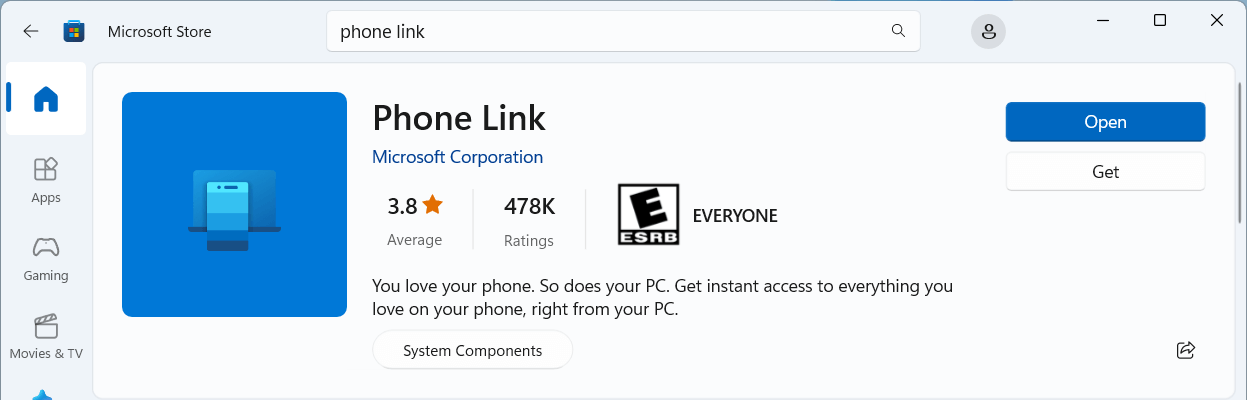
Langkah 1. Cari "Phone Link" di menu Start Windows Anda.
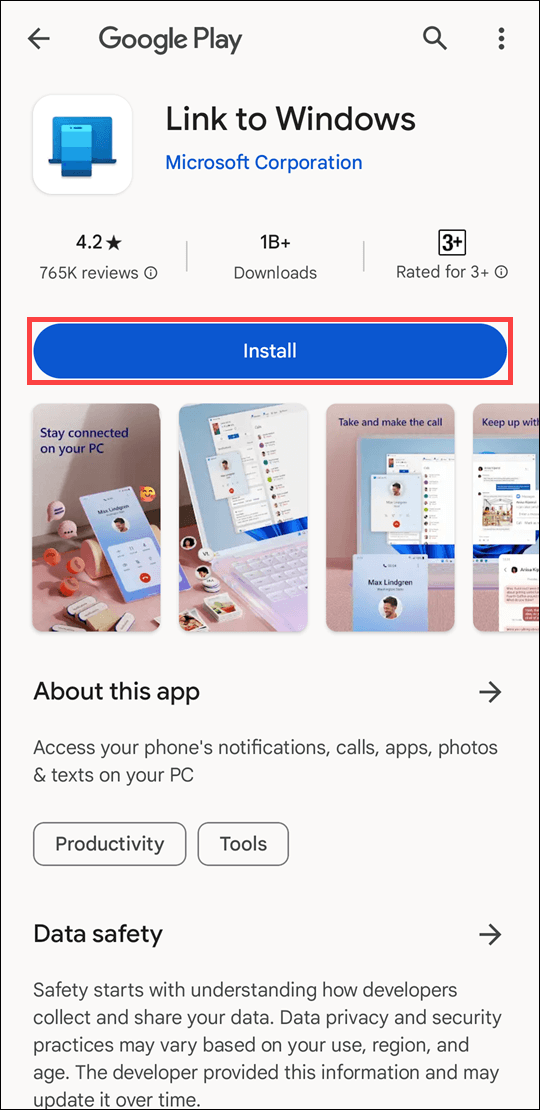
Langkah 2. Buka aplikasi "Link to Windows" di Android Anda (atau yang setara di iOS). Pindai kode QR yang ditampilkan di layar PC Anda.
Langkah 3. Berikan izin yang diperlukan agar PC dapat mengakses penyimpanan ponsel Anda.
Langkah 4. Klik tab Foto di aplikasi PC. Klik kanan pada gambar apa pun dan pilih "Simpan sebagai," atau cukup seret ke desktop Anda.

Kesimpulan
Mempelajari cara mentransfer file antara ponsel dan PC tidak perlu menjadi sakit kepala karena kabel yang tidak cocok dan bilah unggahan yang lambat. Untuk transfer lokal yang cepat, kabel USB-C atau Quick Share sudah cukup. Namun, bagi profesional modern yang membutuhkan kecepatan, keamanan, dan kemampuan mengakses file dari seberang kota atau dunia, AnyViewer adalah solusi definitif.
Berhentilah mengirim file ke email sendiri atau menunggu sinkronisasi cloud yang lambat. Rasakan produktivitas lintas perangkat masa kini. Unduh AnyViewer secara gratis dan mulailah mentransfer file dengan kecepatan kilat!
FAQ
Mengapa ponsel saya tidak muncul di PC via USB?
Ini adalah masalah umum yang biasanya disebabkan oleh salah satu dari tiga hal:
- Kabel: Tidak semua kabel kompatibel untuk transfer data; beberapa hanya untuk "pengisian daya." Coba gunakan kabel original yang disertakan dengan ponsel Anda.
- Mode USB: Secara default, ponsel sering terhubung dalam mode "Hanya Pengisian Daya." Pastikan Anda menggesek ke bawah pada ponsel dan memilih mode "Transfer File" atau "MTP."
- Driver: PC Anda mungkin perlu pembaruan driver. Periksa "Device Manager" di Windows untuk melihat apakah ponsel Anda terdaftar dengan ikon peringatan berwarna kuning.
Bisakah saya mentransfer file antara ponsel dan PC tanpa internet?
Ya. Anda memiliki dua opsi utama:
- Kabel USB: Metode offline yang paling andal.
- Bluetooth/Quick Share: Ini menggunakan protokol nirkabel lokal (Bluetooth dan Wi-Fi Direct) dan tidak memerlukan koneksi internet aktif untuk memindahkan data antara dua perangkat yang berdekatan.

