

Panduan Utama: Cara Mengontrol PC dari iPad [3 opsi]
Artikel ini memberikan gambaran menyeluruh tentang cara mengontrol PC dari iPad. Panduan ini mencakup alasan penggunaan fitur ini, alat yang diperlukan, dan proses penyiapan langkah demi langkah untuk memastikan kelancaran pengoperasian. Pelajari mengapa AnyViewer menjadi yang terbaik dan temukan solusi untuk masalah umum. Sempurna bagi pengguna yang paham teknologi dan mereka yang ingin menjadi lebih produktif.

Oleh Tyler / Diterbitkan pada September 16, 2026


Bisakah saya mengontrol PC dari iPad saya?
Ya. Di dunia yang serba cepat saat ini, kebutuhan akan akses jarak jauh yang mulus menjadi sangat penting. Kemampuan untuk mengontrol PC Anda dari jarak jauh menggunakan iPad dapat secara signifikan meningkatkan produktivitas dan kenyamanan. Baik Anda sedang bekerja dari jarak jauh, memecahkan masalah pada PC rumah, atau sekadar lebih suka menggunakan antarmuka sentuh iPad, memiliki akses jarak jauh dapat meningkatkan produktivitas dan fleksibilitas Anda.
Bayangkan bisa mengontrol PC dari iPad sambil bersantai di sofa atau saat dalam perjalanan. Terdengar seperti fiksi ilmiah? Tidak lagi! Dengan alat yang tepat dan beberapa langkah sederhana, Anda dapat dengan mudah mengelola PC dari kenyamanan iPad Anda. Berikut adalah panduan mendetail tentang cara mengontrol PC dari iPad jarak jauh, dengan memanfaatkan berbagai alat dan teknik.
Cara mengontrol PC dari iPad [3 opsi]
Mari kita bahas lebih mendalam tentang cara mengontrol PC dari iPad. Kami akan memperkenalkan 3 cara teratas untuk menyelesaikan masalah ini dan memandu Anda melalui proses penyiapannya:
Opsi 1. AnyViewer
Di antara berbagai opsi yang tersedia, AnyViewer menonjol sebagai pilihan terbaik untuk mengontrol PC Anda dari iPad. AnyViewer adalah perangkat lunak akses dan kontrol jarak jauh terkemuka yang memungkinkan pengguna terhubung ke dan mengelola komputer dari mana saja. Dengan desain yang intuitif dan fitur yang komprehensif, AnyViewer telah menjadi solusi andalan bagi para profesional maupun pengguna biasa yang membutuhkan akses andal ke PC mereka dari perangkat seluler, termasuk iPad.
AnyViewer lebih dari sekadar alat kontrol jarak jauh; ini adalah solusi komprehensif yang dirancang untuk memenuhi berbagai kebutuhan akses jarak jauh. Kombinasi kemudahan penggunaan, fitur canggih, dan langkah-langkah keamanan yang kuat menjadikannya pilihan terbaik bagi siapa saja yang ingin mengontrol PC mereka dari iPad.
Baik Anda seorang profesional yang perlu mengakses file kerja dari jarak jauh, spesialis dukungan teknis yang membantu klien, atau pengguna biasa yang ingin mengelola PC dari kenyamanan iPad Anda, AnyViewer menawarkan solusi yang andal dan efektif. Dengan antarmuka yang intuitif dan kinerja yang andal, AnyViewer adalah pilihan terbaik Anda untuk akses dan kontrol jarak jauh yang mulus.
Langkah 1. Unduh AnyViewer di PC Anda menggunakan tombol unduh yang disediakan, dan di iPad Anda dari App Store.
Langkah 2. Instal dan buka AnyViewer di PC Anda. Buka tab "Masuk", klik "Daftar", dan isi kolom yang diperlukan untuk membuat akun Anda.

Langkah 3. Masuk ke AnyViewer di iPad Anda menggunakan akun yang sama. Kemudian buka "Perangkat" > "Perangkat saya" untuk melihat perangkat yang ditetapkan.
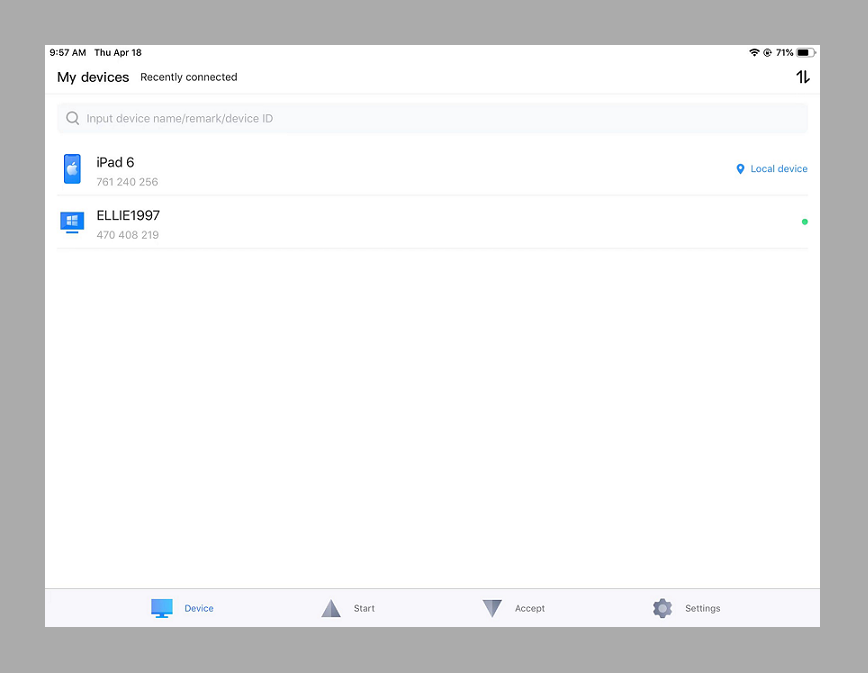
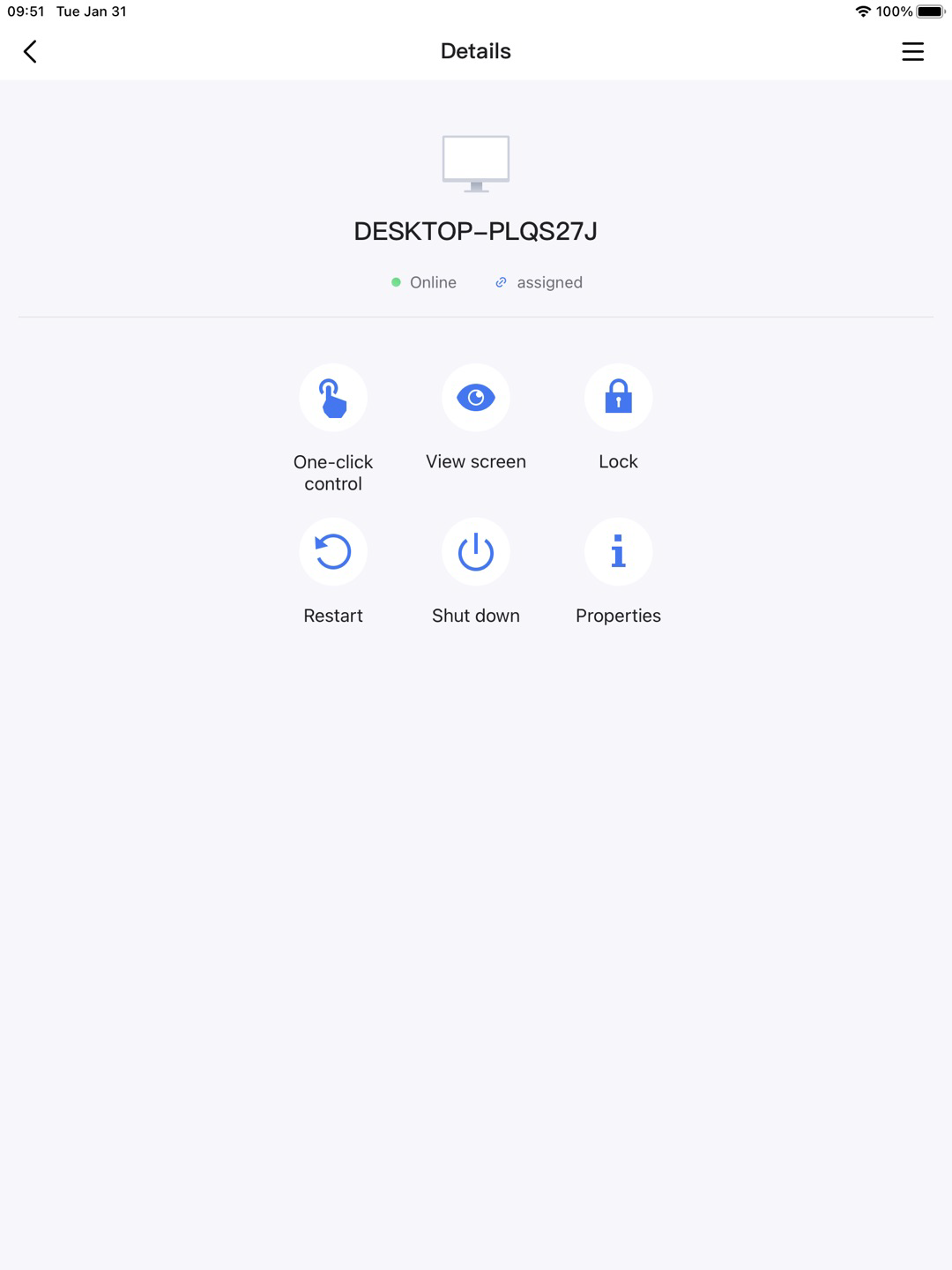
Langkah 4. Pilih PC yang ingin Anda akses dan ketuk "Kontrol satu klik". PC Anda sekarang dicerminkan ke iPad Anda.
Langkah 5. Orientasi mendatar dan tegak didukung oleh aplikasi. Ketuk ikon menu dan pilih "Putar layar" untuk mengubah orientasi. Opsi tambahan seperti Manajemen Daya dan Kualitas Gambar juga tersedia.
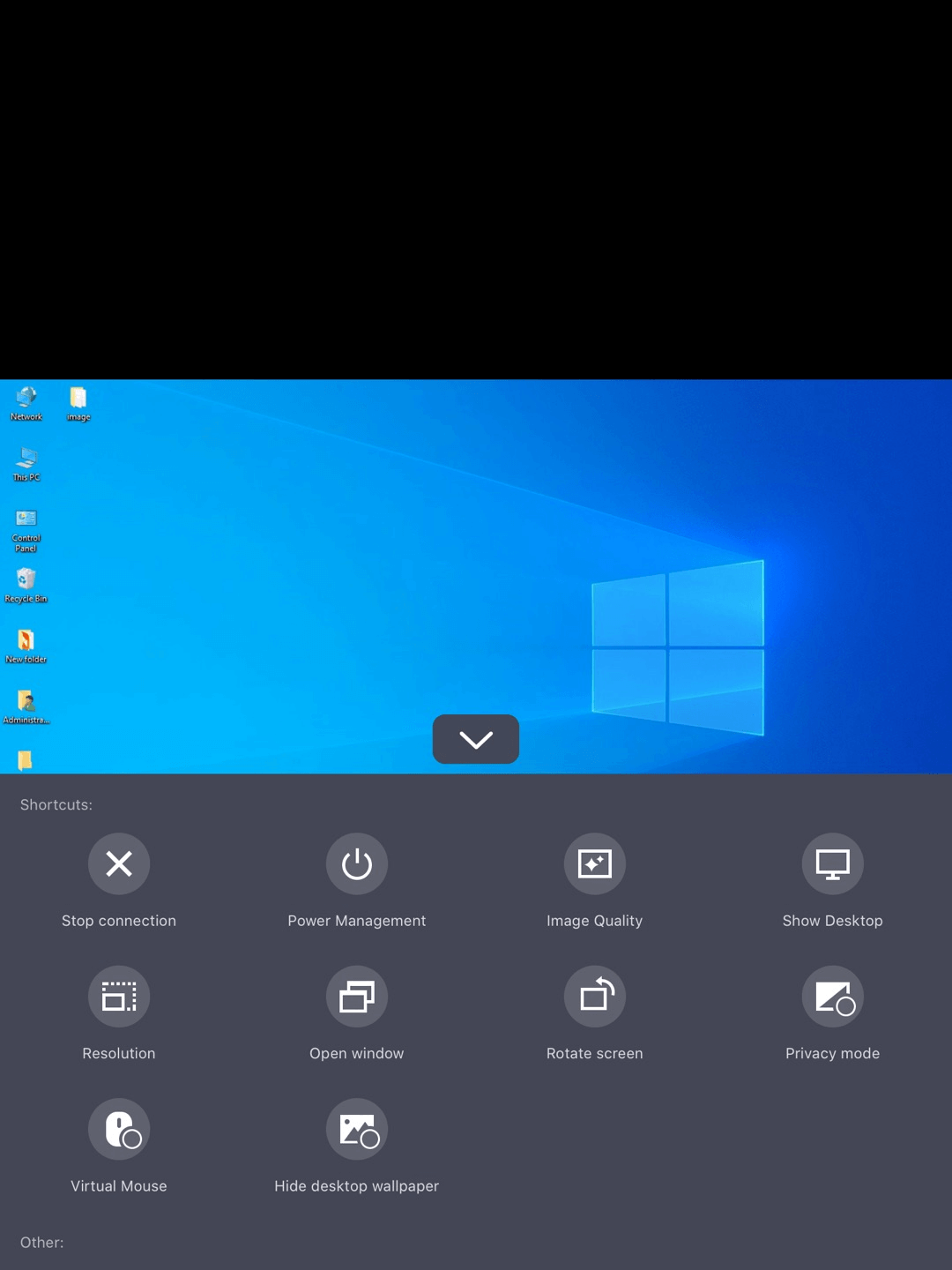
- ★Tips: Sangat disarankan untuk meningkatkan ke paket Profesional atau Enterprise. Setelah menyiapkan koneksi jarak jauh dari iPad ke PC, Anda dapat menggunakan Mode Privasi untuk akses yang aman dan menikmati manfaat tambahan, seperti resolusi gambar berkualitas tinggi dan kemampuan untuk menetapkan lebih banyak perangkat untuk akses tanpa pengawasan yang aman dengan satu klik.
Opsi 2. Microsoft Remote Desktop
Aplikasi ini sangat ideal bagi pengguna yang sudah menggunakan PC Windows. Aplikasinya mudah, andal, dan terintegrasi dengan mulus ke sistem operasi Windows. Anda perlu mengaktifkan Remote Desktop di PC, lalu gunakan aplikasi di iPad untuk terhubung.
Langkah 1. Aktifkan Remote Desktop di PC Anda.
Langkah 2. Di iPad Anda, buka App Store, unduh, dan jalankan klien RD.
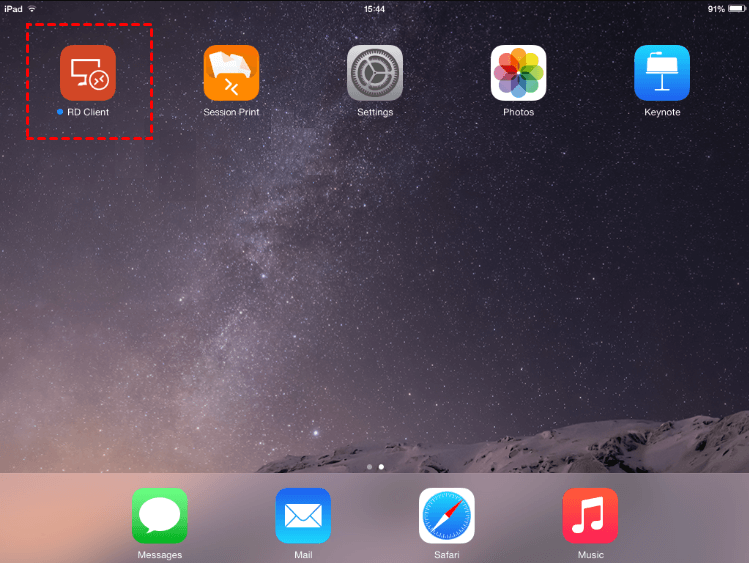
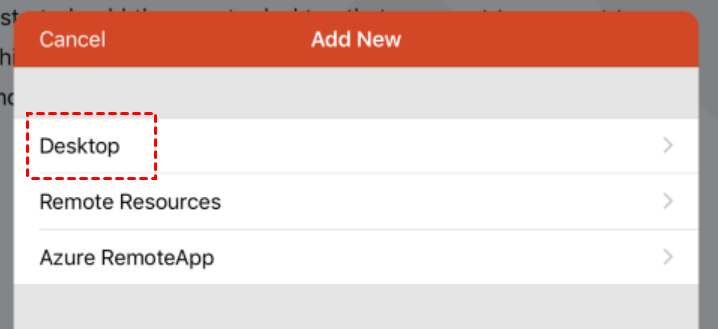
Langkah 3. Ketuk ikon + dan pilih "Desktop" untuk menambahkan koneksi baru.
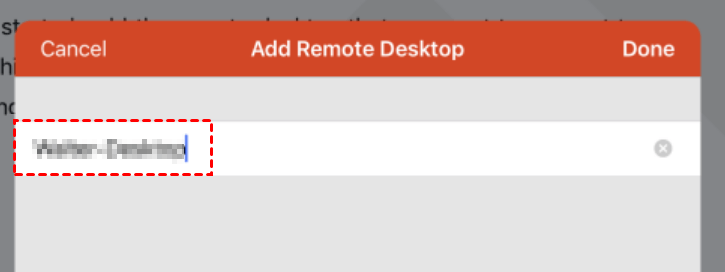
Langkah 4. Masukkan nama atau alamat IP dari PC.
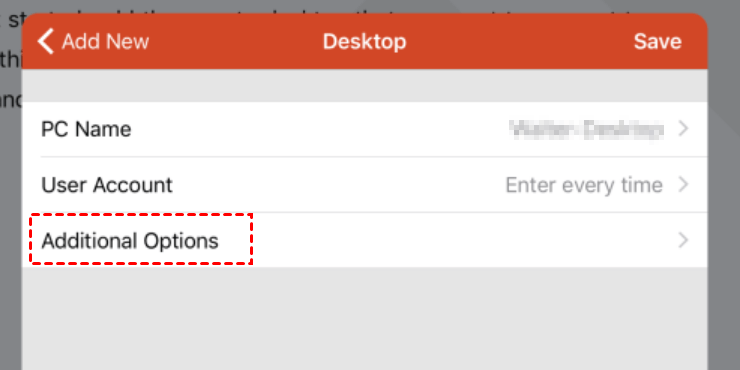
Langkah 5. Ketuk "Additional Options" untuk konfigurasi lebih lanjut.
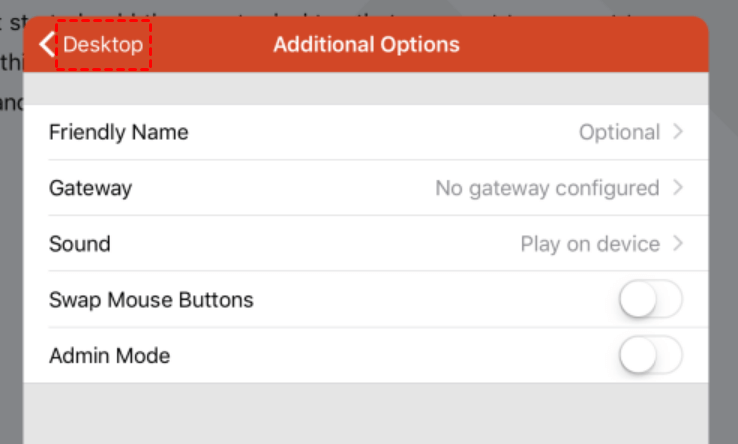
Langkah 6. Sesuaikan pengaturan seperti Friendly Name, Gateway, dan Sound, serta pilih apakah akan mengaktifkan Swap Mouse Buttons dan Admin Mode. Setelah mengonfigurasi, ketuk "Desktop."
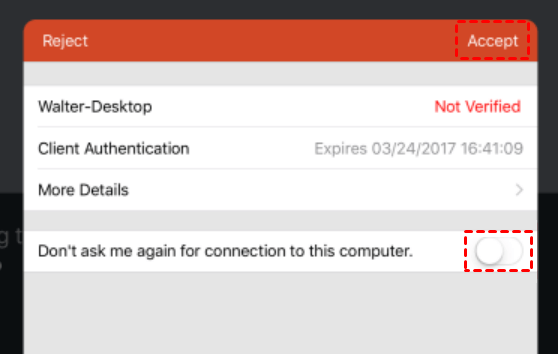
Langkah 7. Desktop Windows akan muncul di jendela utama Remote Desktop. Jika diminta dengan layar verifikasi, ketuk "Terima" untuk melanjutkan. Anda juga dapat memilih "Jangan tanya saya lagi untuk koneksi ini" jika Anda lebih suka tidak melihat pesan tersebut di masa mendatang.
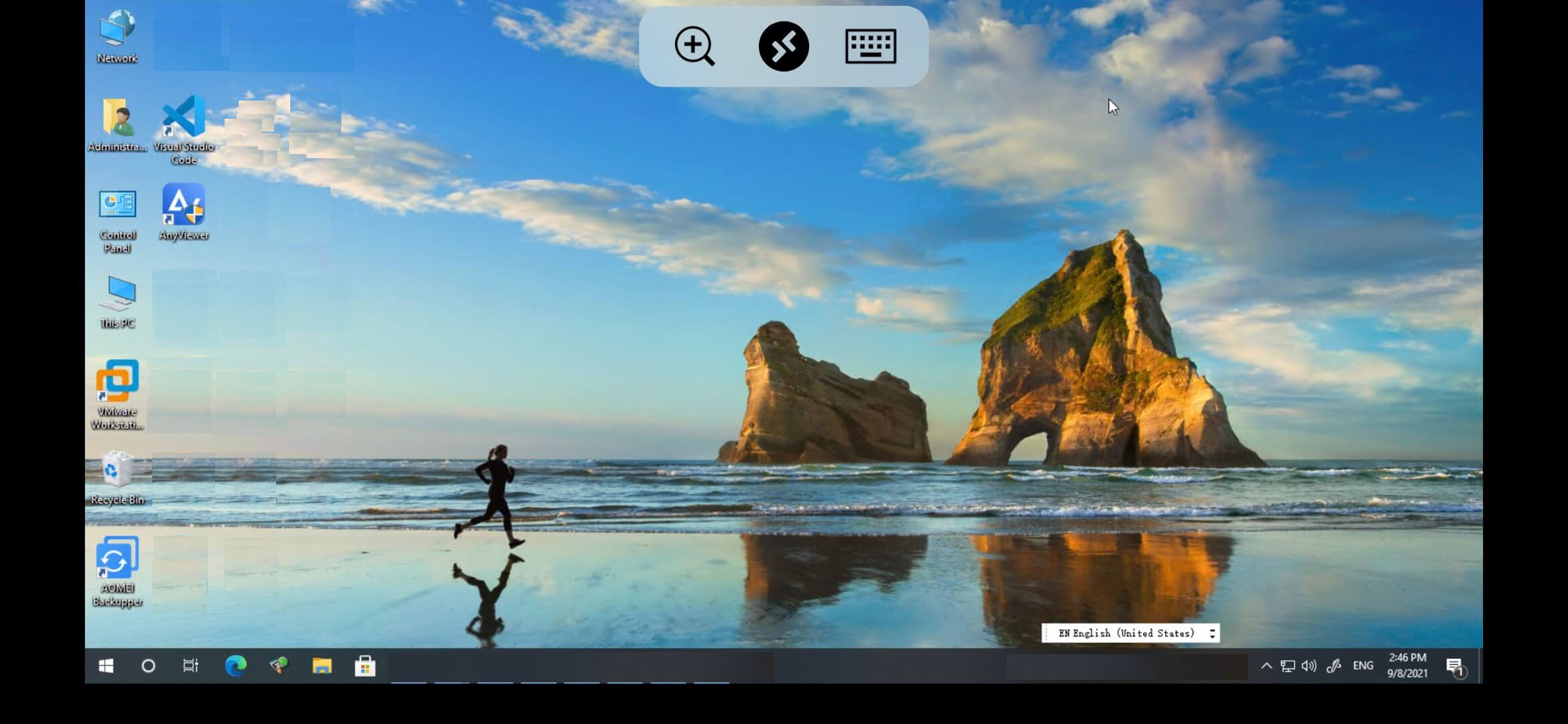
Langkah 8. Koneksi sekarang telah dibuat. Anda dapat mengakses dan mengontrol PC Anda di iPad.
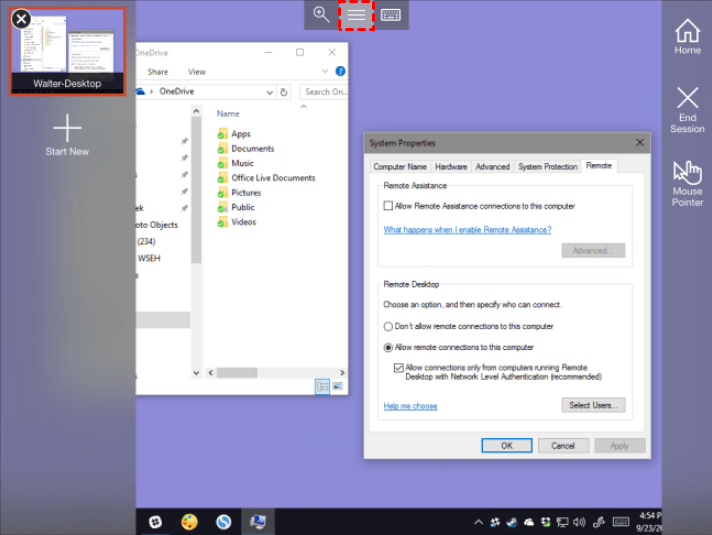
Langkah 9. Setelah terhubung, sebuah menu akan muncul di bagian atas layar. Ketuk tombol tengah untuk mengakses opsi Remote Desktop tambahan.
Opsi 3. Chrome Remote Desktop
Sama seperti Anda dapat mengontrol iPad dari PC, Anda juga dapat mengontrol komputer Windows dari iPad. Untuk melakukannya, Anda perlu menginstal "Chrome Remote Desktop" di iPad Anda dan menghubungkannya ke komputer Anda. Berikut caranya:
Langkah 1. Masuk dengan Akun Google yang sama di kedua perangkat Anda. Kunjungi halaman unduhan Chrome Remote Desktop, pilih "Dukungan Jarak Jauh" dari panel kiri, dan klik tombol unduh berwarna biru.

Langkah 2. Untuk menyertakan ekstensi Chrome Remote Desktop ke dalam browser Chrome Anda, pilih "Tambahkan ke Chrome."

Langkah 3. Konfirmasi instalasi dengan memilih "Tambahkan ekstensi" di jendela pop-up.

Langkah 4. Setelah ekstensi terinstal, klik "+ Buat Kode" di bawah bagian "Bagikan layar ini".

Langkah 5. Kirim kode yang dihasilkan ke iPad tempat Anda ingin mengakses layar (perhatikan bahwa kode akan kedaluwarsa dalam 5 menit).

Langkah 6. Buka App Store di iPad Anda dan instal aplikasi "Chrome Remote Desktop", luncurkan, lalu masuk. Selanjutnya, pilih komputer Anda dari daftar komputer dan masukkan PIN yang baru saja Anda buat.
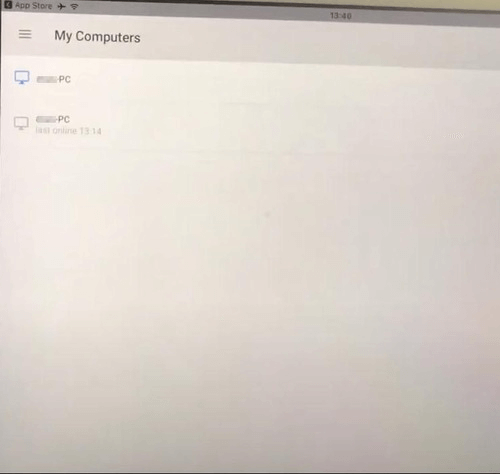
Langkah 7. Hanya itu yang perlu Anda lakukan. iPad Anda kini akan terhubung ke komputer Windows Anda, memungkinkan Anda mengendalikannya dengan cepat dan mudah dari iPad.
Kesimpulan
Menguasai cara mengontrol PC dari iPad dari jarak jauh membuka peluang baru untuk pekerjaan jarak jauh dan kenyamanan. Panduan ini telah memberi Anda hal-hal penting untuk mencapai akses jarak jauh yang mulus, dengan menyoroti manfaat menggunakan alat seperti AnyViewer, Microsoft Remote Desktop, dan Chrome Remote Desktop. Khususnya AnyViewer, menawarkan solusi yang intuitif dan kaya fitur untuk mengontrol PC Anda dari iPad, menjadikannya pilihan yang menonjol. Baik Anda sedang menyelesaikan tugas pekerjaan atau mengatasi masalah teknis, mengetahui cara mengontrol PC dari iPad dapat secara signifikan meningkatkan produktivitas dan fleksibilitas Anda. Jelajahi opsi-opsi ini dan nikmati kebebasan mengelola PC Anda dari jarak jauh.

