

Cara Menampilkan Layar PC Windows 10 ke Mac: Metode Sederhana dan Mudah
Panduan ini menunjukkan cara menampilkan layar PC Windows 10 ke Mac menggunakan aplikasi mudah seperti AnyViewer, AirDroid Cast, dan Duet Display. AnyViewer adalah pilihan terbaik untuk berbagi layar yang mulus.

Oleh Tyler / Diterbitkan pada October 13, 2026


Bisakah saya melakukan casting layar Windows ke Mac?
Dalam hal kompatibilitas lintas platform, sistem Windows dan Mac sering kali tampak seperti menggunakan bahasa yang berbeda. Namun, kabar baiknya? Melakukan casting PC Windows 10 ke Mac tidak hanya mungkin dilakukan, tetapi juga sangat sederhana dengan alat dan langkah yang tepat.
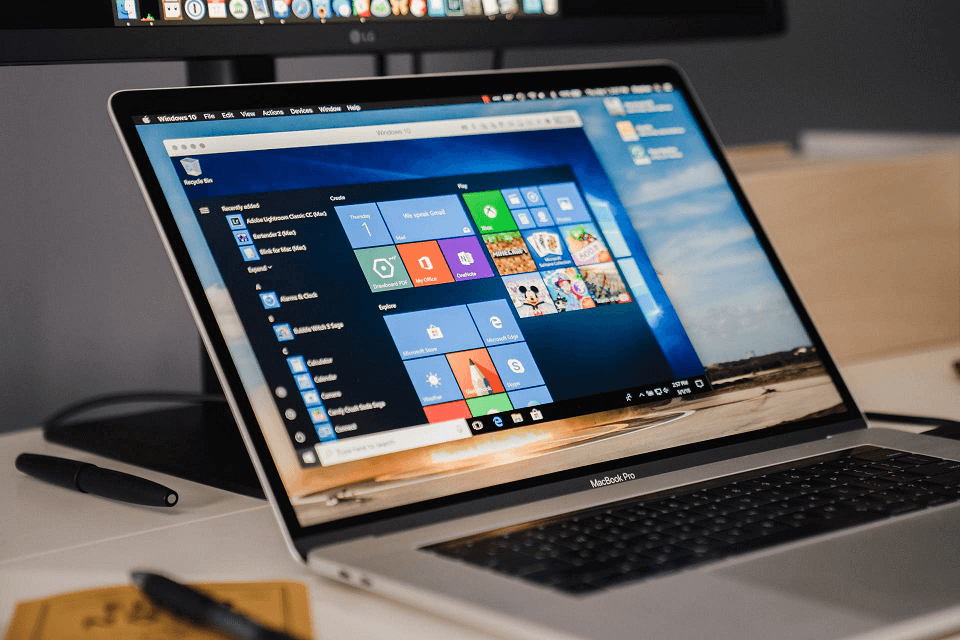
Mari kita bahas semua yang perlu Anda ketahui agar perangkat Anda dapat bekerja secara selaras.
Cara melakukan casting PC Windows 10 ke Mac [3 aplikasi]
Banyak aplikasi screen-casting populer yang mengklaim mendukung casting Mac-ke-Windows tetapi gagal dalam hal melakukan casting layar Windows ke Mac. Untungnya, ada tiga aplikasi luar biasa yang dirancang untuk melakukan casting layar PC Windows 10 ke Mac secara mulus.
Aplikasi 1. AnyViewer [Rekomendasi terbaik]
AnyViewer adalah opsi remote desktop yang unggul untuk melakukan casting layar PC Windows 10 ke Mac dengan mudah. Aplikasi serbaguna ini unggul dalam kinerja maupun keamanan, menjadikannya pilihan utama untuk berbagi layar jarak jauh.

Fitur utama:
- Kompatibilitas Lintas Platform: AnyViewer mendukung berbagai platform, termasuk Windows, macOS, iOS, dan Android, memastikan pengalaman casting yang lancar antara PC Windows dan Mac Anda.
- Berbagi Layar Berkualitas Tinggi: Dengan AnyViewer, Anda dapat mencerminkan layar PC Windows ke Mac dalam resolusi Ultra HD, memastikan setiap detail tampak tajam dan jelas.
- Pemasangan Mudah: Proses pemasangan cepat dan sederhana, tanpa konfigurasi yang rumit. Setelah terpasang, Anda dapat menghubungkan perangkat secara instan.
- Keamanan: AnyViewer menggunakan enkripsi end-to-end dan pendekatan keamanan berlapis, memastikan data Anda tetap terlindungi selama proses casting.
- Versi Gratis: Versi gratis dengan fitur dasar tersedia, yang sangat cocok untuk pengguna biasa. Namun, untuk fitur lanjutan seperti resolusi lebih tinggi dan keamanan tambahan, versi premium ditawarkan.
Cara melakukan casting PC Windows 10 ke Mac menggunakan AnyViewer:
Langkah 1. Mulailah dengan mengunduh dan menginstal AnyViewer di Mac Anda. Daftar untuk akun gratis atau masuk jika Anda sudah memilikinya.

Langkah 2. Kemudian, di PC Windows Anda, unduh dan instal AnyViewer juga. Buka aplikasi dan masuk ke akun yang sama.

Langkah 3. Terakhir, di Mac Anda, cari PC Windows Anda di daftar perangkat. Klik "Lihat Layar" untuk mentransmisikan layar Windows ke Mac Anda, atau pilih "Kontrol Sekali Klik" untuk melihat dan mengontrol PC Windows secara bersamaan.

Mengapa memilih AnyViewer? Dengan seperangkat fitur yang andal, kompatibilitas lintas platform, dan kemudahan penggunaan, AnyViewer adalah solusi terbaik untuk mentransmisikan layar PC Windows 10 ke Mac. Baik Anda bekerja dari rumah, berkolaborasi dengan tim, atau sekadar perlu menampilkan konten di berbagai perangkat, AnyViewer memberikan pengalaman yang lancar.
- ★Tips: Meningkatkan ke akun Profesional atau Perusahaan menawarkan beberapa keuntungan, termasuk:
- Menambahkan lebih banyak pengguna untuk akses jarak jauh tanpa pengawasan dan pencerminan layar.
- Mencerminkan atau mengontrol komputer Windows tanpa batas ke/dari Mac Anda secara bersamaan.
- Menginstal AnyViewer pada perangkat jarak jauh tanpa batas dalam domain.
- Membuat grup perangkat untuk memudahkan pengelolaan sejumlah besar perangkat.
- Menetapkan peran dan izin untuk mengontrol akses pengguna.
Aplikasi 2. AirDroid Cast
AirDroid Cast menyediakan cara yang mudah dan efisien untuk mentransmisikan layar secara langsung dari peramban perangkat apa pun. Alat yang mudah digunakan ini mendukung berbagai macam perangkat, termasuk Android, iPhone, Windows, Mac, bahkan TV, menjadikannya solusi serbaguna untuk semua kebutuhan transmisi layar Anda.
Berikut adalah cara mentransmisikan PC Windows 10 ke MacBook menggunakan AirDroid Cast, ikuti langkah-langkah berikut:
Langkah 1. Unduh dan pasang AirDroid Cast di Windows 10 dan MacBook Anda dari situs web resmi.
Langkah 2. Buka AirDroid Cast di kedua perangkat. Pada Windows 10 Anda, pilih opsi "Cast to".
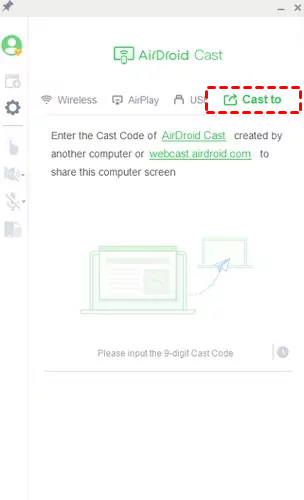
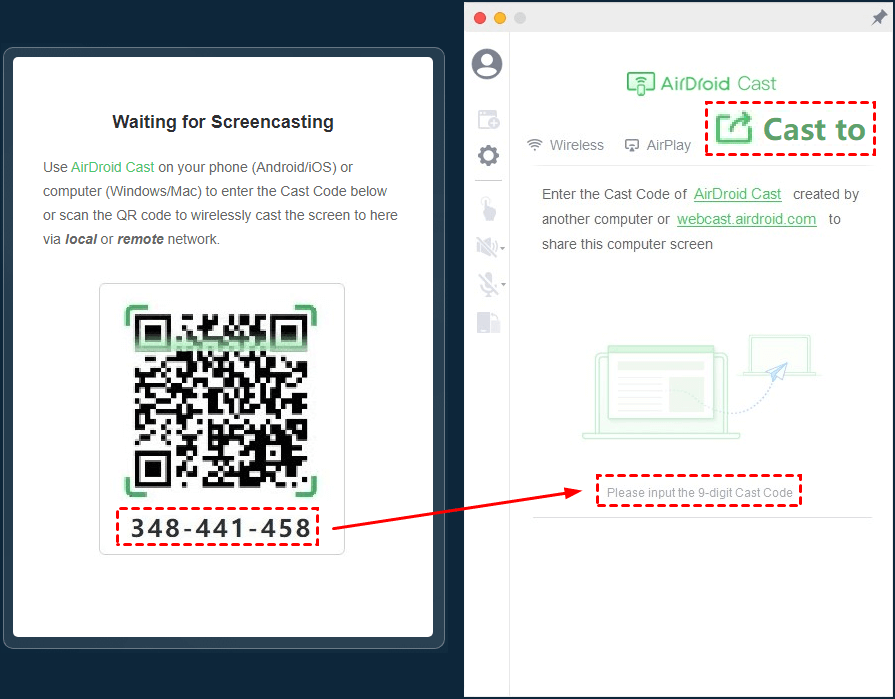
Langkah 3. Masukkan kode transmisi 9 digit yang ditampilkan di Windows 10 Anda ke aplikasi MacBook dan tekan Enter.
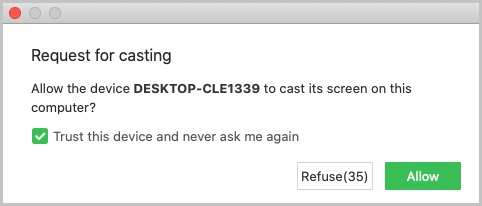
Langkah 4. Berikan izin untuk pencerminan layar saat diminta.
Langkah 5. MacBook Anda sekarang akan menampilkan layar Windows 10. Anda dapat menyesuaikan pengaturan sesuai kebutuhan.
Aplikasi 3. Duet Display
Duet Display adalah alat pencerminan dan transmisi layar populer yang dikenal karena kinerja cepat dan fitur yang fleksibel. Alat ini mendukung semua platform utama, termasuk macOS, Windows, dan Android, menjadikannya pilihan yang bagus bagi pengguna dengan perangkat yang berbeda.
Berikut adalah cara mencerminkan Windows ke Mac menggunakan Duet Display, ikuti langkah-langkah berikut:
Langkah 1. Unduh dan pasang Duet Display di MacBook dan PC Windows yang ingin Anda bagikan layarnya.
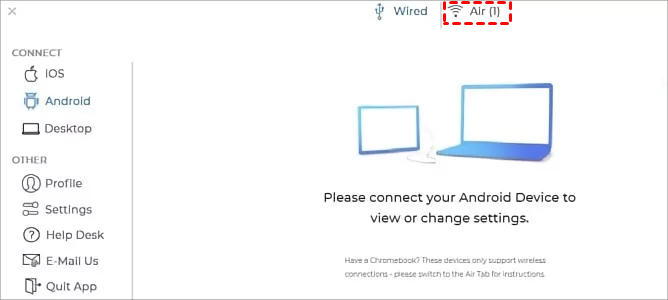
Langkah 2. Luncurkan aplikasi Duet Display di kedua perangkat, pastikan keduanya terhubung ke jaringan Wi-Fi yang sama. Buka tab "Air" untuk memeriksa perangkat yang tersedia dan pastikan berbagi layar diaktifkan di kedua sistem.
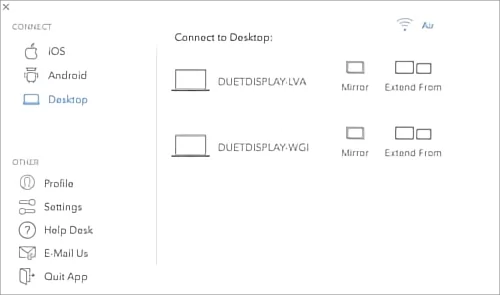
Langkah 3. Pilih nama Windows 10 Anda dari daftar di MacBook untuk mulai mentransmisikan atau memperluas layar.
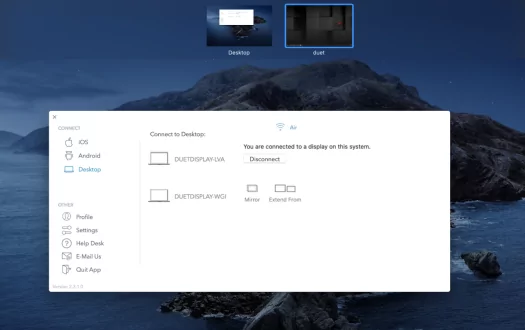
Langkah 4. Setelah Anda memilih Windows 10 Anda, layar akan secara otomatis mulai melakukan transmisi ke MacBook Anda.
Kesimpulan
Kesimpulannya, mempelajari cara mentransmisikan PC Windows 10 ke Mac sangatlah mudah dengan alat yang tepat. AnyViewer menonjol sebagai solusi terbaik, menawarkan kompatibilitas lintas platform yang mulus, berbagi layar berkualitas tinggi, dan fitur keamanan yang tangguh. Dengan proses penyiapan yang mudah, ini memastikan pengalaman yang lancar bagi pengguna biasa maupun profesional. Meskipun aplikasi lain seperti AirDroid Cast dan Duet Display juga berfungsi, AnyViewer memberikan pengalaman paling mulus dan andal untuk mentransmisikan layar Windows 10 Anda ke Mac.

